Comment résoudre l’erreur du service de disque virtuel ?

5 minutes de lecture

Mis à jour le 2026-04-30 11:06:21 à Réparation Windows

Si vous avez déjà essayé de formater un lecteur ou de gérer des partitions seulement pour rencontrer l'erreur du service de disque virtuel, vous savez à quel point cela peut être frustrant. La bonne nouvelle est que la plupart de ces erreurs sont réparables une fois que vous comprenez ce qui les cause. Dans ce guide, nous vous expliquerons chaque type majeur d'erreur de service de disque virtuel, expliquerons pourquoi elle se produit, et vous fournirons des solutions claires, étape par étape, pour remettre votre disque en état de marche.

virtual disk service error

1. Qu'est-ce que le Service de Disque Virtuel?

Le Service de Disque Virtuel (VDS) est un composant système de Windows qui fournit une interface unifiée pour gérer le matériel de stockage. Il agit comme une couche intermédiaire entre les applications en espace utilisateur et les pilotes de stockage de bas niveau. Chaque fois que vous créez, supprimez ou formatez un volume, VDS coordonne ces opérations en arrière-plan.

Une erreur de service de disque virtuel se produit lorsque VDS est incapable de terminer une opération de stockage. Cela peut arriver pour de nombreuses raisons : systèmes de fichiers non pris en charge, incompatibilité matérielle, dommages au lecteur, ou défaillances des services Windows. L'erreur apparaît généralement dans la gestion des disques ou lors de l'exécution de commandes diskpart.

⚠ Erreurs Courantes du Service de Disque Virtuel et Leurs Causes

Voici les erreurs VDS les plus fréquemment rencontrées et ce qui les déclenche généralement :

Message d'erreur Cause Courante
erreur du service de disque virtuel : la taille du volume est trop grande Le système de fichiers cible (par ex., FAT32) ne prend pas en charge les volumes de cette taille. FAT32 a une limite de 32 Go sur Windows.
erreur du service de disque virtuel : l'objet est introuvable Le disque, la partition ou le volume ciblé n'existe plus ou a été déconnecté en cours d'opération.
erreur du service de disque virtuel : il n'y a pas de média dans le périphérique Le média amovible (USB, carte SD) n'est pas correctement inséré, ou le lecteur est défectueux.
erreur du service de disque virtuel : le système de fichiers est incompatible Le système de fichiers choisi ne correspond pas au type de lecteur (par ex., formater un USB MBR avec un système de fichiers uniquement GPT).
erreur du service de disque virtuel : l'opération n'est pas autorisée sur un disque contenant un volume de fichier d'échange Windows empêche le formatage ou la suppression d'une partition de disque qui héberge le fichier d'échange système.
gestionnaire de disque virtuel : le système ne peut pas trouver le fichier spécifié Pilotes de disque manquants ou corrompus, ou le disque n'est pas correctement reconnu par Windows.

⚡ 2. Comment Réparer l'Erreur du Service de Disque Virtuel?

La bonne solution dépend de l'erreur de service de disque virtuel que vous voyez. Voici quatre solutions éprouvées, classées de la vérification matérielle la plus simple à une solution logicielle fiable.

Correction 1 : Utiliser un Autre Port USB pour Reconnecter le Périphérique de Stockage Externe

Si vous voyez "erreur du service de disque virtuel : il n'y a pas de média dans le périphérique" ou si le processus de connexion à la gestion des disques au service de disque virtuel semble bloqué, le problème pourrait être aussi simple qu'un port USB défectueux ou une connexion lâche.

  • Éjectez en toute sécurité le lecteur externe du port USB actuel.

  • Branchez-le dans un autre port USB de votre ordinateur, de préférence un port USB 3.0.

    plug into other port
  • Attendez quelques secondes pour que Windows détecte le lecteur. Ouvrez la Gestion des disques et vérifiez si le lecteur apparaît maintenant.

  • Ensuite, réessayez votre opération DiskPart ou de formatage.

Conseil :

Si le périphérique n'est toujours pas reconnu, essayez de le connecter à un autre ordinateur pour exclure une panne matérielle.

Correction 2 : Mettre à Jour le Pilote du Disque

Un pilote de disque obsolète ou corrompu peut déclencher "gestionnaire de disque virtuel : le système ne peut pas trouver le fichier spécifié" ou provoquer des messages d'erreur rencontrés par diskpart. La mise à jour du pilote résout souvent ces problèmes.

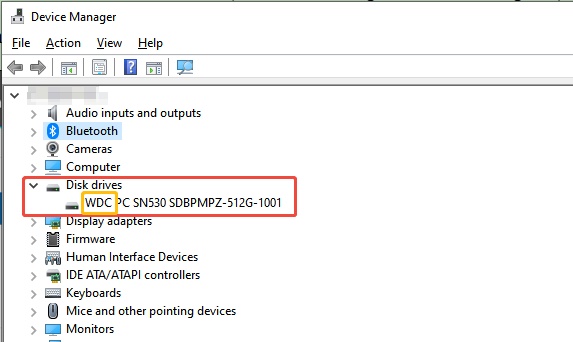
  • Cliquez avec le bouton droit sur le bouton Démarrer et sélectionnez Gestionnaire de périphériques.

  • Développez la catégorie Lecteurs de disque. Cliquez avec le bouton droit sur votre disque problématique et choisissez Mettre à jour le pilote.

    update disk driver
  • Sélectionnez Rechercher automatiquement les pilotes.

    search automatically for disk drivers
  • Redémarrez votre ordinateur une fois la mise à jour terminée et réessayez l'opération.

Correction 3 : Utiliser la Vérification des Erreurs dans l'Explorateur de Fichiers

Lorsque l'erreur "il n'y a pas de média dans le périphérique" persiste, essayez l'outil de vérification des erreurs. Cette fonctionnalité analyse le lecteur USB pour les erreurs de système de fichiers et les secteurs défectueux, et tente de les réparer automatiquement. Suivez les étapes ci-dessous pour exécuter la vérification :

  • Cliquez avec le bouton droit sur le lecteur USB et choisissez Propriétés. Allez à l'onglet Outils, et cliquez sur Vérifier.

    run error checking tool
  • Vous verrez deux options : Corriger automatiquement les erreurs de système de fichiers et Analyser et tenter de récupérer les secteurs défectueux. Sélectionnez les deux options, puis cliquez sur Démarrer.

Correction 4 : Formater la Partition en FAT32

L'un des déclencheurs les plus courants pour "erreur du service de disque virtuel : la taille du volume est trop grande" est de tenter de formater une grande partition en FAT32 en utilisant les outils intégrés de Windows, qui limitent le formatage FAT32 à des volumes de moins de 32 Go.

C'est là que 4DDiG Partition Manager entre en jeu. Sa fonction dédiée Convertir NTFS en FAT32 vous permet de convertir ou de formater en toute sécurité des partitions de n'importe quelle taille en FAT32 sans perte de données ni contournements complexes en ligne de commande.

  • Installez et ouvrez 4DDiG Partition Manager. Choisissez "Gestion des partitions." Ensuite, sélectionnez la partition que vous souhaitez convertir en FAT32 et cliquez sur "NTFS en FAT32."

    TÉLÉCHARGEMENT GRATUIT

    Téléchargement Sécurisé

    select partition
  • Gardez à l'esprit que les fichiers très volumineux ne peuvent pas être conservés lors de la conversion. Assurez-vous de sauvegarder tous les fichiers volumineux de la partition sur votre ordinateur avant de procéder. Une fois prêt, cliquez sur "Sûr" pour continuer.

    click sure to proceed
  • La conversion commencera immédiatement et peut prendre un certain temps pour se terminer. Après son achèvement, cliquez sur "Terminé."

    convert successfully

Plus de FAQs sur l'Erreur de Service de Disque Virtuel

1. Pourquoi ne Puis-je Pas me Connecter au Service de Disque Virtuel?

Une mise à jour Windows en attente ou un changement récent de pilote peut empêcher VDS de s'initialiser, redémarrer l'ordinateur résout souvent cela.

Si le service de disque virtuel est bloqué ou échoue complètement, vérifiez : appuyez sur Win + R, tapez services.msc et appuyez sur Entrée. Faites défiler jusqu'à Disque Virtuel, cliquez avec le bouton droit dessus, et sélectionnez Démarrer. S'il est déjà en cours d'exécution, essayez de le redémarrer. Assurez-vous également que le service Appel de Procédure Distant (RPC) est en cours d'exécution, car VDS en dépend.

2. Comment Désactiver le Service de Disque Virtuel?

Désactiver VDS n'est généralement pas recommandé. Cependant, si vous devez le désactiver à des fins de dépannage :

  • Appuyez sur Win + R, tapez services.msc, et appuyez sur Entrée. Trouvez Disque Virtuel dans la liste.
  • Double-cliquez dessus, réglez le type de démarrage sur Désactivé, et cliquez sur Arrêter.

Gardez à l'esprit que désactiver VDS empêchera la Gestion des disques et DiskPart de fonctionner correctement. Réactivez le service dès que vous avez terminé vos étapes de dépannage.

Conclusion

Faire face à une erreur du service de disque virtuel peut être désorientant, mais dans la plupart des cas, la solution est simple une fois que vous identifiez le message d'erreur spécifique. Lorsque les outils natifs de Windows refusent de coopérer, 4DDiG Partition Manager fournit une alternative fiable et conviviale qui fait le travail sans risque pour vos données. Essayez-le aujourd'hui.

TÉLÉCHARGEMENT GRATUIT

Téléchargement Sécurisé

Maxence Arsène (Rédacteur En Chef)

Maxence Arsène, le rédacteur en chef de 4DDiG, se consacre à fournir les meilleures solutions pour les problèmes liés à Windows et Mac, y compris la récupération de données, la réparation et les corrections d'erreurs.

(Cliquez pour évaluer cet article)

Note Générale 4.5 ( participé)