Comment corriger l’erreur de fichier de contenu verrouillé sur Steam ?

5 minutes de lecture

Mis à jour le 2026-04-28 17:01:44 à Réparation Windows

L'erreur fichier de contenu Steam verrouillé est l'un des problèmes les plus courants rencontrés par les joueurs. Un instant, votre jeu se met à jour normalement ; l'instant d'après, Steam s'arrête complètement et affiche un message qui laisse de nombreux utilisateurs perplexes et en quête de réponses. Dans ce guide, nous expliquerons exactement ce que signifie cette erreur, pourquoi elle se produit, et vous guiderons à travers six méthodes fiables pour la résoudre et reprendre le jeu.

1. Que signifie "Content File Locked" sur Steam ?

L'erreur "Content file locked" sur Steam signifie que Steam est incapable d'écrire des données sur un ou plusieurs fichiers de jeu sur votre disque dur lors d'un téléchargement ou d'une mise à jour. Essentiellement, Steam essaie de modifier ou de remplacer un fichier, mais quelque chose l'en empêche activement.

steam content file locked

Ce problème est spécifiquement un conflit d'accès aux fichiers. Steam a besoin d'un accès en lecture et en écriture aux fichiers de jeu pour compléter les installations et les mises à jour. Lorsque cet accès est refusé, le message d'erreur "steam download failed content file locked" apparaît, interrompant complètement le processus.

2. Pourquoi le fichier de contenu de Steam est-il verrouillé ?

Pourquoi le fichier de contenu est-il verrouillé sur Steam ? Comprendre la cause profonde est essentiel pour choisir la bonne solution. Voici les raisons les plus courantes derrière l'erreur "steam content file locked":

  • Antivirus ou logiciel de sécurité : Les outils de protection en temps réel, y compris Windows Defender, peuvent verrouiller les fichiers de jeu en cours de scan, empêchant Steam d'y écrire.
  • Steam ne s'exécute pas en tant qu'administrateur : Sans permissions élevées, Steam peut manquer de l'accès système nécessaire pour modifier des fichiers dans des répertoires protégés.
  • Paramètres Winsock ou réseau corrompus : Des paramètres de pile réseau endommagés peuvent perturber la capacité de Steam à télécharger et écrire des fichiers correctement.
  • Cache client Steam / fichiers de jeu corrompus : Les fichiers de cache obsolètes ou corrompus dans le client Steam et les fichiers de jeu corrompus peuvent provoquer des conflits lors des téléchargements.
  • Fichier de contenu de téléchargement Steam verrouillé par un autre processus : Les applications en arrière-plan telles que les outils de synchronisation cloud, les logiciels de sauvegarde ou même une instance précédente de Steam peuvent maintenir un verrou sur les fichiers.

Les jeux comme iRacing, Marvel Rivals et Call of Duty sont fréquemment signalés avec l'erreur de fichier de contenu verrouillé en raison de leur grande taille de fichier et de leurs mises à jour fréquentes.

3. Comment résoudre l'erreur "Content File Locked" sur Steam ?

Si vous voulez savoir comment corriger l'erreur "content file locked" sur Steam, voici six solutions éprouvées.

Solution 1 : Lancer Steam.exe en tant qu'administrateur

L'une des solutions les plus simples et efficaces est de lancer Steam avec des privilèges d'administrateur. Cela accorde à Steam un accès complet en lecture/écriture à votre disque, ce qui résout directement les verrous de fichiers basés sur les permissions.

  • Fermez complètement Steam. Naviguez vers votre dossier d'installation de Steam.

  • Cliquez avec le bouton droit sur Steam.exe et sélectionnez "Exécuter en tant qu'administrateur".

    run steam as administrator
  • Essayez de télécharger ou de mettre à jour votre jeu à nouveau.

Astuce :

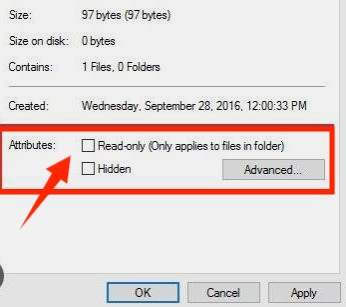
Pour rendre cela permanent, cliquez avec le bouton droit sur Steam.exe et cliquez sur Propriétés. Allez à l'onglet Compatibilité, cochez "Exécuter ce programme en tant qu'administrateur". Puis, cliquez sur Appliquer.

Solution 2 : Exécuter la commande de réinitialisation Winsock

Si vos paramètres réseau sont corrompus, Steam peut échouer à télécharger les fichiers correctement, entraînant l'erreur steam download content file locked . Réinitialiser le catalogue Winsock peut résoudre les problèmes de pile réseau sous-jacents.

  • Appuyez sur la touche Windows, tapez cmd, cliquez avec le bouton droit sur Invite de commandes, et sélectionnez "Exécuter en tant qu'administrateur".

  • Dans la fenêtre de l'Invite de commandes, tapez la commande suivante et appuyez sur Entrée :

    netsh winsock reset

    reset winsock command
  • Ensuite, tapez la commande suivante pour redémarrer immédiatement votre ordinateur et appuyez sur Entrée :

    shutdown /r /t 0

  • Après le redémarrage de votre PC, relancez Steam et réessayez le téléchargement.

Solution 3 : Vérifier l'intégrité des fichiers de jeu

L'outil de vérification intégré de Steam analyse vos fichiers de jeu installés, identifie ceux qui sont corrompus ou manquants, et les remplace automatiquement. C'est particulièrement efficace lorsqu'une mise à jour partielle provoque cette erreur.

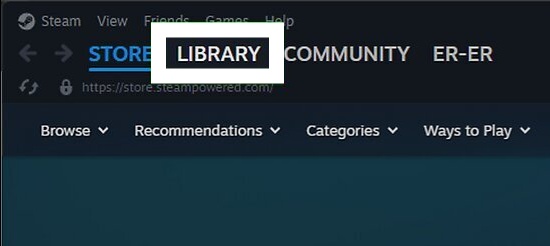
  • Ouvrez Steam et allez dans votre Bibliothèque. Cliquez avec le bouton droit sur le jeu concerné et sélectionnez Propriétés.

  • Cliquez sur l'onglet Fichiers locaux. Cliquez sur "Vérifier l'intégrité des fichiers de jeu".

    verify integrity of game files
  • Attendez que le processus se termine. Steam téléchargera automatiquement les fichiers manquants ou corrompus.

Après cela, relancez le jeu ou réessayez la mise à jour.

Solution 4 : Désactiver Riot Vanguard

Riot Vanguard est un système anti-triche agressif qui fonctionne au niveau du noyau et peut verrouiller les fichiers de jeu sur l'ensemble de votre système, pas seulement les jeux Riot. Si vous avez Valorant ou un autre titre Riot installé, Vanguard peut être à l'origine de l'erreur "Steam content file locked".

  • Recherchez l'icône Vanguard dans votre zone de notification.

  • Cliquez avec le bouton droit sur l'icône Vanguard. Sélectionnez "Quitter Vanguard".

    exit vanguard
  • Redémarrez Steam et tentez à nouveau le téléchargement ou la mise à jour.

Solution 5 : Vider le cache Steam et se reconnecter

Les données de cache corrompues dans le client Steam peuvent provoquer des erreurs de téléchargement persistantes. Les effacer force Steam à reconstruire son cache à partir de zéro, résolvant souvent le problème steam download failed content file locked .

  • Ouvrez Steam et cliquez sur Steam dans la barre de menu supérieure. Sélectionnez Paramètres dans le menu déroulant.

  • Allez dans Téléchargements sur la barre latérale gauche. Cliquez sur "Effacer le cache de téléchargement". Confirmez en cliquant sur OK. Steam vous déconnectera.

    clear steam download cache
  • Ressaisissez vos identifiants Steam et reconnectez-vous. Réessayez votre téléchargement ou mise à jour.

Solution 6 : Désinstaller et réinstaller Steam

Si tout le reste échoue, une réinstallation propre du client Steam lui-même peut être la dernière solution. Ne vous inquiétez pas, vos jeux installés ne seront pas supprimés tant que vous gardez le dossier steamapps intact.

  • Avant de désinstaller, naviguez vers C:\Program Files (x86)\Steam. Sauvegardez le dossier steamapps.

  • Appuyez sur Windows + R, tapez appwiz.cpl, et appuyez sur Enter pour ouvrir Programmes et Fonctionnalités.

  • Trouvez Steam dans la liste, cliquez avec le bouton droit dessus, et sélectionnez Désinstaller.

    uninstall steam
  • Téléchargez le dernier installateur Steam depuis le site officiel et exécutez-le.

  • Une fois installé, déplacez votre dossier steamapps sauvegardé dans le répertoire Steam. Lancez Steam pour vérifier si l'erreur a été résolue.

⚡ Astuce Supplémentaire : Récupérer une Partition Supprimée Sans Perte de Données

Lors du dépannage de l'erreur "content file locked" de Steam, certains utilisateurs suppriment accidentellement une partition ou perdent l'accès à leur disque. Si cela vous arrive, la fonction de récupération de partition puissante de 4DDiG Partition Manager peut restaurer les partitions perdues ou supprimées rapidement et en toute sécurité — sans écraser vos données.

Caractéristiques clés de 4DDiG Partition Manager :


  • Redimensionnement et déplacement de partition : Étendez facilement votre lecteur C: ou réorganisez l'espace disque sans formatage.
  • Clonage de disque : Créez un clone secteur par secteur 1:1 de votre disque entier pour des sauvegardes sécurisées ou des migrations.
  • Migration du système d'exploitation : Déplacez votre système d'exploitation vers un nouveau SSD sans réinstaller Windows.
  • Déverrouiller/ Supprimer BitLocker : Il vous permet de déverrouiller ou de supprimer BitLocker. Il peut également vous aider à contourner l'écran de récupération BitLocker lorsque vous avez oublié le mot de passe.
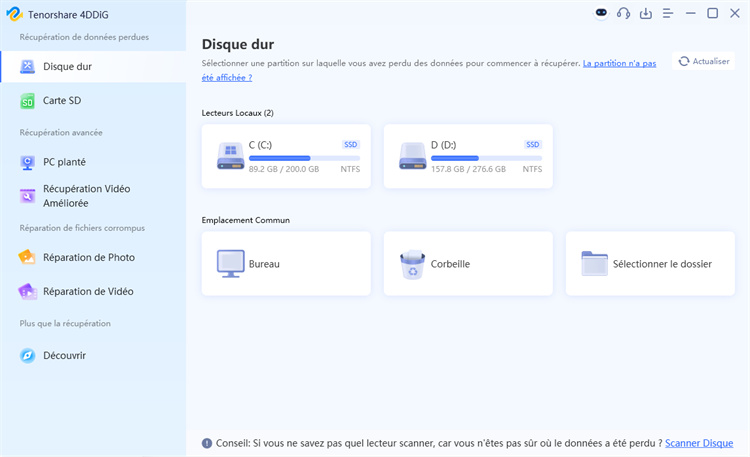
  • Installez et ouvrez 4DDiG Partition Manager. Allez ensuite dans "Récupération de partition" depuis le panneau de gauche, choisissez le disque qui contient la partition perdue, et cliquez sur "Analyse rapide" pour commencer. Si vous ne trouvez pas la partition que vous recherchez, essayez une analyse approfondie.

    TÉLÉCHARGER

    Téléchargement Sécurisé

    click quick scan
    Note :

    Si vous souhaitez récupérer une partition à partir d'un disque dur externe, connectez d'abord le lecteur à votre ordinateur.

  • Sélectionnez la(les) partition(s) que vous souhaitez récupérer. Gardez à l'esprit que la restauration de partitions écrasera les partitions existantes, alors assurez-vous de vouloir continuer. Cliquez ensuite sur "Sure", suivi de "Start Recovery".

    click sure to proceed
  • Après que la partition a été restaurée avec succès, cliquez sur Terminer pour compléter le processus.

    restore partition successfully

Que vous récupériez d'une suppression accidentelle ou que vous repartitionniez votre disque après une réinstallation de Steam, cet outil peut vous aider.

Plus de FAQ sur l’erreur de fichier de contenu verrouillé de Steam

Q1 : Comment corriger l’erreur de fichier de contenu verrouillé sur Steam iRacing ?

L'erreur content file locked steam iRacing suit les mêmes causes profondes que les autres jeux. Commencez par lancer Steam en tant qu'administrateur, puis exécutez "Vérifier l'intégrité des fichiers de jeu" depuis le menu Propriétés d'iRacing. Si l'erreur persiste, vérifiez si un logiciel antivirus analyse activement votre répertoire iRacing et ajoutez-le à la liste d'exclusion.

Q2 : Comment débloquer du contenu sur Steam ?

Identifiez d'abord ce qui le bloque. Exécutez Steam en tant qu'administrateur pour résoudre les problèmes de permissions. Si le blocage est lié au réseau, réinitialisez vos paramètres Winsock en utilisant la méthode de l'invite de commandes ci-dessus. Si les fichiers d'un jeu spécifique sont verrouillés, utilisez la fonction "Vérifier l'intégrité des fichiers de jeu" de Steam pour détecter et réparer le problème.

Conclusion

L'erreur content file locked Steam est frustrante, mais elle est presque toujours réparable. Les six méthodes de ce guide couvrent tous les scénarios les plus courants. Commencez par exécuter Steam en tant qu'administrateur et parcourez la liste jusqu'à ce que vos téléchargements et mises à jour se déroulent à nouveau sans problème.

Et si vous rencontrez des problèmes de disque ou de partition lors du dépannage, rappelez-vous que 4DDiG Partition Manager est un excellent outil à avoir sous la main. Sa fonction de récupération de partition intuitive et sa suite de fonctionnalités de gestion de disque facilitent la sauvegarde de vos données et le bon fonctionnement de votre système. Avec les bons outils et les bonnes étapes, vous serez de retour dans le jeu avant même de vous en rendre compte.

TÉLÉCHARGEMR

Téléchargement Sécurisé

Maxence Arsène (Rédacteur En Chef)

Maxence Arsène, le rédacteur en chef de 4DDiG, se consacre à fournir les meilleures solutions pour les problèmes liés à Windows et Mac, y compris la récupération de données, la réparation et les corrections d'erreurs.

(Cliquez pour évaluer cet article)

Note Générale 4.5 ( participé)