Comment corriger l’erreur Accès refusé dans le panneau de configuration NVIDIA ?

5 minutes de lecture

Mis à jour le 2026-04-28 16:18:22 à Réparation Windows

Voir une erreur d'accès refusé au panneau de contrôle NVIDIA peut être frustrant, surtout lorsque vous essayez d'ajuster les paramètres graphiques ou d'améliorer les performances. De nombreux utilisateurs rencontrent des messages tels que l'accès refusé au panneau de contrôle NVIDIA, échec de l'application des paramètres sélectionnés, ou les paramètres ne s'enregistrent tout simplement pas. Heureusement, la plupart des causes peuvent être résolues avec les bonnes étapes. Dans ce guide, nous expliquerons pourquoi l'erreur d'accès refusé au panneau de contrôle NVIDIA se produit et comment la résoudre efficacement sur Windows 10 et 11.

nvidia control panel access denied

1. Qu'est-ce que l'erreur d'accès refusé au panneau de contrôle NVIDIA ?

En termes simples, le système empêche le logiciel NVIDIA d'enregistrer ou de modifier ses fichiers de configuration en raison de conflits de permissions, de pilotes ou de système.

L'erreur survient lorsque le système empêche l'application des modifications dans le panneau de contrôle NVIDIA. Cela apparaît souvent lors de la tentative d'ajuster les paramètres 3D, la résolution ou les configurations d'affichage, entraînant des messages tels que l'échec de l'application des paramètres dans le panneau de contrôle NVIDIA.

Aperçu des déclencheurs courants

Plusieurs problèmes sous-jacents peuvent entraîner un accès refusé dans le panneau de contrôle NVIDIA, y compris :

  • Restrictions de permission : Le système peut bloquer NVIDIA pour écrire des paramètres en raison d'un accès limité au dossier.
  • Fichiers de pilotes corrompus : Des pilotes endommagés ou obsolètes peuvent déclencher des erreurs d'application des paramètres au panneau de contrôle NVIDIA.
  • Mises à jour système conflictuelles : Les mises à jour Windows peuvent interférer avec les services NVIDIA.
  • Fichiers de configuration cassés : Des profils NVIDIA corrompus peuvent empêcher l'enregistrement des modifications.
  • Conflits de logiciels : Les applications en arrière-plan ou les outils de sécurité peuvent restreindre l'accès.

Comprendre ces causes aide à faciliter le dépannage.

2. Comment résoudre l'erreur d'accès refusé au panneau de contrôle NVIDIA ?

Une fois que vous comprenez les causes de l'erreur, l'étape suivante consiste à appliquer des solutions ciblées pour la résoudre. Les méthodes suivantes vous aideront à résoudre les problèmes d'accès refusé au panneau de contrôle NVIDIA étape par étape, en commençant par des solutions simples à des solutions plus avancées.

Réparation 1 : Réparer l'application du panneau de contrôle NVIDIA

L'application du panneau de contrôle NVIDIA elle-même peut devenir corrompue ou mal installée, entraînant des problèmes d'accès. Lorsque cela se produit, les paramètres ne peuvent pas être appliqués, et vous pouvez voir des messages d'accès refusé à NVIDIA. Réparer l'application aide à restaurer les composants manquants ou endommagés.

  • Ouvrir Paramètres et aller dans "Applications", puis ouvrir "Applications installées".

  • Repérez "Panneau de contrôle NVIDIA" et cliquez sur le bouton "Options avancées".

  • Sélectionnez "Réparer" et suivez les étapes à l'écran, puis redémarrez votre ordinateur.

    repair nvidia control panel

Réparer le panneau de contrôle NVIDIA peut rapidement résoudre les problèmes causés par des fichiers d'application corrompus ou manquants.

Réparation 2 : Accorder des autorisations de contrôle total au dossier NVIDIA ProgramData

Les problèmes de permission sont l'une des raisons les plus courantes derrière l'accès refusé au panneau de contrôle NVIDIA. Si le dossier NVIDIA ne permet pas un contrôle total, le système ne peut pas enregistrer les modifications de configuration. Accorder les bonnes permissions résout ce problème dans la plupart des cas.

  • Appuyez sur Win + R puis tapez "%ProgramData%", et appuyez sur Entrer.

  • Repérez le fichier "NVIDIA Corporation" et faites un clic droit dessus, puis sélectionnez "Propriétés" et allez dans l'onglet "Sécurité".

  • Sélectionnez "Utilisateurs" et cliquez sur "Modifier," puis accordez "Contrôle total" à votre compte utilisateur.

  • Appliquez les modifications et redémarrez le système.

Accorder des autorisations de contrôle total garantit que le système peut enregistrer les modifications sans restrictions. Cette réparation est particulièrement efficace pour résoudre les erreurs d'accès refusé causées par des limitations de permission.

Réparation 3 : Rétrograder le pilote NVIDIA

Parfois, la dernière mise à jour du pilote peut introduire des bogues qui causent des erreurs d'accès refusé au panneau de contrôle NVIDIA sur Windows 10/11. Revenir à une version stable précédente peut résoudre les problèmes de compatibilité. Cela est particulièrement utile si le problème a commencé après une mise à jour récente.

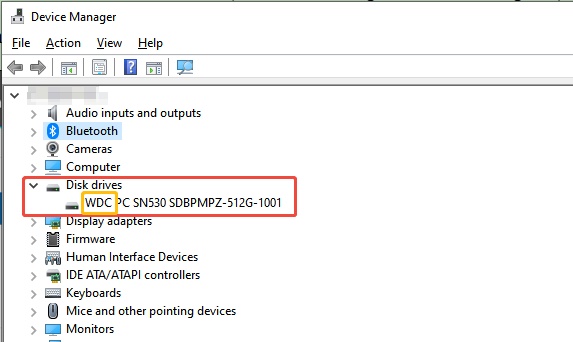
  • Appuyez sur Win + D et choisissez le Gestionnaire de périphériques.

  • Développez "Adaptateurs d'affichage" et faites un clic droit sur votre GPU NVIDIA, puis allez dans "Propriétés".

  • Allez dans l'onglet "Pilote" et cliquez sur "Rétrograder le pilote". Suivez les étapes à l'écran et complétez le processus.

    roll back driver

Rétrograder le pilote aide à éliminer les bogues introduits par les mises à jour récentes. C'est une solution fiable lorsque le problème apparaît après l'installation d'une nouvelle version de pilote.

Réparation 4 : Installer le pilote d'affichage GeForce Hotfix 572.75

Dans certains cas, NVIDIA publie des pilotes correctifs. Installer le correctif approprié peut résoudre des bogues non encore corrigés dans les versions standard. Si le problème persiste, réinitialiser le dossier NVIDIA DRS peut également aider.

  • Téléchargez le pilote GeForce Hotfix 572.75 de NVIDIA.

  • Installez le pilote normalement et redémarrez votre système.

  • Si votre problème est toujours présent, naviguez vers "C:\ProgramData\NVIDIA Corporation" et supprimez le dossier "DRS", puis créez un nouveau dossier vide avec le nom "DRS".

  • Rouvrez le panneau de contrôle NVIDIA, et le dossier sera réinitialisé.

Installer un pilote correctif peut résoudre des problèmes spécifiques connus que les mises à jour standard ne corrigent pas. Réinitialiser le dossier DRS garantit en outre que les fichiers de configuration corrompus ne provoquent pas d'erreurs récurrentes.

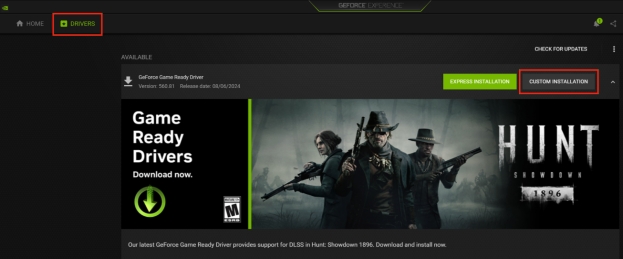
Réparation 5 : Effectuer une installation personnalisée et propre du pilote NVIDIA GPU

Les installations corrompues peuvent causer des erreurs persistantes ou un échec de l'application des paramètres. Une installation propre supprime tous les anciens fichiers et installe de nouveaux composants. Cette méthode est l'une des façons les plus efficaces de résoudre les problèmes de pilote tenaces.

  • Téléchargez le dernier pilote NVIDIA et exécutez l'installateur.

  • Choisissez "Installation personnalisée" et sélectionnez "Effectuer une installation propre".

    perfrom clean installation of nvidia driver
  • Complétez l'installation et redémarrez.

Une installation propre supprime tous les fichiers de pilote corrompus et réinstalle tout à partir de zéro. Cette méthode est très efficace pour résoudre les erreurs d'accès refusé au panneau de contrôle NVIDIA persistantes.

⚡ Astuce supplémentaire : Restaurer les partitions supprimées ou formatées en toute sécurité

Parfois, les erreurs système ou les mises à jour échouées peuvent affecter les partitions de disque, entraînant des données manquantes ou des problèmes de configuration. Cela peut indirectement contribuer à des problèmes tels que le panneau de contrôle NVIDIA ne parvenant pas à appliquer les paramètres si des fichiers système importants sont affectés. Récupérer les partitions perdues garantit que votre système reste stable et empêche d'autres complications.

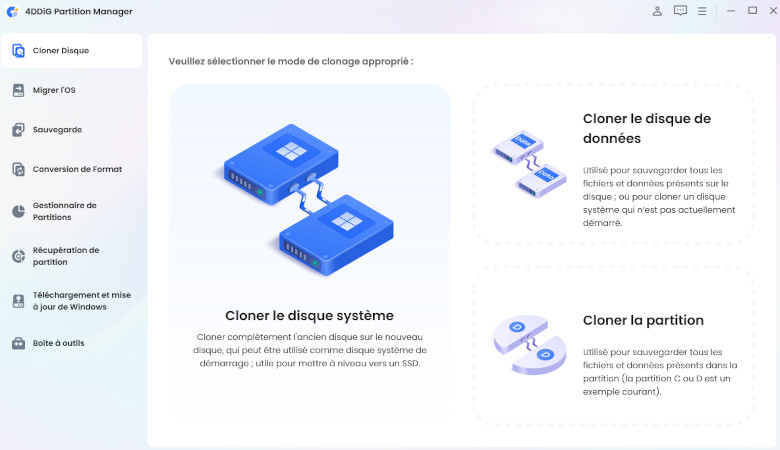
4DDiG Partition Manager fournit un moyen fiable de récupérer les partitions perdues ou endommagées sans risquer de perte de données. Il scanne votre disque en profondeur pour localiser les partitions manquantes et les restaure en toute sécurité, s'avérant particulièrement utile après des plantages système ou un formatage accidentel. En plus de la récupération, il prend également en charge le redimensionnement des partitions, le clonage et la gestion des disques, aidant à maintenir la santé globale du système.

  • Installez et lancez 4DDiG Partition Manager. Sélectionnez la fonctionnalité "Récupération de partition" et choisissez le disque que vous souhaitez scanner, puis cliquez sur "Analyse rapide". Si l'analyse rapide ne trouve pas les partitions, vous pouvez effectuer une "Analyse approfondie" ou une "Analyse complète" par la suite.

    TÉLÉCHARGER

    Téléchargement sécurisé

    scan your partitions
  • Une fois que vous trouvez la partition que vous souhaitez récupérer, cliquez sur "Démarrer la récupération" pour commencer le processus, et cliquez sur "Oui" pour confirmer, en notant que le processus effacera et écrasera votre partition actuelle.

    start repairing
  • Attendez que le processus avance, et cliquez sur "Terminer" une fois qu'il est terminé.

    complete repairing

La récupération des partitions aide à restaurer la stabilité du système et prévient des problèmes plus profonds.

Questions fréquemment posées

1.Comment accéder au panneau de contrôle NVIDIA ?

Vous pouvez y accéder en faisant un clic droit sur le bureau et en sélectionnant Panneau de contrôle NVIDIA. Si cela n'apparaît pas, la réinstallation ou la mise à jour du pilote peut rétablir l'accès.

2.Pourquoi le panneau de contrôle NVIDIA ne s'ouvre-t-il pas ?

Cela se produit généralement en raison de pilotes corrompus, de fichiers manquants ou de conflits système. Redémarrer les services NVIDIA ou réinstaller le pilote résout souvent le problème.

3.Comment réparer le panneau de contrôle NVIDIA qui ne s'ouvre pas ?

Essayez de redémarrer votre PC, de mettre à jour les pilotes, ou de réparer l'application. Si le problème persiste, effectuez une installation propre du pilote.

4.Comment accorder la permission à NVIDIA ?

Vous pouvez accorder des permissions en modifiant les paramètres de sécurité du dossier NVIDIA ProgramData. Assurez-vous que votre compte utilisateur a un accès de contrôle total.

Conclusion

L'erreur d'accès refusé au panneau de contrôle NVIDIA est généralement causée par des problèmes de permission, des conflits de pilotes ou des fichiers système corrompus. En suivant les solutions de ce guide, telles que la réparation de l'application, l'ajustement des permissions, et la réinstallation des pilotes, vous pouvez résoudre la plupart des problèmes rapidement.

Pour des problèmes système plus profonds, des outils comme 4DDiG Partition Manager peuvent aider à restaurer les partitions perdues et à maintenir la stabilité du système. Avec les bonnes étapes, vous pouvez éliminer les erreurs d'accès refusé au panneau de contrôle NVIDIA et retrouver un contrôle total sur vos paramètres GPU.

TÉLÉCHARGER

Téléchargement sécurisé

Maxence Arsène (Rédacteur En Chef)

Maxence Arsène, le rédacteur en chef de 4DDiG, se consacre à fournir les meilleures solutions pour les problèmes liés à Windows et Mac, y compris la récupération de données, la réparation et les corrections d'erreurs.

(Cliquez pour évaluer cet article)

Note Générale 4.5 ( participé)