Comment réparer KB5055523 ne s’installe pas : solutions étape par étape

5 minutes de lecture

Mis à jour le 2025-12-04 11:29:01 à Partition Manager

Si vous rencontrez des problèmes avec la mise à jour KB5055523 sur Windows 11, vous n’êtes pas seul. De nombreux utilisateurs ont des difficultés à installer la mise à jour Windows 11 24H2 KB5055523. Cette mise à jour, faisant partie de la version Windows 11 24H2, est essentielle pour l’optimisation du système et le renforcement de la sécurité.

Cependant, comme pour toute mise à jour logicielle, il peut arriver qu’elle ne s’installe pas correctement, ce qui peut être frustrant. Dans cet article, nous expliquerons ce qu’est KB5055523 et nous vous proposerons des solutions détaillées pour corriger les problèmes KB5055523 ne s’installe pas, afin de garantir que votre système reste à jour et sécurisé.

windows 11 24h2 kb5055523

Partie 1 : Qu’est-ce que Windows 11 24H2 KB5055523 ?

La mise à jour Windows 11 24H2 KB5055523 est une mise à jour système importante publiée dans le cadre de l’historique des mises à jour de Windows 11 24H2. Cette mise à jour vise à améliorer les performances, renforcer la sécurité et corriger des bugs connus des versions précédentes de Windows 11.

Principales fonctionnalités de KB5055523 :

  • Taille : 2960,6 Mo / 1287,2 Mo, selon la configuration du système.
  • Corrige plusieurs problèmes importants :
  • Authentification : Résout un problème de rotation du mot de passe machine dans le chemin PKNIT du Gestionnaire de mises à jour d’identité, qui affectait l’authentification Kerberos lorsque Credential Guard était activé.
  • Heure d’été (DST) : Fournit une mise à jour pour la région d’Aysén au Chili afin de s’aligner sur le changement d’heure décidé par le gouvernement pour 2025.
  • Sécurité du système : Introduit un nouveau dossier « %systemdrive%\inetpub ». Cela améliore la sécurité et ne nécessite aucune action de la part des administrateurs ou des utilisateurs finaux.
  • Windows Hello : La reconnaissance faciale Windows Hello exige désormais des caméras couleur pour détecter un visage visible lors de la connexion, à partir de cette mise à jour ou des versions ultérieures.

Cependant, de nombreux utilisateurs rencontrent le problème KB5055523 ne s’installe pas en raison de conflits avec certains paramètres système ou d’autres mises à jour. Si vous avez des difficultés avec KB5055523, veuillez poursuivre votre lecture.

Partie 2 : Comment réparer KB5055523 ne s’installe pas (étape par étape)

Solution 1 : Exécuter l’utilitaire de résolution des problèmes Windows Update

L’une des premières choses à essayer lorsque Windows 11 24H2 KB5055523 ne s’installe pas est d’exécuter l’utilitaire de résolution des problèmes Windows Update. Cet outil peut détecter et résoudre automatiquement les problèmes courants de mise à jour.

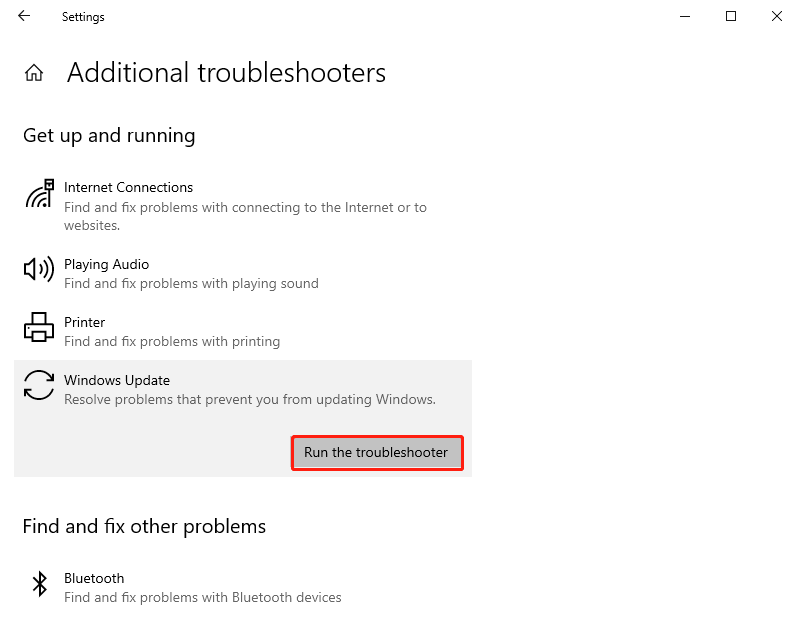
  • Ouvrez les Paramètres en appuyant sur Win + I, puis naviguez vers Système > Résolution des problèmes > Utilitaires supplémentaires.

    utilitaires supplémentaires de résolution des problèmes
  • Trouvez Windows Update et cliquez sur Exécuter.

    windows update dans les utilitaires de résolution des problèmes
  • Suivez les instructions à l’écran pour permettre à l’outil de corriger les problèmes détectés.

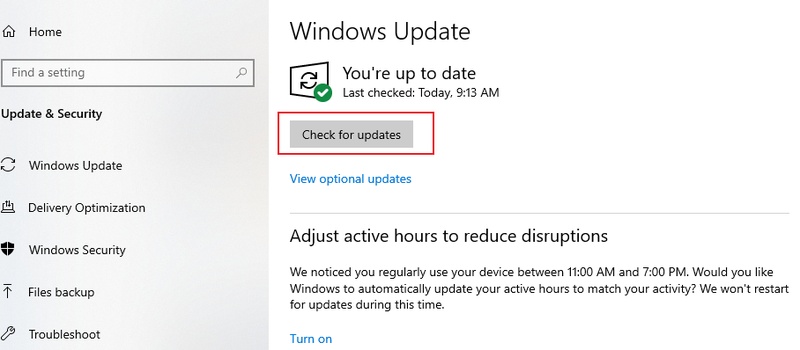
Après que l’utilitaire ait terminé, essayez d’installer la mise à jour à nouveau.

Solution 2 : Désactiver Windows Sandbox et mettre à jour à nouveau

Une autre solution potentielle pour les problèmes Windows 11 24H2 KB5055523 consiste à désactiver la fonctionnalité Windows Sandbox, qui peut interférer avec le processus de mise à jour.

  • Cliquez sur le bouton Démarrer de Windows, puis recherchez Activer ou désactiver des fonctionnalités Windows.

    activer ou désactiver des fonctionnalités Windows
  • Ensuite, décochez l’option Windows Sandbox, puis cliquez sur OK et redémarrez votre ordinateur.

    décochez Windows Sandbox
  • Après cela, vous devez relancer la mise à jour dans les Paramètres de Windows.

Les utilisateurs ont signalé des succès avec cette solution. Si KB5055523 ne s’installe toujours pas, vous pouvez passer à la méthode suivante.

Solution 3 : Télécharger et installer KB5055523 manuellement

Si les solutions précédentes ne fonctionnent pas, vous pouvez télécharger et installer manuellement une version propre de KB5055523 depuis le catalogue de mises à jour de Microsoft.

  • Rendez-vous sur le Catalogue de mises à jour Microsoft , et téléchargez la mise à jour adaptée à la version de votre système. Assurez-vous de supprimer les fichiers téléchargés précédemment avant de tenter l’installation à nouveau.

  • Suivez les instructions à l’écran pour terminer l’installation.

Partie 3 : Protégez vos données avant de corriger les problèmes KB5055523 de Windows 11

Avant de vous lancer dans les solutions pour les problèmes KB5055523 de Windows 11, il est crucial de protéger vos données. Lors de toute mise à jour ou procédure de dépannage, il existe toujours un risque de perte de données.

L’une des meilleures façons de sécuriser vos fichiers est d’utiliser 4DDiG Partition Manager, un outil offrant de nombreuses fonctionnalités. Grâce à une interface simple, ce produit permet de sauvegarder et restaurer vos fichiers rapidement et efficacement. Si vous recherchez uniquement un logiciel spécialisé dans la sauvegarde de données, vous pouvez également découvrir davantage Windows Backup.

TÉLÉCHARGER

Téléchargement sécurisé

  • Installez et lancez 4DDiG Partition Manager sur votre appareil. Rendez-vous dans la section Sauvegarde et choisissez Sauvegarde de fichiers.

    choisir sauvegarde de fichiers
  • Puis, sélectionnez les fichiers que vous souhaitez sauvegarder et cliquez sur Suivant.

    sélectionner les fichiers à sauvegarder
  • Ensuite, choisissez ici votre chemin de stockage. Une fois terminé, cliquez sur Démarrer.

    choisir le chemin de stockage
  • Enfin, patientez simplement jusqu’à la fin du processus de sauvegarde.

    sauvegarde des fichiers réussie

Plus de questions fréquentes sur KB5055523

Q1 : Quel est le problème avec Windows 11 KB5055523 ?

Le principal problème avec KB5055523 est qu’elle échoue souvent à s’installer en raison de conflits système ou de processus de mise à jour incomplets. Certains utilisateurs rencontrent également des erreurs lorsqu’ils tentent de mettre à jour depuis des versions précédentes.

Q2 : Windows 11 24H2 est-il disponible pour tout le monde ?

Oui, Windows 11 24H2 est déployé progressivement, mais tous les utilisateurs ne l’ont peut-être pas encore reçu. Cela dépend de votre région, de la configuration de votre système et de la compatibilité de votre appareil.

Q3 : Dois-je installer KB5055523 ?

Oui, si vous utilisez Windows 11 24H2, l’installation de KB5055523 est fortement recommandée pour améliorer la sécurité et les performances.

Conclusion

Rencontrer des problèmes avec KB5055523 ne s’installe pas peut être frustrant, mais en suivant les étapes décrites dans ce guide, vous devriez pouvoir résoudre le problème. Assurez-vous toujours que vos données sont protégées avant de procéder à toute opération de dépannage, et envisagez d’utiliser 4DDiG Partition Manager pour des sauvegardes simples. Restez à jour et profitez d’une expérience Windows 11 plus fluide avec la mise à jour KB5055523 !

TÉLÉCHARGER

Téléchargement sécurisé

Maxence Arsène (Rédacteur En Chef)

Maxence Arsène, le rédacteur en chef de 4DDiG, se consacre à fournir les meilleures solutions pour les problèmes liés à Windows et Mac, y compris la récupération de données, la réparation et les corrections d'erreurs.

(Cliquez pour évaluer cet article)

Note Générale 4.5 ( participé)