[4 Solutions] Corriger l’échec de KB5034441 avec le code d’erreur 0x80070643
La mise à jour KB5034441 est un correctif de sécurité essentiel de janvier 2024 pour Windows 10 Version 22H2, renforçant la protection du système contre les vulnérabilités. Cependant, de nombreux utilisateurs rencontrent l’erreur frustrante Windows Update KB5034441 avec le code 0x80070643, entraînant des échecs d’installation et des demandes répétées qui perturbent les mises à jour. Cet article complet propose un guide étape par étape pour diagnostiquer et résoudre le problème, afin de garantir que votre PC reste protégé sans complications.
Partie 1. Qu’est-ce que la mise à jour Windows KB5034441 et son erreur associée 0x80070643
Qu’est-ce que KB5034441 ?
KB5034441 est une mise à jour de sécurité pour Windows 10 conçue pour corriger des vulnérabilités critiques et améliorer les performances du système. Elle est essentielle pour maintenir la sécurité de votre système en corrigeant des menaces et des bugs connus. Cette mise à jour fait partie des efforts continus de Microsoft pour fournir des correctifs rapides aux utilisateurs de Windows.
Qu’est-ce que l’erreur 0x80070643 ?
Le code d’erreur 0x80070643 est un problème courant qui survient lors de l’installation des mises à jour Windows, y compris KB5034441. Cette erreur indique généralement un échec dans le processus de mise à jour, empêchant son installation correcte. Elle peut être déclenchée par des fichiers de mise à jour corrompus, des problèmes liés au service Windows Update, ou des conflits avec des logiciels tiers.
Symptômes courants de l’erreur KB5034441
- La mise à jour ne s’installe pas et affiche l’erreur 0x80070643.
- Des tentatives répétées de mise à jour ne résolvent pas le problème.
- L’outil Windows Update indique que la mise à jour KB5034441 est disponible mais l’installation échoue.
- Le système peut afficher des messages tels que « KB5034441 n’a pas pu être installée » ou « Windows Update KB5034441 échoue constamment ».
Partie 2. Quelles sont les causes de l’erreur KB5034441 avec le code 0x80070643
L’erreur « KB5034441 ne s’installe pas » (0x80070643) survient souvent en raison des problèmes suivants :
- Espace WinRE insuffisant : La cause principale — la partition WinRE a besoin de plus de 250 Mo libres, mais les anciennes configurations (450–500 Mo au total) échouent lors de l’extension, entraînant l’échec de KB5034441.
- Composants de mise à jour corrompus : Un dossier SoftwareDistribution endommagé ou un service BITS défaillant interrompt les téléchargements, déclenchant les erreurs 0x80070643 liées à KB5034441.
- Conflits avec le .NET Framework : Des versions .NET corrompues ou incompatibles (par ex. 3.5/4.8) bloquent certaines intégrations de sécurité comme BitLocker.
- Interférences d’antivirus : Des logiciels ou pilotes tiers empêchent l’installation de KB5034441.
- Problèmes de fichiers système : Des fichiers corrompus (à vérifier avec SFC /scannow) ou des redémarrages en attente aggravent le problème d’impossibilité d’installer KB5034441.
- Incompatibilités matérielles : De rares incompatibilités de partitions ou de BIOS/UEFI empêchent la maintenance.
Résoudre ces problèmes permet d’appliquer correctement les mises à jour de sécurité Microsoft KB5034441 pour Windows 10.
Partie 3. Comment corriger l’erreur Windows Update KB5034441 avec le code 0x80070643
Si vous rencontrez le problème « KB5034441 n’a pas pu être installée » avec le code d’erreur 0x80070643, suivez ces étapes de dépannage éprouvées. Commencez par les méthodes les plus simples avant de passer aux plus avancées. Créez toujours un point de restauration système avant toute manipulation pour protéger vos données. Ces solutions pour KB5034441 traitent les causes les plus courantes, comme les contraintes de la partition WinRE, afin de garantir une installation fluide de cette mise à jour de sécurité essentielle de Windows 10.
Exécuter l’utilitaire de résolution des problèmes Windows Update
L’utilitaire intégré Windows Update Troubleshooter est une première solution rapide contre les erreurs comme 0x80070643 liées à KB5034441, car il détecte et répare automatiquement les composants corrompus. Appuyez sur Windows + I pour ouvrir les Paramètres, puis allez dans Mise à jour et sécurité > Dépannage > Utilitaires supplémentaires de résolution des problèmes.
-
Sélectionnez « Windows Update » et cliquez sur « Exécuter l’utilitaire ».
-
Suivez les instructions à l’écran ; l’outil peut redémarrer des services ou supprimer des fichiers temporaires.
-
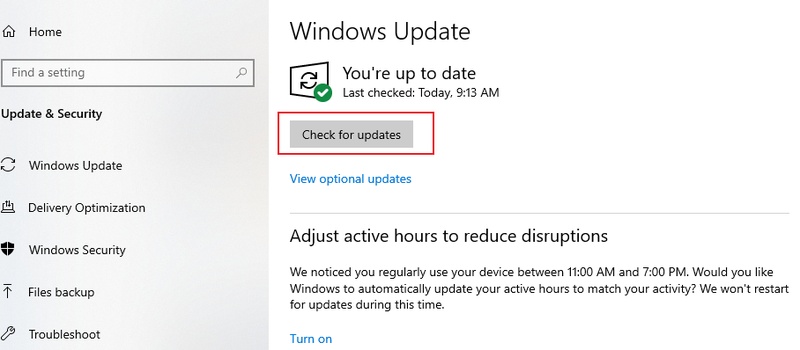
Réessayez la mise à jour via « Paramètres » > « Mise à jour et sécurité » > « Windows Update » > « Rechercher des mises à jour ».
-
Cette méthode résout jusqu’à 70 % des problèmes de base où KB5034441 refuse de s’installer, sans intervention supplémentaire.
Redimensionner la partition WinRE
Une cause fréquente de l’échec de KB5034441 est l’espace insuffisant dans la partition Windows Recovery Environment (WinRE), qui nécessite au moins 250 Mo d’espace libre — mais Microsoft recommande 750 Mo pour une meilleure fiabilité.
Pour l’étendre en toute sécurité, utilisez 4DDiG Partition Manager, un outil convivial de Tenorshare permettant d’étendre et de réduire les partitions de disque sans perte de données. Il offre également des fonctions de sauvegarde efficaces pour les fichiers, les partitions de disque et les images système complètes, réduisant ainsi les risques lors du redimensionnement.
Téléchargement sécurisé
Étapes pour sauvegarder Windows et redimensionner la partition WinRE avec 4DDiG Partition Manager :
-
Sauvegarder Windows : Ouvrez 4DDiG Partition Manager. Dans l’interface principale, sélectionnez votre disque système (généralement Disque 0). Cliquez sur « Sauvegarde » > « Sauvegarde du système » pour créer une image complète vers un disque externe ou un emplacement sécurisé.
-
Identifier les partitions : Passez à la vue « Gestion des partitions ». Localisez la partition WinRE (nommée « Recovery », ~500 Mo, située entre l’EFI et le lecteur C:). Faites un clic droit sur C: et choisissez « Redimensionner/Déplacer ».
-
Réduire le lecteur C: et étendre WinRE : Faites glisser le curseur gauche pour réduire C: de 500 Mo (créant un espace non alloué à côté de WinRE). Cliquez sur OK. Ensuite, faites un clic droit sur WinRE, sélectionnez « Redimensionner/Déplacer » et faites glisser le curseur droit pour absorber l’espace non alloué, en visant un total d’environ 750 Mo. Prévisualisez pour éviter les chevauchements.
-
Exécuter et vérifier : Cliquez sur « Exécuter la/les tâche(s) » dans la liste des opérations en attente. Redémarrez votre PC, puis exécutez reagentc /info dans l’invite de commandes (admin) pour confirmer la nouvelle taille.
Téléchargement manuel de KB5034441 depuis le Microsoft Update Catalog
Si les mises à jour automatiques échouent constamment, contournez Windows Update en téléchargeant KB5034441 manuellement depuis le Microsoft Update Catalog, une source fiable pour les installations hors ligne.
-
Rendez-vous sur le Microsoft Update Catalog à l’adresse www.catalog.update.microsoft.com.
-
Recherchez « KB5034441 », sélectionnez la version correspondant à votre système (par ex.: Windows 10 Version 22H2 x64), puis téléchargez le fichier .msu.
-
Double-cliquez sur le fichier pour lancer l’installation, puis redémarrez. Vérifiez ensuite l’historique des mises à jour pour confirmer la réussite.
-
Cette méthode de téléchargement de KB5034441 permet d’éviter les problèmes réseau et a permis de résoudre les erreurs persistantes 0x80070643.
Réinitialiser les composants de Windows Update
Une autre méthode pour corriger l’erreur KB5034441 consiste à réinitialiser les composants de Windows Update. Ce processus supprime les fichiers de mise à jour corrompus et réinitialise les paramètres de mise à jour. Vous pouvez réinitialiser ces composants via l’invite de commandes en suivant les instructions disponibles sur le site de support Microsoft.
Ouvrez l’invite de commandes en tant qu’administrateur.
-
Exécutez ces commandes une par une (en appuyant sur Entrée après chacune) :
- net stop wuauserv
- net stop cryptSvc
- net stop bits
- net stop msiserver
- ren C:\Windows\SoftwareDistribution SoftwareDistribution.old
- ren C:\Windows\System32\catroot2 Catroot2.old
- net start wuauserv
- net start cryptSvc
- net start bits
- net start msiserver
Redémarrez votre PC et recherchez les mises à jour.
Cette solution KB5034441 revitalise les services et résout souvent la boucle « KB5034441 échoue ».
Conclusion
Pour corriger l’erreur Windows Update KB5034441 avec le code 0x80070643, essayez d’exécuter l’utilitaire de résolution des problèmes Windows Update, de redimensionner votre partition WinRE à l’aide d’outils comme 4DDiG Partition Manager, de télécharger la mise à jour manuellement ou de réinitialiser les composants de Windows Update. Ces étapes vous aideront à garantir que votre système reste sécurisé avec la dernière mise à jour Windows KB5034441.
Téléchargement sécurisé
Articles Liés
- Accueil >>
- Partition Manager >>
- [4 Solutions] Corriger l’échec de KB5034441 avec le code d’erreur 0x80070643