2026年11月11日、Windows 11向けのセキュリティ更新プログラム「KB5132061」がリリースされました。しかし、一部のPCでは更新プログラムのインストールが繰り返し失敗し、エラーコード「0x800f0993」が表示される問題が報告されています。
Microsoftはこの問題を認め、修正プログラムの段階的な自動配信を開始したと案内しています。
この記事では、KB5132061をインストールできない原因、対象環境、報告されているエラーコード、Microsoftによる対応状況を解説します。修正が適用された後も更新できない場合の確認方法や、トラブル中にデータが消えた場合の対処法も紹介します。

KB5132061とは?Windows 11向けのセキュリティ更新プログラム
KB5132061は、2026年11月11日にリリースされたWindows 11向けのセキュリティ更新プログラムです。対象となるOSは、Windows 11 26H2、25H2、24H2です。
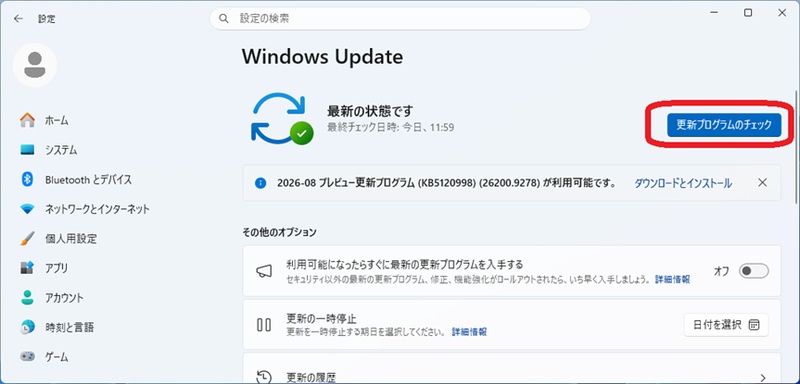
通常、Windows Updateを自動更新に設定している場合、更新プログラムは自動的にダウンロード・インストールされます。手動で確認する場合は、次の手順で操作してください。
-
「設定」を開きます。
-
「Windows Update」を選択します。
-
「更新プログラムのチェック」をクリックします。
-
KB5132061が表示されたら、ダウンロードとインストールを進めます。
ただし、今回のKB5132061では、一部の環境でインストールに失敗する不具合が発生しています。
KB5132061をインストールできない不具合の症状と原因
1.どのような症状が発生している?
KB5132061のリリース後、一部のWindows 11ユーザーから、更新プログラムのインストールが正常に完了しないという報告が寄せられました。
- Windows UpdateでKB5132061のインストールが繰り返し試行される
- 更新プログラムのインストールが途中で失敗する
- インストール時にエラーコードが表示される
- 更新を再試行しても正常に完了しない
報告されている主なエラーコードは、0x80070306、0x800f0989、0x800f0993です。これらのエラーが表示されても、必ずしもPC本体の故障を意味するわけではありません。
2.原因は10月のプレビュー更新プログラムKB5127936との関連
この不具合は、すべてのWindows 11 PCで発生するわけではありません。Microsoftの説明によると、主に2026年10月29日にリリースされたプレビュー更新プログラム「KB5127936」をインストールした一部のPCで発生します。
KB5132061そのものだけの問題というより、先に適用されたKB5127936との組み合わせにより、一部の環境で更新処理が正常に進まなくなったと考えられます。
KB5132061のインストール失敗は修正済み?Microsoftの対応状況
Microsoftは2026年11月12日にKB5132061のインストールに失敗する不具合を正式に認め、修正プログラムのロールアウトを開始したと案内しています。
修正は、インターネットに接続されているPCに対して自動的に配信されます。配信は段階的に行われるため、反映まで時間がかかる場合があります。Microsoftの最新のリリース情報とWindows Updateの画面を確認してください。
不具合が発生している場合でも、まずは修正プログラムが自動適用されるのを待つことが基本的な対応です。特別な操作は原則として必要ありません。
KB5132061が修正後もインストールできない場合の対処法
1.PCを再起動してから更新を確認する
Windows Updateの処理が一時的に正常に進んでいない可能性があります。開いているファイルやアプリを保存してPCを再起動し、「設定」→「Windows Update」→「更新プログラムのチェック」の順に操作してください。
2.インターネット接続を確認する
更新プログラムのダウンロードや修正の適用には、安定したインターネット接続が必要です。Wi-Fiの接続状態を確認し、必要に応じてルーターを再起動するか、有線LANに切り替えてから更新を試しましょう。
3.Windows Updateのトラブルシューティングを実行する
Windowsには、更新プログラムの問題を自動的に検出・修復するトラブルシューティング機能があります。
-
「設定」を開きます。
-
「システム」から「トラブルシューティング」を選択します。
-
「その他のトラブルシューティングツール」を開きます。
-
「Windows Update」の横にある「実行」をクリックします。
-
画面の案内に従って問題を確認します。
4.Microsoftサポートに問い合わせる
修正プログラムの配信開始から48時間以上経過してもインストールに失敗する場合は、Microsoftのサポートに問い合わせましょう。表示されたエラーコード、Windowsのバージョン、更新に失敗した日時を伝えると、状況を説明しやすくなります。
Windows Updateの失敗や修復作業でデータが消えた場合は?
Windows Updateのトラブルを解決するために修復作業や再インストールを行う場合は、操作内容によって保存データに影響が出る可能性があります。システムを修復する前に、重要なファイルを外付けHDDやUSBメモリなどへバックアップしておくと安心です。
万が一ファイルが消えた場合は、Tenorshare 4DDiGを利用する方法もあります。4DDiGは、Windows PCの内蔵HDD・SSD、外付けHDD、USBメモリ、SDカードなどから、削除・紛失した写真、動画、文書などのファイルを探せるデータ復元ソフトです。
「Tenorshare 4DDiG」の使い方
-
保存先を選択します。4DDiGを起動し、消えたファイルが保存されていたドライブまたは外付けストレージを選択します。

-
ドライブをスキャンします。スキャン結果から、復元したいファイルを検索、フィルター、プレビューで確認します。
-
ファイルを復元します。必要なファイルを選択して「復元」をクリックし、元の保存先とは別のドライブに保存します。
まとめ
Windows 11向けのセキュリティ更新プログラムKB5132061では、一部のPCでインストールに失敗する不具合が発生しました。特に、2026年10月29日にリリースされたKB5127936を適用した環境との関連が案内されています。
Microsoftは修正プログラムの自動配信を開始しています。まずはWindows Updateの状態を確認しながら修正が適用されるのを待ち、改善しない場合は再起動、ネットワーク確認、トラブルシューティングを試してください。解決しない場合はMicrosoftサポートへの問い合わせを検討しましょう。
また、更新や修復作業によってデータが失われた場合は、ごみ箱やバックアップを確認し、必要に応じてTenorshare 4DDiGでデータ復元を試す方法もあります。
💡 AIで記事の要点をまとめる
 ChatGPT
 Google AI モード
 Perplexity
 Grok