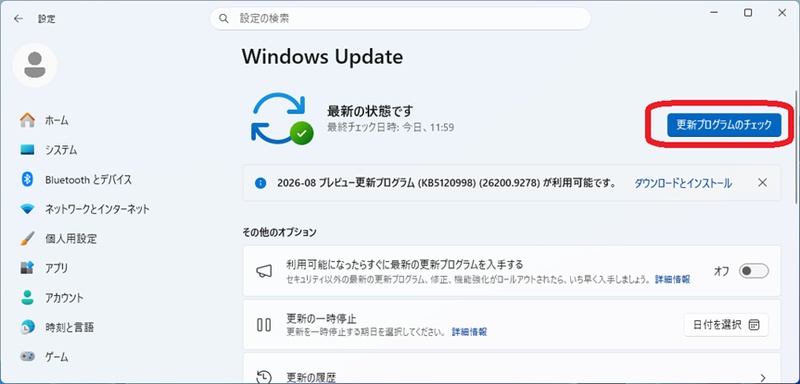
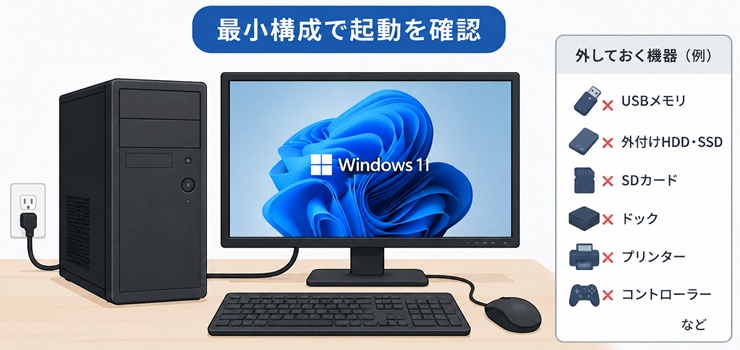
Windowsアップデートでは通常、個人ファイルが削除されることはありません。それでも、更新中の電源断、空き容量不足、ドライバーの競合などによって、起動不良やデータが見つからない問題が起こる可能性はあります。
本記事を参考に、Windows 11 26H2への更新前はバックアップを用意しておきましょう。
Windows アップデート前にバックアップは必要?
更新はセキュリティや機能改善のために重要ですが、PCの構成や利用中のアプリは環境ごとに異なります。大型更新の前には、万一の不具合に備え、復元できる状態を整えることが大切です。
Windows アップデートでデータが消える可能性はある?
Windows Updateによるファイル削除は通常想定されていません。ただし、更新失敗、ストレージ不良、周辺機器やドライバーの相性によって、Windowsが起動しない、デスクトップの内容が表示されないといったトラブルが起きることがあります。
Windows 11 26H2は、2026年8月時点でRelease Previewチャネルに提供されている機能更新プログラムです。業務用PCや重要なデータを扱うPCで導入する場合は、バックアップを取ってから進めるほうが安全です。
Windows アップデート前にバックアップしておきたいデータ
優先して保存したいデータは次のとおりです。
- デスクトップ、ドキュメント、ピクチャ、ダウンロード内のファイル
- 業務資料、制作データ、写真・動画、メールデータ
- ブラウザのブックマーク、アプリのライセンスキー、設定情報
- Windows本体やアプリを含むシステムイメージ
特にデスクトップとダウンロードフォルダーは、重要な一時ファイルが残りやすいため、内容を確認してから更新してください。
Windows アップデート前にバックアップする方法
ファイルだけを守るならクラウドや外付けストレージで対応できます。一方、起動不良やアプリの設定まで戻したい場合は、システム全体のバックアップが必要です。
方法1:バックアップソフトでシステム全体をバックアップする
PCの状態を更新前に戻したい場合は、システムバックアップに対応したソフトが便利です。ファイルのコピーだけでは、Windows本体、アプリ、設定までは復元できません。
4DDiG Windows Backupは、ファイル、パーティション、ディスク、システム全体をバックアップできるツールです。PC全体を保存するほか、必要に応じてパーティション単位で復元できるため、復旧範囲を選びやすい点が特徴です。
ただし、システム復元時には対象ドライブの内容が上書きされる可能性があります。更新後に作成したデータがあれば、別の場所へ保存してから実行しましょう。
4DDiG Windows Backupを使ったバックアップの具体的な操作手順は次のとおりです。
 安全なダウンロード
-
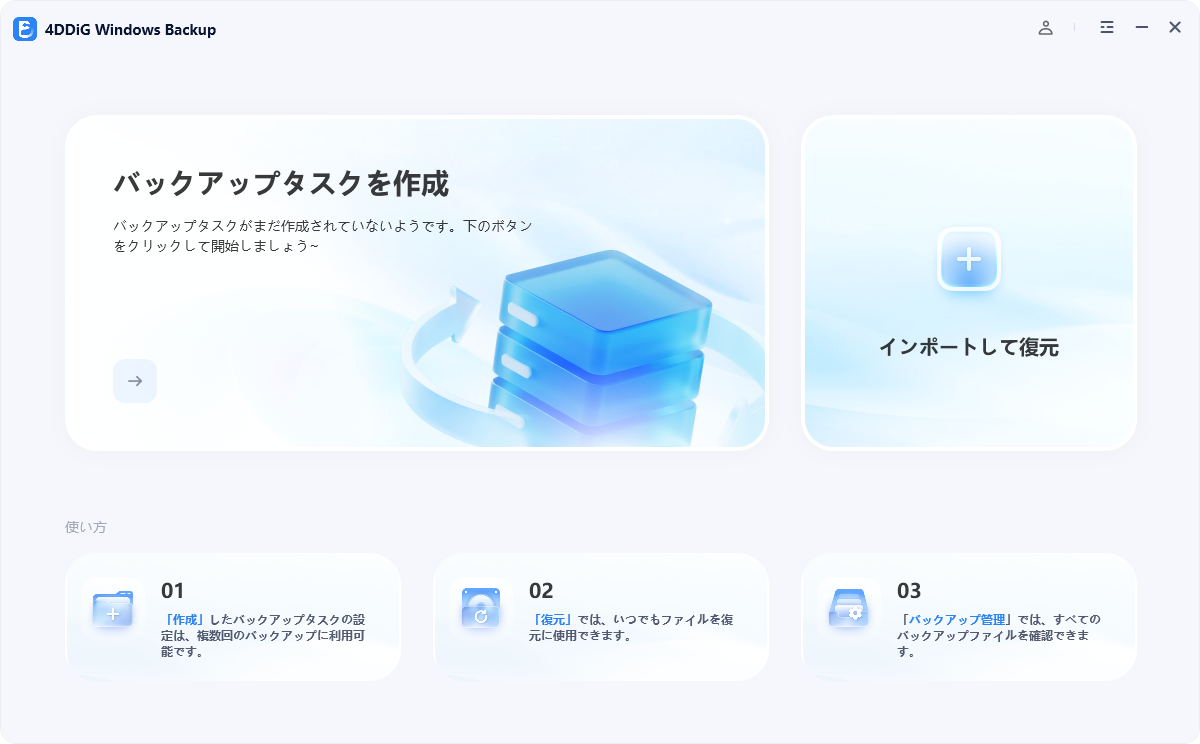
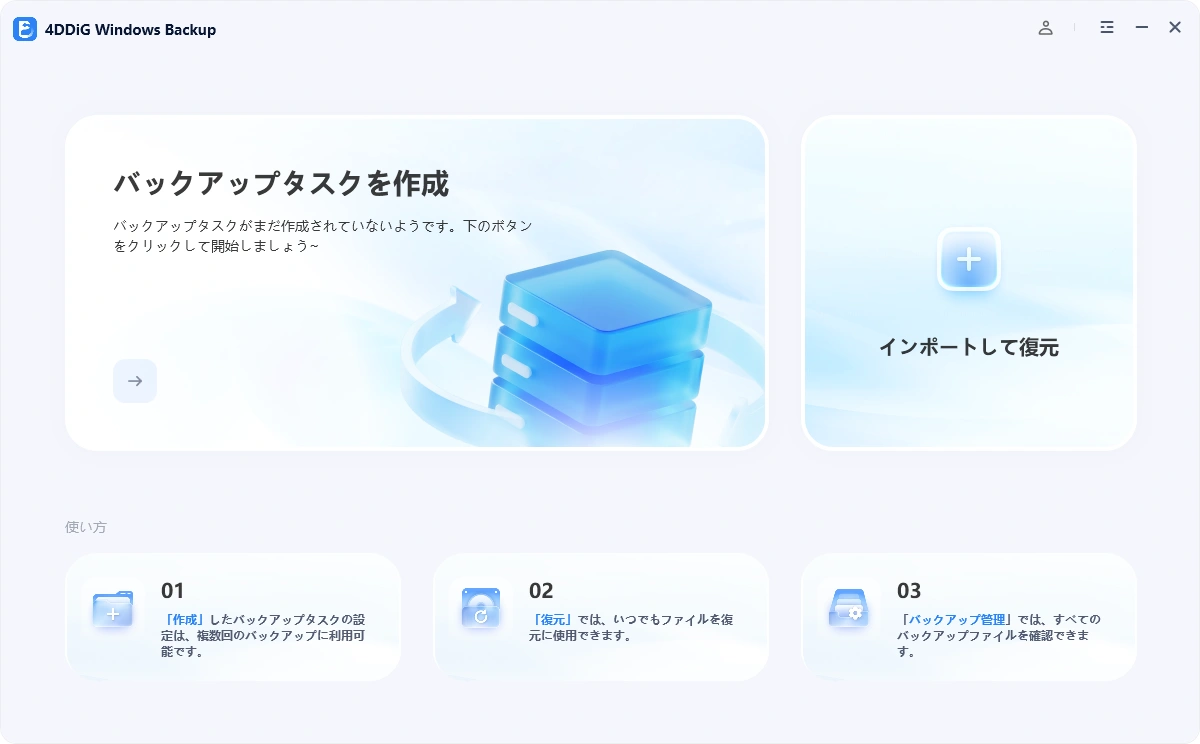
4DDiG Windows Backup をダウンロードしてインストールした後、ハードドライブをPCに接続します。4DDiG Windows Backupを起動し、「バックアップタスクの作成」を選択してください。

-
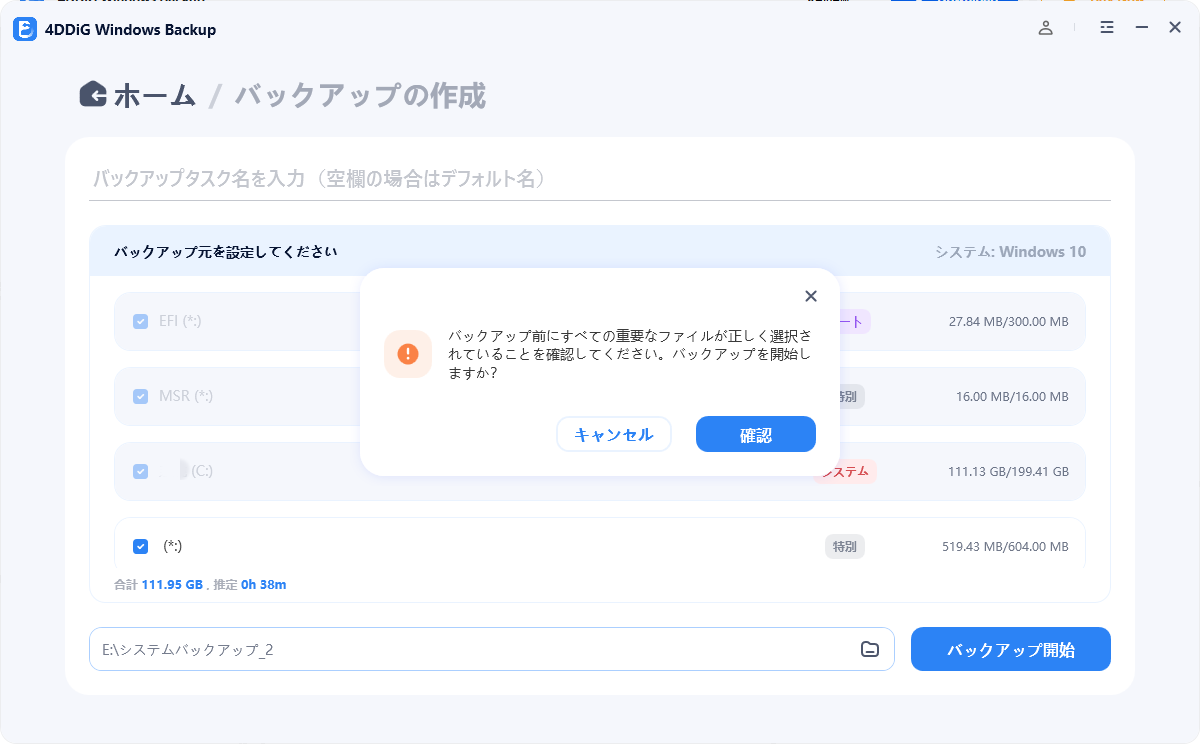
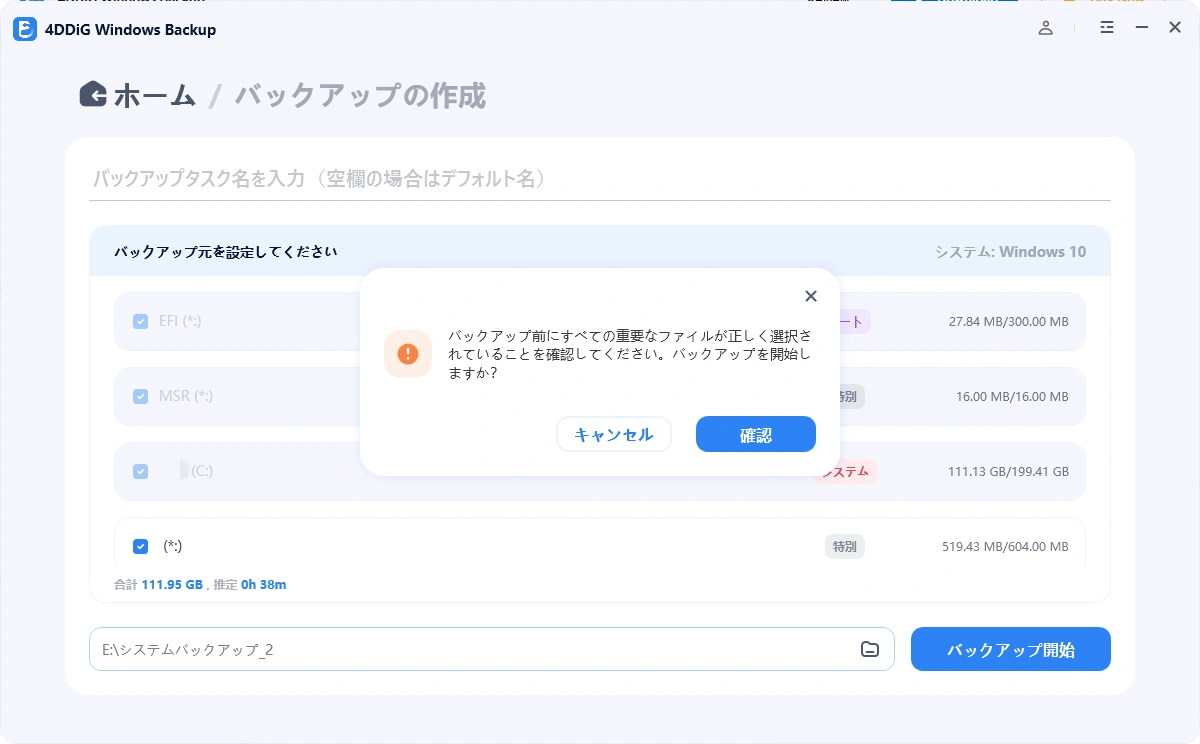
バックアップしたいパーティションにチェックを入れ、下のファイルアイコンをクリックして、バックアップファイルの保存先を選択してください。 「バックアップ開始」をクリックし、表示されるポップアップウィンドウで「確認」をクリックしてバックアップを開始します。
-
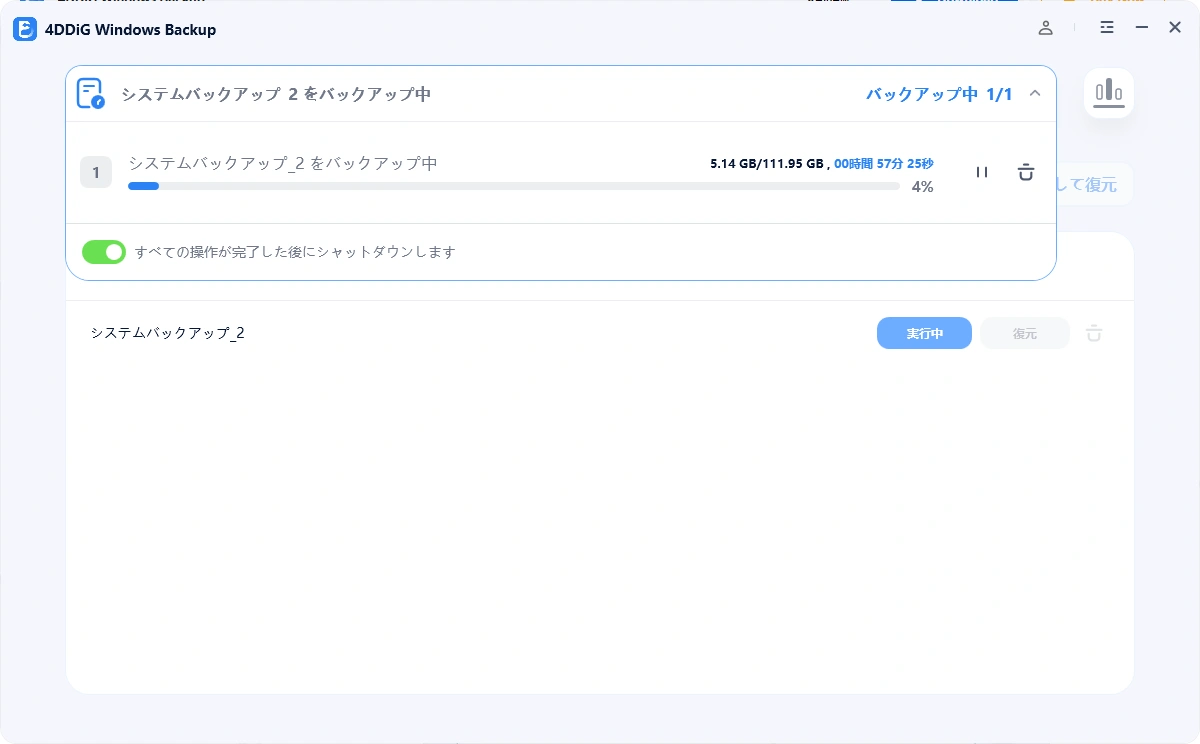
PCのバックアッププログラムがバックアップを完了するまで待ちます。所要時間はデータの容量やディスクの読み書き速度によって異なります。また、バックアップ完了後に自動でシャットダウンするよう、スイッチをオンに切り替えることもできます。
-
これで、PCのバックアップが正常に完了しました。
方法2:バックアップと復元(Windows 7)を利用する
Windows 11では、旧来の「バックアップと復元(Windows 7)」が利用できる場合があります。ファイルの保存に加え、Windowsの起動領域を含むシステムイメージの作成も可能です。
-
外付けHDDまたはSSDをPCに接続します。
-
コントロールパネルから「バックアップと復元(Windows 7)」を開きます。
-
「システム イメージの作成」を選び、保存先と対象ドライブを指定します。
-
内容を確認して、バックアップを開始します。
方法3:OneDriveなどのクラウドにバックアップする
文書、画像、デスクトップ上のファイルを守るなら、OneDriveなどのクラウドストレージが便利です。
OneDriveでは、「同期とバックアップ」の「バックアップを管理」から、デスクトップ、ドキュメント、ピクチャを同期対象に設定できます。
-
OneDriveの設定を開きます。
-
「同期とバックアップ」から「バックアップを管理」を選択します。
-
保存するフォルダーを選び、同期を有効にします。
-
ファイルがクラウドに保存されたことを確認します。
方法4:外付けHDD・SSDにデータをコピーする
外付けHDD・SSDへのコピーは、最も手軽なバックアップ方法です。HDDは大容量データ、SSDは速度や持ち運びやすさを重視する場合に向いています。
-
外付けHDDまたはSSDを接続します。
-
デスクトップ、ドキュメント、写真などの重要データを選択します。
-
外付けドライブ内の日付入りフォルダーへコピーします。
-
コピー後、外付けドライブでファイルを開けるか確認します。
フォルダー名は「更新前バックアップ_2026-08-20」のように、作成日と目的を入れると管理しやすくなります。この方法ではWindows本体やアプリは復元できないため、必要に応じてシステムバックアップを併用してください。
Windows アップデート後にデータが消えた場合の対処法
Windows アップデート後にファイルが見つからない場合、まずは慌てて新しいファイルを保存したり、初期化や復元操作を繰り返したりしないことが大切です。データが別のユーザープロファイルに残っている、Windows.oldフォルダーに移動している、一時プロファイルでサインインしているといった可能性もあります。
最初に、エクスプローラーで元の保存先、ユーザーフォルダー、OneDrive、ごみ箱を確認してください。検索機能でファイル名や拡張子から探す方法もあります。それでも見つからず削除や破損が疑われる場合は、PCの使用を最小限にしてデータ復元ソフトを試しましょう。
Tenorshare 4DDiGは、削除・フォーマット・破損などで失われたデータのスキャンと復元をする機能があります。ファイルが削除された直後ほど、元の領域が新しいデータで上書きされていない可能性があります。そのため、復元対象のドライブへのインストールや新規保存を避け、可能であれば別ドライブに復元データを保存することが重要です。
このソフトを使った具体的な復元手順は以下の通りです。
-
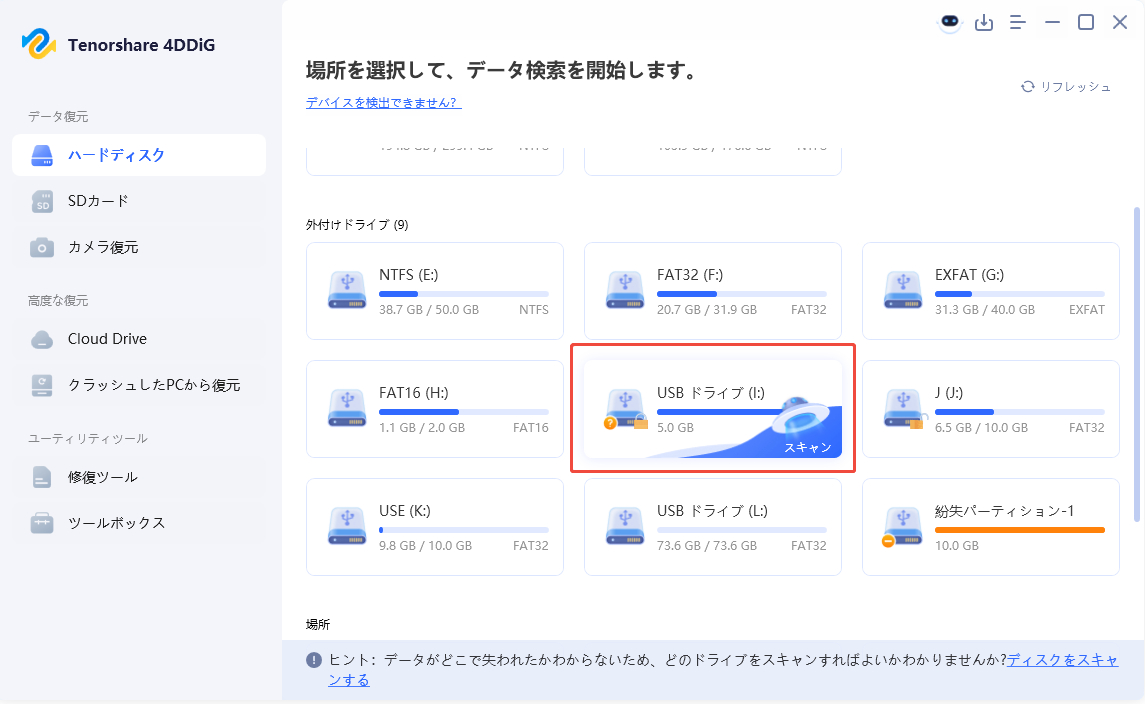
Tenorshare 4DDiG を起動し、削除したファイルが存在するハードディスクやパーティションを選択し、スキャンします。
-
しばらく待つと、消してしまったファイルが表示されます。復元前に、写真、ビデオ、ムービー、オーディオ、音楽、ドキュメントなどのファイルをダブルクリックすることによりプレビューが可能です。
-
復元したいファイルを選択し、保存場所を選択します。例えばOneDriveまたはGoogle Driveなどのクラウドディスクに保存することを検討してください。
まとめ
Windowsアップデート前には、重要ファイルをクラウドや外付けストレージへ保存し、必要に応じてシステムイメージも作成しましょう。
4DDiG Windows Backupは、ファイルからシステム全体まで保存・復元できるため、更新前の備えをまとめて整えたい場合に役立つツールです。
安全なダウンロード
よくある質問
1. Windows アップデート前にバックアップは必要ですか?
必須ではありませんが、重要なデータがあるなら実施をおすすめします。少なくとも、デスクトップ、ドキュメント、画像、業務ファイル、ブラウザ設定は、外付けストレージまたはクラウドに保存しておきましょう。
2. Windows 11 26h2に更新する前に何をバックアップすればいいですか?
個人ファイル、業務資料、写真・動画、メールデータ、ブラウザのブックマーク、ライセンス情報を優先します。PC環境ごと元に戻す可能性があるなら、4DDiG Windows Backupのようなツールで、Windowsやアプリを含むシステムバックアップも作成してください。
3. Windows アップデートに失敗した場合、バックアップから復元できますか?
外付けストレージやクラウドに保存したファイルは、Windowsを再セットアップした後でも戻せます。システムイメージがあれば、Windows、アプリ、設定を含めて更新前の状態へ復元できる可能性があります。
💡 AIで記事の要点をまとめる
 ChatGPT
 Google AI モード
 Perplexity
 Grok
Grok