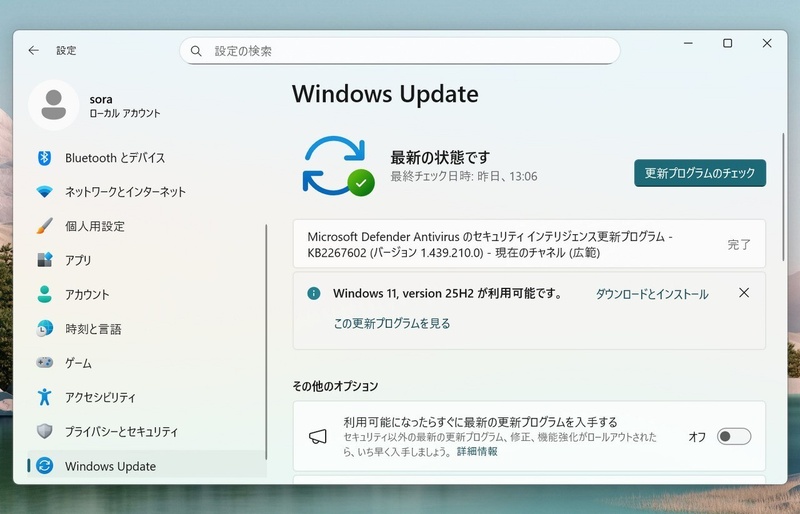
Windows 11 26H2をアップデートした後、突然「BitLocker回復キーを入力してください」という画面が表示され、Windowsを起動できなくなることがあります。
特に大型アップデートやBIOS・UEFIの変更後は、BitLockerが起動環境の変化を検知し、保存されている暗号化キーを自動的に解除できなくなる場合があります。
本記事では、Windows 11 26H2とBitLockerの関係や、回復画面が表示される原因、回復キーの確認方法、キーがわからない場合の対処法をわかりやすく解説します。
Windows 11 26H2アップデート後にBitLocker回復画面が表示されるのはなぜ?
Windows 11 26H2へのアップデート後に回復画面が表示された場合、主に次のような原因が考えられます。
1. Windows Updateによってセキュリティ環境が変化した
Windows Updateでは、OSのシステムファイルやセキュリティ関連のコンポーネントが更新されます。
通常は問題なく完了しますが、アップデートによって起動時にBitLockerが確認する環境に変化が生じると、回復キーの入力を求められることがあります。
2. TPMの状態が変化した
TPM(Trusted Platform Module)は、BitLockerの暗号化キーを保護する重要なセキュリティ機能です。
BitLockerは起動時にTPMと通信し、PCの起動環境が登録された状態と一致しているか確認します。
TPMが無効になったり、リセットされたり、正常に認識されなくなったりすると、保存されているキーを自動的に解除できず、BitLocker回復画面が表示される場合があります。
3. BIOS・UEFIを更新または変更した
BIOS・UEFIのアップデートや設定変更も、BitLocker回復の原因になります。
例えば、Secure Bootの設定を変更したり、ファームウェアを更新したりすると、起動時にTPMが取得する情報が以前と異なる場合があります。
Microsoftも、ファームウェア更新やSecure Bootの変更などによってBitLockerが回復モードに入るケースを案内しています。
そのため、Windows 11 26H2へのアップデートと同じタイミングでBIOS更新などを行った場合は、これらの変更も原因として確認してください。
4. ブート構成やシステムファイルに変更があった
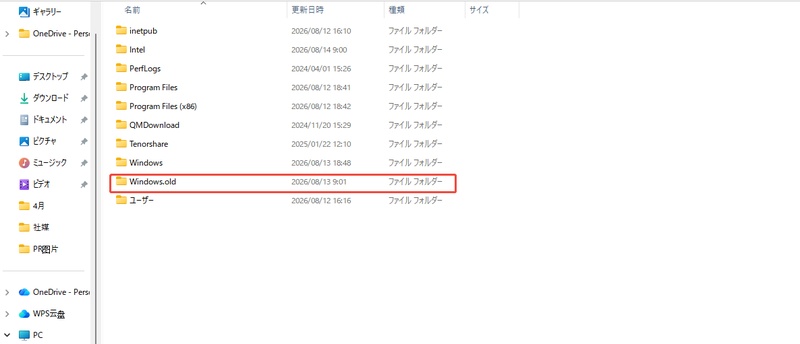
Windowsのブート構成データ(BCD)などに変更があった場合も、BitLockerが回復モードへ移行する可能性があります。
BitLockerは単純にパスワードを確認しているのではなく、起動プロセスの整合性も確認しています。
Microsoftの説明では、ブート構成やTPM、Secure Bootなどの状態が想定と異なる場合に回復処理が開始されることがあります。
BitLocker回復画面が表示される場合の対処法
BitLocker回復画面が表示されたら、まず慌てずに画面に表示されている回復キーIDを確認してください。
回復キーIDの先頭8桁は、複数のキーが登録されている場合に正しいキーを特定するために使用できます。
対処法1. BitLocker回復キーを入力する
回復キーが手元にある場合は、その48桁の数字をBitLocker回復画面に入力します。
BitLockerの回復キーは通常のWindowsパスワードとは異なります。

正しいキーであれば、ドライブのロックを解除してWindowsを起動できます。
対処法2. MicrosoftアカウントでBitLocker回復キーを確認する
別のPCやスマートフォンからMicrosoftの回復キー確認ページにアクセスし、Windows 11で使用しているMicrosoftアカウントでサインインします。
Microsoftによると、BitLockerをMicrosoftアカウントにバックアップしていた場合、オンラインで回復キーを確認できます。
対処法3. 職場や学校のアカウントの場合
会社や学校から支給されたPC、または職場・学校のアカウントで管理されているPCでは、個人のMicrosoftアカウントではなく組織側にBitLocker回復キーが保存されている場合があります。
この場合は、Microsoft Entra IDなどに保存された回復キーを確認するか、勤務先・学校のIT管理者に問い合わせてください。
Microsoftでは、職場または学校のアカウントに関連付けられたBitLocker回復キーを確認する方法も案内しています。
BitLocker回復キーがわからない場合の対処法
Microsoftアカウントや職場・学校のアカウントを確認しても回復キーが見つからず、WindowsがBitLocker回復画面から先へ進まない場合は、別の方法を検討する必要があります。
Microsoftによると、紛失したBitLocker回復キーをMicrosoftサポートが再作成したり提供したりすることはできません。回復キーが見つからず、問題の原因となった変更を元に戻せない場合は、Windowsの回復オプションによるリセットが必要になることがあります。ただし、リセットするとファイルが削除されます。
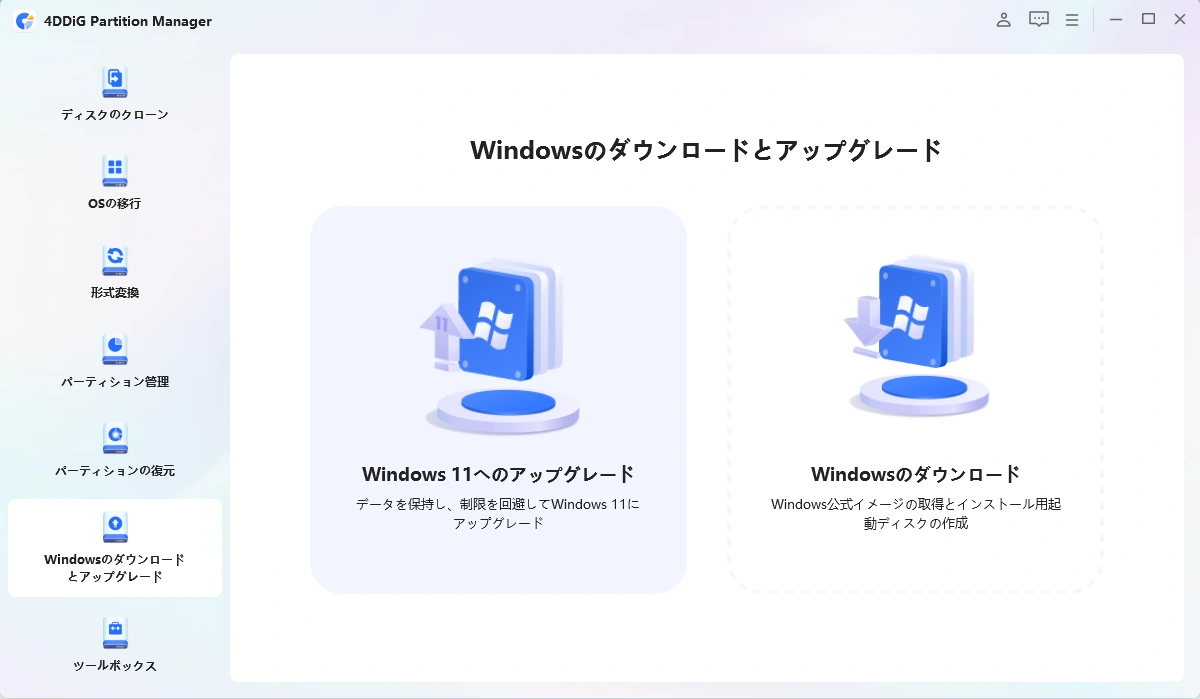
そこで、データを失う可能性のある初期化を行う前に、4DDiG Partition Managerを利用してBitLockerの解除を試す方法があります。
4DDiG Partition Managerには、BitLockerの解除機能に加えて、Windowsが起動できない場合に利用できるWinPEブータブルUSBの作成機能があります。別のPCでWinPE環境を作成し、BitLocker回復画面で停止しているPCをUSBから起動して、BitLockerの解除を試すことができます。
基本的な流れは以下のとおりです。
 安全なダウンロード
-
4DDiG Partition Managerを起動し、左側のメニューから「ツールボックス」を選択して「WinPE作成」をクリックし、「開始」を押すと、起動可能なUSBを作成できます。作成した起動可能USBをBitLocker回復画面をスキップしたいパソコンに挿入し、キーボード操作でブートメニュー(機種によって入り方は異なります)を開き、USBから起動を選択してPE環境に入ります。
-
PE環境では4DDiG Partition Managerを起動します。「ツールボックス」を開き、「BitLockerの解除」をクリックします。
-
BitLocker が設定されているディスクまたはパーティションを選択します。「ロック解除」をクリックします。
-
パーティションからBitLockerを削除する場合は、「はい」をクリックします。BitLockerのロック解除のみを行う場合は、「キャンセル」をクリックします。
-
4DDiG Partition Manager により、パーティションの復号化が完了するまでしばらく待ちます。
まとめ
Windows 11 26H2のアップデート後にBitLocker回復画面が表示されても、必ずしもWindowsやSSDが故障したとは限りません。
Windows Update、TPM、BIOS・UEFI、Secure Boot、ブート構成などの変化をBitLockerが検知し、セキュリティ保護のために回復キーを要求している可能性があります。
まずはBitLocker回復画面に表示されたキーIDを確認し、Microsoftアカウントや職場・学校のアカウントから対応する回復キーを探しましょう。
もし「BitLocker回復キーがわからない」状態でWindowsが起動できない場合は、すぐにPCを初期化するのではなく、4DDiG Partition ManagerのWinPEブータブルUSBとBitLocker解除機能を利用して復旧を試す方法もあります。
安全なダウンロード
よくある質問
1. Windows 11 26H2にアップデートするとBitLockerが自動的に有効になりますか?
Windows 11 26H2へのアップデートを行ったからといって、すべてのPCでBitLockerが新たに有効になるわけではありません。
ただし、Windowsの暗号化機能が有効になっているPCでは、アップデートなどによって起動環境が変化し、BitLockerが回復キーを要求することがあります。
2. BitLocker回復キーはどこで確認できますか?
個人で使用しているPCの場合は、Microsoftアカウントにバックアップされている可能性があります。
また、USBメモリ、保存したファイル、印刷した紙などに保存している場合もあります。
会社や学校のPCでは、組織のアカウントやIT管理者が回復キーを管理していることがあります。
3. BitLocker回復キーがわからない場合はどうすればいいですか?
まずBitLocker回復画面に表示されたキーIDを確認し、Microsoftアカウントや職場・学校のアカウントに登録されている回復キーを探してください。
それでも見つからずWindowsを起動できない場合は、4DDiG Partition ManagerのWinPEブータブルUSBを作成し、BitLocker解除機能を利用して対処する方法があります。
なお、Microsoftによると紛失した回復キーを再作成することはできません。回復キーが見つからないままPCをリセットすると、保存されているファイルが削除される可能性があるため、初期化は最後の手段として検討してください。
💡 AIで記事の要点をまとめる
 ChatGPT
 Google AI モード
 Perplexity
 Grok
Grok