Windows 11 26h2へのアップデートで、エラーが起きて失敗することがあります。このような場合、まずは再起動とWindows Updateの再実行から試し、改善しなければストレージ容量とシステム要件を確認していくのが最短ルートです。
以下では、Windows 11 26h2アップデート不具合の典型症状から原因、ケース別の対処法までを紹介します。
Windows 11 26H2アップデートで発生する主な不具合
AC-3音声を使用するアプリやゲームが突然終了する
2026年9月22日以降の更新プログラム(KB5124010)を適用すると、AC-3(Dolby Digital)の音声デコードを必要とする一部のアプリやゲームが、起動時や音声再生時に突然終了することがあります。主にWindows標準の音声デコード機能に依存する古いアプリが影響を受けます。Microsoftは今後の更新プログラムで修正する予定です。
一部のUSBオーディオ機器から音が出なくなる
Windows 11 26H2への更新後、一部のUSB Audio Class 1.0対応機器で音が出ない、音量が0のまま変更できない、デバイスマネージャーに「コード10」のエラーが表示されるといった問題が報告されています。この問題は特定のUSBオーディオ機器に限られ、Microsoftは一部の症状について修正を提供しています。
サインイン後に黒い画面が表示され、デスクトップが読み込まれない
一部の仮想デスクトップ環境では、Windows 11 26H2への更新後、サインインしても黒い画面のままデスクトップが表示されない問題が報告されています。特にFSLogixを使用するAzure Virtual Desktop環境で確認されており、一般的な家庭用PCで広く発生する問題ではありません。
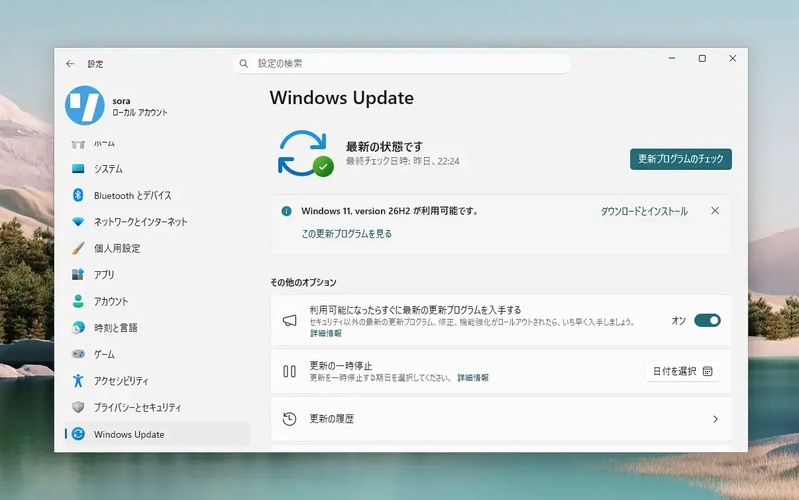
Windows Updateに26H2が表示されない
Microsoftは段階的配信を行っているため対応PCでも表示までに時間差が生じるほか、周辺機器やドライバーとの組み合わせによっては互換性保護(Safeguard Hold)で意図的に配信が保留されることもあります。
Windows11 26H2のダウンロードが進まない
進捗バーが特定のパーセンテージで止まり、「再試行」エラーが続く症状です。海外のMicrosoftコミュニティでも進捗が8%前後で固まる報告が上がっており、ネットワーク不調に加えWindows Updateコンポーネント自体の不具合が絡むことが多いパターンです。
26H2のインストールに失敗する
インストール中にエラーコードとともに失敗するケースです。Microsoft公式のリリースノートでも、一部デバイスで「更新ファイルが見つからない」エラー(コード0x80073712)が報告されています。0x800f081fや0x80070002が表示されることもあります。
Windows 11 26H2アップデートで不具合が発生する原因
症状が似ていても原因はPCごとに異なるため、代表的な原因を確認してみてください。
PCの空き容量が不足している
大型アップデートは一時的な作業領域として20〜30GB程度の連続した空き容量を必要とし、不足すると即座に失敗することがあります。起動に関わるEFIシステムパーティション(ESP)の容量不足が原因になる場合もあります。
Windows Updateの一時ファイルに問題がある
更新データを保存する一時フォルダのキャッシュが破損していると、ダウンロードやインストールが正常に完了しません。過去に強制終了の履歴があるPCでは起こりやすい傾向です。
ドライバーやアプリとの互換性に問題がある
古いドライバーやセキュリティソフトが更新処理と競合し、保護策として自動ロールバックが発生することがあります。
システムファイルが破損している
過去の強制シャットダウンなどでシステムファイルに不整合が生じていると、26h2のインストールを妨げる要因になります。
PCがWindows 11 26H2の要件を満たしていない
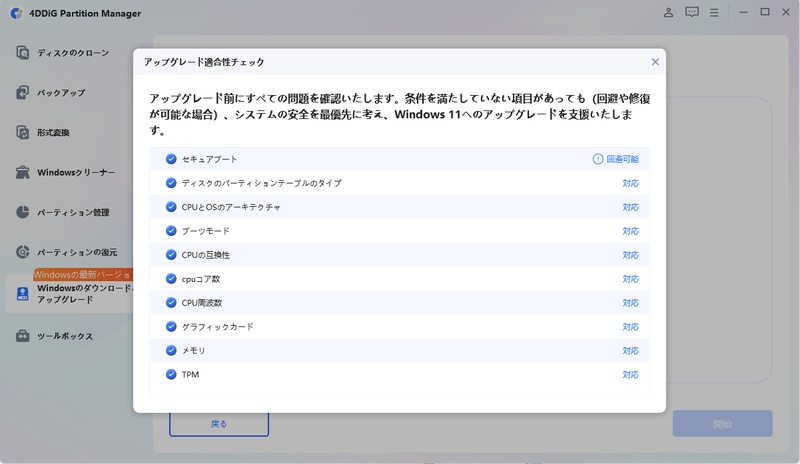
TPM 2.0、Secure Boot、対応CPU世代などの要件を満たしていないPCでは、通常のWindows Update経由でアップグレードが進まないことがあります。実際に、長年Insiderを利用していた非対応PCで、26h2更新がTPM 2.0要件により失敗した事例も報告されています。
Windows Updateの一時的な問題
サーバーの混雑や配信ロジックの不具合により、意図しないビルドが表示されることがあります。この場合は、トラブルシューティングの実行が有効です。公式の既知の問題やWindows Updateのメッセージを確認し、急ぎでなければ数日待ってから再試行することも検討しましょう。
Windows 11 26H2アップデートの不具合を解決する方法
原因を踏まえ、簡単な方法から順に試せる対処法を紹介します。
方法1.PCを再起動してWindows Updateを再実行する
再起動はWindows Updateの一時的な不調解消に効果的な基本策です。
スタートメニューの電源アイコンから「再起動」を選択。
「設定」から「Windows Update」を開きます。
「更新プログラムのチェック」をクリック。
-
ダウンロード完了まで電源を切らずに待ちます。

方法2.空き容量を確保する
Cドライブの空き容量不足はアップデート失敗の代表的な原因です。不要ファイルの削除で足りない場合、パーティションのサイズ自体を見直す方法もあります。
4DDiG Partition Managerは、データを保持したままパーティションのサイズ変更や統合ができるツールで、未割り当て領域や他パーティションの空き容量をCドライブに振り分けることで、再インストールなしに容量不足を解消できます。
Windowsクリーナー機能による不要ファイル削除にも対応しており、容量確保を一つのソフトで完結させたい場合の選択肢になります。
具体的な操作手順は次のとおりです。
 安全なダウンロード
-
4DDiG Partition Managerをインストールして起動し、左側の「Windowsクリーナー」を選択してクリーンアップするファイルの種類を指定し、「スキャン開始」をクリックします。
-
スキャン後、ジャンクファイルが一覧表示され、安全に削除できるファイルはデフォルトで選択されているため、矢印をクリックして削除対象のファイルを確認できます。
-
「ワンクリッククリーン」をクリックし、確認することでディスクの空き容量を増やすことができます。
-
その後、ディスクの空き容量がクリーンアップされます。
方法3.Windows Updateのトラブルシューティングを実行する
原因を特定できない場合は、標準機能の自動診断・修復から試すのが手軽です。
-
「設定」の「システム」から「トラブルシューティング」を選択します。
「その他のトラブルシューティングツール」をクリックします。
「Windows Update」を探し「実行」をクリックします。
-
提示された修復内容を適用し、再度アップデートを試します
方法4.Windows Updateのキャッシュを削除する
一時ファイルの破損が疑われる場合は、更新キャッシュ用フォルダーをリセットします。
管理者権限で「サービス」を開きます。
-
「Windows Update」サービスを右クリックし、「停止」を選びます。
-
「C:\Windows\SoftwareDistribution」内のファイルをすべて削除。
-
サービスを再度「開始」し、更新プログラムのチェックをもう一度実行。
方法5.システムファイルを修復する
システムファイルの破損が疑われる場合は、コマンドで修復します。
コマンドプロンプトを管理者権限で開きます。
-
「DISM.exe /Online /Cleanup-Image /RestoreHealth」を実行します。
続いて「sfc /scannow」を実行し、完了を待ちます。
-
PCを再起動し、26h2のインストールを再度試します。
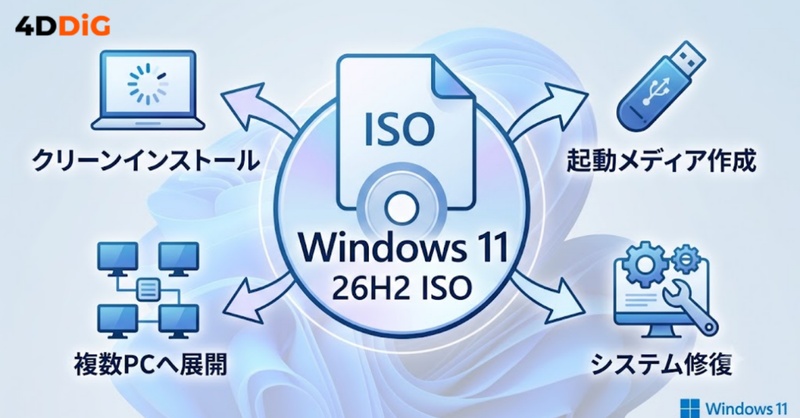
方法6.ISOファイルを利用して更新する
通常の更新が進まない場合は、ISOファイルを使ったセットアップも有効です。
-
Microsoft公式ページから26h2のISOファイルをダウンロードします。
ISOファイルを右クリックし、「マウント」を選択します。
仮想ドライブを開き、「setup.exe」を実行します。
-
画面の案内に従い、再起動を含めて完了まで待ちます。
まとめ
Windows 11 26H2の不具合は、「表示されない」「進まない」「失敗する」の3つに分けられます。主な原因は、空き容量不足、更新キャッシュの破損、システム要件の未達です。
空き容量不足が原因の場合は、4DDiG Partition Managerを使い、再インストールせずに容量を調整する方法もあります。
安全なダウンロード
よくある質問
Windows 11 26h2の不具合対処法に関するよくある質問をまとめました。
Q1:Windows 11 26h2のアップデートで不具合が発生する原因は何ですか?
主な原因は、Cドライブの空き容量不足、Windows Updateの一時ファイルの破損、ドライバーやアプリとの互換性問題、システムファイルの破損、TPM 2.0やSecure Bootなどの要件未達です。
Q2:Windows 11 26h2のアップデートが進まない場合はどうすればいいですか?
まずは再起動とトラブルシューティングを試し、改善しなければSoftwareDistributionフォルダーのキャッシュ削除やDISM・SFCによる修復を行ってください。進捗が特定のパーセンテージで固まり続ける場合は、ISOファイルでの上書きインストールが有効なこともあります。
Q3:Windows 11 26h2にアップデートできないPCでもインストールできますか?
TPM 2.0やSecure Bootなどの要件を満たさないPCでは、通常のWindows Update経由でのアップグレードは進みません。ISOファイルでの手動インストールなどが選択肢になりますが、正式な要件外での導入となるため、事前のバックアップと慎重な判断が必要です。
💡 AIで記事の要点をまとめる
 ChatGPT
 Google AI モード
 Perplexity
 Grok
Grok