Windowsアップデート後にPCが重い原因と改善方法|Win11・Win10対応で今すぐ軽くする対処法
Windowsアップデート後にPCが重いと感じるケースは少なくありません。特にWin11やWin10では、更新直後に動作が遅くなったり、起動に時間がかかったりすることがあります。
そこで本記事では、その原因を整理しながら、すぐに試せる改善方法から根本的な対処までわかりやすく解説します。
Part 1.Windowsアップデート後にPCが重くなる原因
Windowsアップデート後にPCが重くなる主な原因は、内部で同時に処理が走ることにあります。更新直後は一時的に負荷が高まりやすく、環境によっては動作が遅く感じることもあります。
PCが重くなる原因|CPU・メモリ・ディスク負荷の増加
アップデート後は、ファイル整理やインデックス再構築などがバックグラウンドで実行されます。その結果、CPUやメモリ、ディスク使用率が上昇し、動作が重くなる原因になります。特にストレージ性能が低い場合は影響を受けやすいです。
【2026年の新要因】CopilotなどAIバックグラウンド処理による負荷
最近はCopilotなどのAI機能が常駐し、バックグラウンドで処理が行われることも増えています。これによりメモリやCPUの消費が増え、スペックが低いPCほど動作の重さを感じやすくなっています。
Part 2.Windowsアップデート後が遅い時の改善【すぐできる】
Windowsアップデート後にPCが重い場合でも、すぐに実践できる対処法はいくつかあります。ここでは、専門知識がなくても対応できる基本的な改善方法を紹介します。
対処法1.タスクマネージャーで不要なプロセスを停止する
まず確認したいのが、バックグラウンドで動いている不要なプロセスです。
手順は以下の通りです。
-
キーボードで「Ctrl + Shift + Esc」を押してタスクマネージャーを開く

「プロセス」タブを選択
CPUやメモリ使用率が高いアプリを確認
-
不要なものを右クリックして「タスクの終了」を選択
アップデート直後は、意図しないアプリやサービスが動作していることがあります。明らかに不要なものだけを停止することで、動作の改善が期待できます。
対処法2.Windows Updateのキャッシュを削除して動作を改善する
アップデート関連のキャッシュが残っていると、動作が不安定になったり重くなる原因になります。
手順は以下の通りです。
「Windowsキー + R」を押す
-
「services.msc」と入力して実行
「Windows Update」を右クリックして「停止」
-
エクスプローラーで「C:\Windows\SoftwareDistribution」フォルダを開く
中のファイルをすべて削除
再度「Windows Update」を開始
この操作により、不要な更新データが整理され、動作が軽くなることがあります。
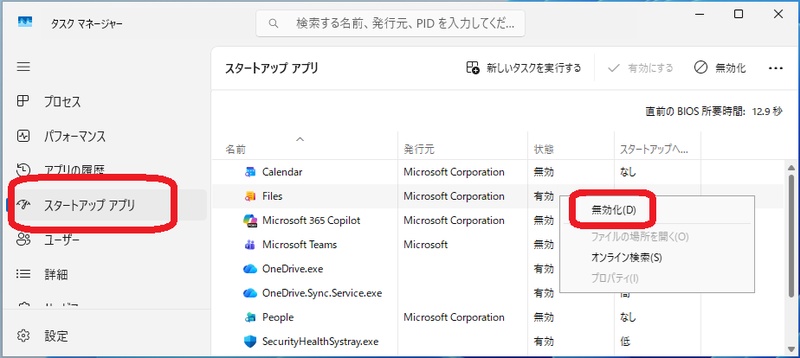
対処法3.スタートアップアプリを無効化して起動を高速化する
起動時に多くのアプリが立ち上がると、それだけでPCは重くなります。
手順は以下の通りです。
-
タスクマネージャーを開く
「スタートアップ」タブを選択
不要なアプリを右クリック
「無効化」を選択
特に、使用頻度の低いアプリや常駐ソフトはオフにすることで、起動速度の改善につながります。
対処法4.再起動・更新の完了で一時的な重さを解消する
- 原因:アップデート後の未完了タスクやバックグラウンド処理。
- 対策:「更新して再起動」または「更新してシャットダウン」で処理を完了させる。
- 効果:一時的なメモリの蓄積がリセットされ、挙動が安定する。
Part 3.Windowsの動作を軽くする最適化【もっと手軽に】
基本的な対処で改善しない場合は、Windowsの設定を見直すことでさらに動作を軽くできます。ここでは、手軽にできて効果が出やすい最適化方法を紹介します。
不要ファイル・重複ファイルを削除してディスク負荷を軽減する
ディスク容量が圧迫されていると、Windows全体の動作は大きく低下します。特に、同じファイルや類似画像が大量に保存されている場合、無駄な容量を消費しているケースも少なくありません。
こうした不要ファイルを手動で探して削除するのは手間がかかりますが、専用ツール「4DDiG Duplicate File Deleter」を使えば、PC内の重複ファイルや類似画像を自動で検出し、簡単に削除できます。基本的な使い方は以下の通りです。
 安全なダウンロード
-
ソフトを起動し、次に、「重複ファイル」を選択し、「開始」をクリック。
-
「設定」をクリックすると、ファイルタイプの選択や消したいのファイル・フォルダのスキップができます。
-
検出された重複ファイルを確認
不要なファイルを選択して削除
これにより、ストレージの空き容量を増やし、ディスク負荷の軽減につながります。
Part 4.さらに高速化する方法【上級者向け】
基本的な設定変更でも改善しない場合は、より踏み込んだ対策が必要になります。ここでは、PCの根本的なパフォーマンスを引き上げるための方法を紹介します。
方法1.配信の最適化をオフにしてWindows Updateの負荷を減らす
Windowsには、他のPCと更新データを共有する「配信の最適化」という機能があります。この機能が有効だと、バックグラウンドで通信や処理が発生し、PCが重くなる原因になります。
設定方法は以下の通りです。
「設定」→「Windows Update」→「詳細オプション」へ進む
-
「配信の最適化」を選択
「他のPCからダウンロードを許可する」をオフにする
これにより、不要な通信と負荷を減らすことができます。
方法2.視覚効果を無効化してPCの動作を軽くする
Windowsは見た目を滑らかにするための視覚効果が多く設定されていますが、これが動作を重くする要因になることもあります。
設定方法は以下の通りです。
-
検索バーに「パフォーマンス」と入力
「Windowsの外観とパフォーマンスの調整」を開く
「パフォーマンスを優先する」を選択
アニメーションや影などが無効化され、動作が軽くなります。
方法3.ウィジェット・バックグラウンドアプリを停止する
ウィジェットやバックグラウンドアプリは常に動作しているため、気づかないうちにリソースを消費しています。
停止方法の一例です。
-
「設定」→「アプリ」→「インストールされているアプリ」へ進む
対象アプリの詳細設定を開く
バックグラウンド実行をオフにする
また、タスクバーのウィジェットも無効にしておくと、負荷軽減につながります。
方法4.Copilot・AI機能のバックグラウンド動作を制限する方法
最近のWindowsでは、CopilotなどのAI機能が常駐していることがあります。これらは便利な反面、メモリやCPUを消費する要因にもなります。
対策としては、
- 不要であれば機能をオフにする
- 自動起動を無効にする
といった設定を行うことで、バックグラウンド負荷を抑えることが可能です。
特にスペックが控えめなPCでは、この設定だけでも体感速度が変わることがあります。
方法5.電源設定を変更してパフォーマンスを優先する
電源設定が省電力モードになっていると、CPU性能が制限され、動作が遅くなることがあります。
設定方法は以下の通りです。
「設定」→「システム」→「電源とバッテリー」を開く
-
電源モードを「最適なパフォーマンス」または「高パフォーマンス」に変更
これにより、PCの処理能力を最大限引き出すことができます。
Part 5.Windowsアップデート後の不具合を解消する方法【最終手段】
基本的な対処や最適化を試しても改善しない場合は、システムそのものに問題が発生している可能性があります。ここでは、やや上級者向けではありますが、確実に効果が期待できる対処法を紹介します。
方法1.DISM / SFCコマンドでシステムを修復する
Windowsのシステムファイルが破損していると、動作が重くなったり不安定になることがあります。その場合は、DISMやSFCコマンドで修復を行います。
手順は以下の通りです。
検索バーに「cmd」と入力
「コマンドプロンプト」を右クリックして「管理者として実行」
以下のコマンドを順番に入力
DISM /Online /Cleanup-Image /RestoreHealth
完了後、続けて以下を実行します。
sfc /scannow
これにより、破損したシステムファイルが自動的に修復され、動作が改善することがあります。
方法2.問題のあるWindows Updateをアンインストールする
特定のアップデートが原因でPCが重くなっている場合は、その更新プログラムを削除することで改善する可能性があります。
手順は以下の通りです。
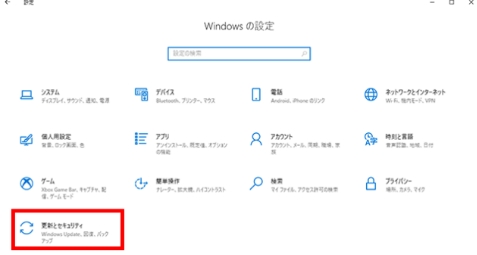
「設定」→「Windows Update」→「更新履歴」を開く
「更新プログラムをアンインストール」を選択
最近インストールされた更新を確認
問題が発生したタイミングの更新を削除
アップデート直後から不具合が出ている場合は、有効な対処方法のひとつです。
方法3.以前のビルドに戻して動作を改善する(ロールバック)
アップデートによる影響が大きい場合は、以前の状態に戻す「ロールバック」も検討できます。
手順は以下の通りです。
「設定」→「システム」→「回復」を開く
「復元」または「前のバージョンに戻す」を選択
画面の指示に従って操作
ただし、この方法は一定期間内でしか利用できない場合があります。また、環境によっては一部の設定やアプリに影響が出る可能性もあるため、事前に確認してから実行することが重要です。
Part 6.Windowsアップデート後に遅いと感じたときのFAQ
Windowsアップデート後の動作が遅い場合、多くの人が同じような疑問を抱えています。ここでは、よくある質問とその対処法をまとめました。
Q1.Windowsアップデート後の動作が遅いのはいつまで続く?
多くの場合、アップデート直後の重さは一時的なものです。バックグラウンドでの最適化や設定処理が完了すれば、数時間から1〜2日程度で改善するケースが一般的です。
Q2.Windows起動が遅い場合の原因と対処法は?
起動が遅くなる主な原因は、スタートアップアプリの増加やディスク負荷の高さです。特にアップデート後は、不要なアプリが自動起動に追加されていることもあります。
対処としては、スタートアップアプリの無効化や不要ファイルの削除が有効です。また、電源設定をパフォーマンス優先に変更することで、起動時間の短縮につながることもあります。
Q3.Windows Updateが遅い・終わらない場合の対策は?
Windows Updateが遅い、または終わらない場合は、キャッシュの不具合や通信環境が影響している可能性があります。
対策としては、
- Windows Updateのキャッシュ削除
- 配信の最適化をオフにする
- 一度再起動する
といった方法が有効です。
まとめ
Windowsアップデート後にPCが重い原因は、バックグラウンド処理の増加やディスク負荷、設定の影響などさまざまです。
それでも動作が重いと感じる場合は、不要ファイルや重複ファイルの整理が重要です。特にストレージの空き容量が少ない状態では、PC全体のパフォーマンスに大きく影響します。
効率よく整理したい場合は、「4DDiG Duplicate File Deleter」のような専用ツールを活用するのも有効です。今回紹介した方法を順番に試していけば、Windowsアップデート後の重さは十分に解消できます。快適なPC環境を取り戻すために、できるところから実践してみてください。
安全なダウンロード
💡 AIで記事の要点をまとめる
 ChatGPT
 Google AI モード
 Perplexity
 Grok
Grok