「windowsの準備をしています コンピューターの電源を切らないでください」が終わらない原因と5つの対処法
「Windowsの準備をしています コンピューターの電源を切らないでください」と表示されたまま動かないと、不安になりますよね。
「このまま待って大丈夫か」「電源を切ってもいいのか」と悩む方も多いですが、この表示は正常なアップデート中である場合もあります。ただし、「Windowsの準備をしています」が長時間終わらない場合は、トラブルの可能性もあります。
本記事では、原因や待つ時間の目安、電源を切っていいケース、対処法までわかりやすく解説します。
Part1.「Windowsの準備をしています」は正常?フリーズの見分け方
「Windowsの準備をしています」と表示されたまま動かないと、不安になりますよね。実際には処理が進んでいるだけで変化が見えにくい場合も多く、すぐに異常と判断するのは危険です。ここでは、正常な状態とフリーズの見分け方を解説します。
正常な状態の特徴(進んでいる場合)
「Windowsの準備をしています」が表示されている間でも、以下のような変化が見られる場合は、正常に処理が進んでいる可能性が高いです。
「〇%」などの進行表示が少しずつ変化している
画面が数分おきに切り替わる、または再起動が入る
パソコンのファン音やアクセスランプが動いている
一時的に止まっても、その後再び動き出す
Windows Updateは処理が見えにくく、1〜2時間かかることもあります。そのため、基本的には電源を切らず、そのまま待つことが重要です。
フリーズしている可能性が高い状態
一方で、以下のような状態が続く場合は、「Windowsの準備をしています」がフリーズしている可能性があります。
- 1時間以上まったく画面に変化がない
- 進行表示(%)が長時間変わらない
- ファン音やアクセスランプが完全に停止している
- 再起動が一度も行われない
- キーボードやマウスの操作に一切反応しない
「コンピューターの電源を切らないでください」と表示されたまま2時間以上止まっている場合は注意が必要です。
Part2.「Windowsの準備をしています」は何時間待つ?目安を解説
「Windowsの準備をしています」が続いている場合について、以下の表で状況別の判断基準をわかりやすくまとめています。
待ち時間の目安と判断基準
- 経過時間
- 状態の目安
- 状況の説明
- 対応方法
- 30分以内
- 正常
- Windows Updateの処理中。内部でファイル更新や設定変更が行われている段階
- そのまま待機する
- 1〜2時間
- やや遅い
- アップデートの規模が大きい、またはPC性能により処理が遅れている可能性あり
- 基本は待機、ただし進行があるか確認
- 2時間以上
- 異常の可能性
- 「Windowsの準備をしています 終わらない」状態の可能性が高い。処理停止やエラーの疑いあり
- 再起動や修復などの対処を検討
このように、パソコンの更新が終わらないと感じる場合でも、1時間程度であれば正常範囲内のケースも多いため、焦って電源を切らないことが重要です。
Part3.「Windowsの準備をしています」が終わらない原因
「Windowsの準備をしています」が終わらない場合、単なる処理の遅れではなく、何らかの原因が関係している可能性があります。
ここでは、「Windowsの準備をしています」が終わらない主な原因をわかりやすく解説します。
原因1.Windows Updateの処理が重い
Windows Updateは大量のデータを処理するため、規模が大きいと動作が重くなります。
特にスペックの低いPCでは「Windowsの準備をしています」が長時間続くこともありますが、多くは異常ではなく処理に時間がかかっているだけです。
そのため、まずはしばらく待つことが重要です。
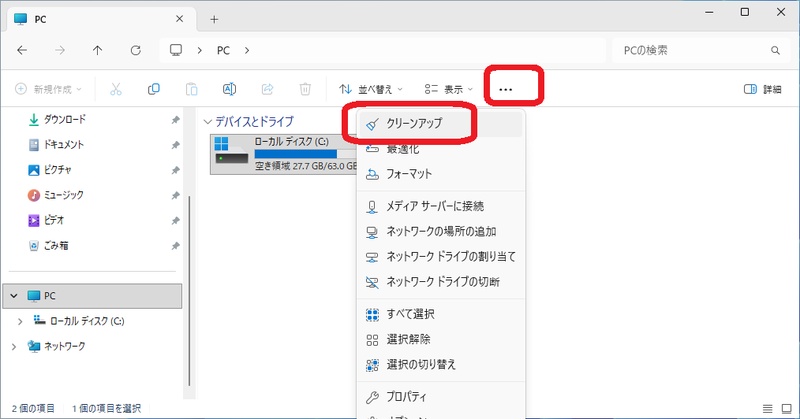
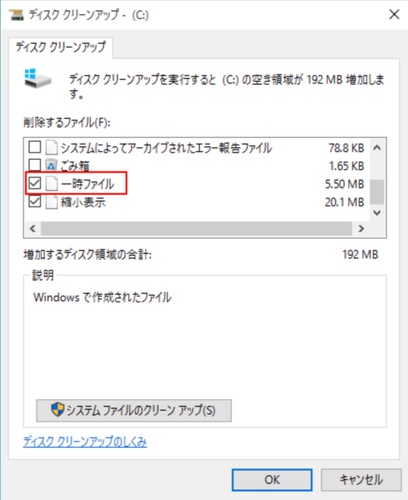
原因2.ディスクの空き容量不足
見落とされがちなのが、ディスクの空き容量不足です。
Windows Updateには一定の容量が必要なため、空きが少ないと「windowsの準備をしています」が止まったり、更新が終わらない原因になります。
特に重複ファイルや不要データが溜まっていると容量を圧迫しやすいため、整理が重要です。
4DDiG Duplicate File Deleterを使えば、重複ファイルの検出や削除、ディスク状況の把握も効率的に行えます。
 安全なダウンロード
4DDiG Duplicate File Deleterで大容量ファイルをクリーンアップする手順
-
ツールを起動し、左側メニューの「ディスク容量解析」から分析したいドライブを選択して開始します。

-
スキャン完了後、「大容量ファイル」タブをクリックしてサイズ順に並んだファイルを確認します。
-
不要なファイルを右クリックして「操作待ちリストに追加」を選択し、削除リストに追加します。
-
削除方法(ゴミ箱へ移動や完全削除など)を選び、「削除」ボタンを押して容量不足を解消します。
このように事前にストレージ環境を整えておくことでトラブルを防ぐことにもつながります。
原因3.システムエラー・ファイル破損
過去のアップデート失敗や不完全なシャットダウンなどが原因で、システム内部に不整合が発生しているケースです。この場合は、スタートアップ修復やシステムの修復機能を使った対応が必要になります。
原因4.ハードウェアの問題
ハードウェアの不具合も原因の一つです。
特に長年使っているPCでは注意が必要で、ディスクチェックやパーツ交換などの対応が求められます。
Part4.「Windowsの準備をしています」が終わらないときの対処法
「Windowsの準備をしています」が終わらない場合でも、いきなり電源を切るのは危険です。
状況によっては正常に処理が進んでいるケースもあるため、段階的に判断しながら対処していくことが重要です。ここでは、安全に対応するための具体的な方法を順番に解説します。
① まずはそのまま待つ
「Windowsの準備をしています」は大型アップデートでは時間がかかることがあり、30分〜1時間程度は正常な範囲です。
画面に変化があればそのまま待ち、電源を切るのは避けましょう。
② 2時間以上終わらない場合は強制終了を検討
2時間以上まったく変化がない場合は強制終了を検討する必要があります。
強制終了の手順
-
電源ボタンを長押し(5〜10秒程度)
- 完全に電源が切れるのを確認
- 再度電源を入れて起動
ただし、この方法は最終手段です。
③ 再起動後にアップデートが進まない場合
強制終了後に再起動しても、「Windowsの準備をしています」やWindows Updateが終わらない状態が続く場合は、以下の対応を検討しましょう。
- 再度再起動してみる
- インターネット接続を確認する
- しばらく時間を置いて再試行する
一時的な不具合であれば、これだけで改善するケースもあります。
④ セーフモードで起動して修復する
通常起動がうまくいかない場合は、セーフモードでの起動を試します。
セーフモードでは最小限の機能のみでWindowsが起動するため、不具合の原因を切り分けたり、修復作業を行いやすくなります。
セーフモードの起動方法
-
起動途中で電源ボタンを長押しして強制終了する操作を2〜3回繰り返すと、青い画面の「自動修復」が表示されます。「詳細オプション」>「トラブルシューティング」をクリック
-
「詳細オプション」の順にクリックします。
-
「スタートアップ設定」を選び、右下の「再起動」ボタンをクリックします。
-
再起動後に番号が並んだメニューが表示されます。キーボードの「4」または「F4」(ネットワークが必要なら5かF5)を押すと、セーフモードで起動します。
セーフモードで起動できた場合は、不要なアプリの削除やアップデートのやり直しを行いましょう。
⑤ スタートアップ修復を実行する
システムエラーやファイル破損が原因の場合は、「スタートアップ修復」が有効です。
スタートアップ修復の手順
自動修復画面を表示
「詳細オプション」を選択
「スタートアップ修復」をクリック
指示に従って修復を実行
この機能を使うことで、「Windowsの準備をしています」が終わらない原因となっているシステムエラーを解消できる可能性があります。
Part5.「セキュリティオプションの準備をしています」と表示される場合
「Windowsの準備をしています」のあとに「セキュリティオプションの準備をしています」と表示されることがあります。
この表示は、更新処理が完了し、ログイン準備に移行している正常な状態を示しています。
一時的に止まって見えても問題ないため、電源を切らずそのまま待ちましょう。
この表示が出れば、処理はほぼ完了していると考えて問題ありません。

まとめ
「Windowsの準備をしています」が終わらない場合でも、すぐに異常とは限りません。
30分〜1時間程度は正常な範囲ですが、2時間以上変化がない場合は再起動や修復を検討しましょう。
原因としては、ディスク容量不足やシステムエラーが多く、特に不要データの蓄積には注意が必要です。4DDiG Duplicate File Deleterを活用すれば、重複ファイルの削除や容量管理を効率よく行えます。
日頃からメンテナンスを行い、快適なPC環境を維持しましょう。
安全なダウンロード
💡 AIで記事の要点をまとめる
 ChatGPT
 Google AI モード
 Perplexity
 Grok
Grok