最近PCの動きが遅いやアプリの起動に時間がかかるなど感じていませんか。こうした症状の多くは、メモリ使用率の上昇が原因です。
バックグラウンドアプリの増加や設定の影響で、知らないうちに負荷がかかっていることもあります。
本記事では、Windows11・10でメモリ使用率が高くなる主な原因と、すぐに実践できる対処法を7つ厳選して解説します。RAM使用率の目安や再発防止策までしっかり解説しているので、ぜひ参考にしてください。
Part1.メモリ使用率が高い主な原因
メモリ使用率が高くなる原因はさまざまです。以下に、よくある主な原因をわかりやすくまとめました。
-
原因①:バックグラウンドアプリや自動起動アプリが多すぎる
スタートアップに登録されているアプリが大量にあると、Windows起動時から多くのアプリがメモリを消費します。
-
原因②:ブラウザのタブや拡張機能が多すぎる
特にChromeやEdgeで数十個のタブを開いている場合、メモリ使用量が急増しやすくなります。
-
原因③:Cドライブの空き容量が不足している
システムドライブの空き容量が少ないと、仮想メモリが正常に動作できなくなり、結果としてメモリ使用率が上がります。
-
原因④:Windows Update関連サービスの影響
Delivery Optimizationサービスがバックグラウンドで動作し続けたり、問題が発生するとメモリを多く消費することがあります。
-
原因⑤:仮想メモリの設定に問題がある
仮想メモリの設定が不適切だったり、Cドライブの空き容量不足で拡張できない場合に影響が出ます。
-
原因⑥:マルウェアやウイルス感染
悪意のあるソフトがバックグラウンドで動作し、メモリを大量に消費している可能性があります。
-
原因⑦:物理メモリ(RAM)の容量が不足している
搭載されているRAM容量自体が、現在の使用状況に対して少なすぎる場合です。
これらの原因を理解することで、自分の環境でどの問題が該当しているのかを把握しやすくなります。次に、メモリ使用率が高い場合に実践できる具体的な対処法を紹介します。
Part2.メモリの使用率が高い時の対処法
メモリ使用率が高い時の対処法を7つ順番に解説します。
対処法1.Cドライブの空き容量を確保してメモリの使用率を下げる
Windowsでは、物理メモリが不足するとCドライブを仮想メモリとして使用します。Cドライブの空き容量が少ないと仮想メモリが圧迫され、メモリ使用率がさらに上がり、PC全体が重くなります。
まずは不要な大容量ファイルを削除して、Cドライブの空き容量を確保しましょう。
効率的に大容量ファイルを整理したいなら、ディスク容量を視覚的に分析できるツールがおすすめです。4DDiG Duplicate File Deleterなら、容量を圧迫している大きなファイルを素早く見つけて削除できます。メモリ使用率が改善し、PCの動作がスムーズになるケースがとても多いです。
ここでは、4DDiG Duplicate File Deleterで簡単4ステップで空き容量を確保する方法を具体的に説明していきます。
-
4DDiG Duplicate File Deleterを無料ダウンロードし、インストールして起動します。
無料ダウンロード 안전한 다운로드
-
ディスクを分析する 左メニューから「ディスク容量解析」を選び、Cドライブを選択して「開始」をクリック。数分で容量の内訳が表示されます。

-
大容量ファイルや不要ファイルを特定 解析結果で容量の大きい順にフォルダやファイルが一覧表示されます。特に容量を消費しているファイルをすぐに確認できます。
-
選択して削除する 不要なファイルをドラッグ&ドロップで追加し、「確認して削除」をクリックします。
これで短時間に数十GBの空き容量を確保できることが多く、メモリ使用率の改善を実感しやすくなります。また、同じソフトで簡単に重複ファイルや類似画像を検索し、削除することもできます。
Cドライブに十分な空き容量ができたら、メモリ使用率が安定しやすくなります。まずは試してみましょう。
対処法2.タスクマネージャーでメモリ使用率の原因プロセスを終了する
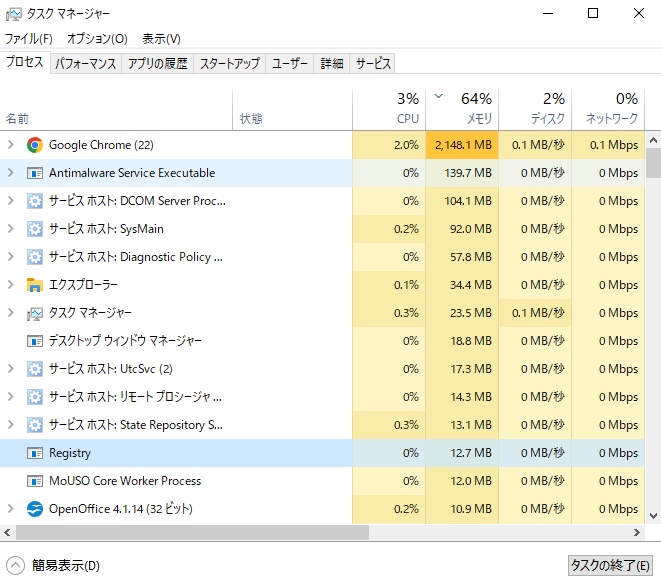
タスクマネージャーを使うと、どのプロセスがメモリを多く消費しているかを一目で確認できます。
不要なプロセスを終了することで、メモリ使用量をすぐに減らすことができます。注意点として、システムプロセスを終了するとPCが不安定になる場合があります。 よくわからないプロセスは終了しないようにしましょう。
手順
-
キーボードの Ctrl + Shift + Escを同時に押してタスクマネージャーを開きます。
-
「プロセス」タブをクリックし、「メモリ」の列見出しをクリックして使用量の多い順に並べ替えます。
-
不要なプロセスを右クリックし、「タスクの終了」を選択します。
対処法3.スタートアップアプリを無効にする
PCの起動と同時に多くのアプリが自動起動していると、起動直後からメモリ使用率が高い状態になります。
不要なスタートアップアプリを無効にするだけで、起動後のメモリ消費を大幅に抑えられます。
手順
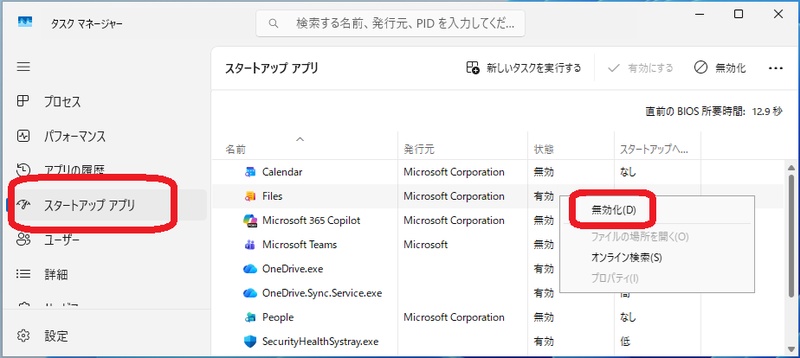
Ctrl + Shift + Esc でタスクマネージャーを開きます。
-
「スタートアップ アプリ」タブをクリックします。
-
不要なアプリを右クリックし、「無効化」を選択します。
対処法4.Delivery Optimizationを停止する
Delivery Optimizationは、Windowsアップデートのデータを他のPCと共有するためのサービスです。 バックグラウンドで常時動作し、メモリとネットワーク帯域を消費することがあります。 不要な場合は停止することで、メモリ使用量を減らせます。
手順
-
「設定」から、「Windows Update」を押して「詳細オプション」を選択します。
-
「配信の最適化」を開きます。
-
「他のPCからのダウンロードを許可する」をオフにします。
対処法5.ブラウザ(Chrome/Edge)のタブ・拡張機能を整理する
ChromeやEdgeは、タブを1つ開くごとにメモリを消費します。 タブを30枚以上開いていると、ブラウザだけで数GBのメモリを使用するケースもあります。
不要なタブを閉じる習慣をつけるとともに、使っていない拡張機能もアンインストールしましょう。
手順
-
Chromeの場合、アドレスバーに「chrome://extensions/」と入力して拡張機能一覧を開きます。
-
使っていない拡張機能のトグルをオフにするか、「削除」をクリックします。
Edgeの場合は edge://extensions/で同様に操作します。
対処法6.バックグラウンドアプリを制限する
Windowsでは、使っていないアプリがバックグラウンドで動作し続けることがあります。 この設定を制限することで、パソコンのメモリを軽くすることができます。
手順
-
「設定」→「アプリ」→「インストールされているアプリ」を開きます。
-
制限したいアプリの「...」をクリックし、「詳細オプション」を選択します。
-
「バックグラウンドアプリのアクセス許可」を「常にオフ」に変更します。
対処法7.仮想メモリを手動調整する
Windowsでは物理メモリが不足した際、Cドライブの一部を「仮想メモリ(ページファイル)」として使用します。 初期設定では自動管理ですが、手動で最適なサイズに設定するとメモリ使用率を下げる効果が期待できます。
手順
-
「設定」から「システム」を押し、「バージョン情報」の「システムの詳細設定」を開きます。
-
「詳細設定」を押して、「パフォーマンス」の「設定」を開きます。
-
「仮想メモリ」の「変更」をクリックします。
-
「すべてのドライブのページングファイルのサイズを自動的に管理する」のチェックを外します。
-
Cドライブを選択し、「ページングファイルなし」にチェック入れます。
Part3.パソコンのメモリを軽くする再発防止と根本解決
対処法を実施しても、習慣やハードウェアの問題が残ると再びメモリ使用率が高くなります。
ここでは根本的な解決策を2つ紹介します。
定期メンテナンス習慣
PCのメモリを軽くするためには、日頃からの習慣が重要です。
- 4DDiG Duplicate File Deleterを活用して、重複ファイルを月1回は削除する
- ブラウザのタブは使い終わったらすぐ閉じる
- Windowsの「ディスクのクリーンアップ」を定期的に実行する
- PCを週1回は再起動してメモリをリセットする
PCのメモリを増設・換装する
上記の対処法をすべて試してもメモリ使用率が常に80%以上を超える場合は、搭載RAMの容量自体が不足している可能性があります。
現在の一般的な目安としては、日常用途では8GB・クリエイティブ用途や複数アプリ同時使用では16GB以上が推奨されます。
PCのマニュアルやメーカーサイトで対応するメモリを確認の上、増設・換装を検討しましょう。
Part4.メモリの使用率が高い時によくある質問
Q1.ゲーム中にメモリ使用率が80%だと どうなりますか?
RAM使用率が80%を超えると、ゲームのフレームレート低下やラグが発生しやすくなります。
特にオープンワールドゲームやFPSなどメモリ消費の大きいタイトルでは、プレイ中に突然落ちることもあります。
ゲーム用途では16GB以上のRAMが目安とされており、余裕のある環境を整えることが重要です。
Q2.メモリが100%になるのはなぜですか?
メモリが100%になる主な原因は、物理RAMの容量不足・バックグラウンドアプリの増加・マルウェアの存在などです。
タスクマネージャーでメモリ使用率を確認し、消費量の多いプロセスを特定することが第一歩です。それでも改善しない場合は、RAMの増設を検討してください。
まとめ
本記事では、メモリの使用率が高い原因と7つの対処法を紹介しました。 タスクマネージャーでのプロセス終了・スタートアップ無効化・Cドライブの空き容量確保など、今日からすぐ実践できる方法が揃っています。中でもCドライブの肥大化は見落としがちな原因のひとつです。
4DDiG Duplicate File Deleterを活用することで、重複ファイルをまとめて削除しストレージとメモリの両方を効率よく解放できます。
メモリの使用率が高い状態を放置せず、本記事の対処法を参考にPCを快適な状態に戻しましょう。
安全なダウンロード
💡 AIで記事の要点をまとめる
 ChatGPT
 Google AI モード
 Perplexity
 Grok
Grok