Chromeのメモリ不足を解消!使用量が多くて重い原因と対処法【2026年最新版】

Google Chromeが重い、動作が遅いです!!
ーYahoo知恵袋
その原因の多くは、メモリ不足やストレージ容量の圧迫にあります。
本記事では、Chromeのメモリ使用量が多くなる原因と解決方法をわかりやすく解説し、快適に動作させるための具体的な対策を紹介します。
Part1. Chromeの「メモリ不足」が発生する主な原因
Chromeは非常に高速で便利なブラウザですが、メモリを大量に消費する(メモリ大食い)という特徴も持っています。メモリ不足が発生する主な原因を以下にまとめました。
原因1. タブの開きすぎによるメモリ消費
現代のユーザーは平均で37個ものタブを開いていますが、その大半はすぐに見返されません。Chromeはタブごとに個別のプロセスを立ち上げるため、開く数が増えるほどメモリを消費します。
特にFigmaやMiroなどのWebアプリは1タブで数百MB〜数GBを使用することもあり、「out of memory」の原因になります。
原因2. Windowsのストレージ圧迫と仮想メモリ不足
PCの空き容量が不足すると、仮想メモリが正常に機能しなくなります。
その結果、Chromeがメモリ不足状態になり、ページクラッシュやフリーズが発生します。
特にキャッシュや不要ファイルが蓄積されている場合、Chromeの動作が極端に重くなる傾向があります。
原因3. 拡張機能による「Chrome メモリ 使いすぎ」
拡張機能は便利ですが、1つあたり数百MBのメモリを消費することがあります。
数が増えるほどChrome全体の動作が重くなり、「メモリ使用量が多い」と感じる原因になります。
 ノート
ノート
Windowsではタスクマネージャーを使って、どのアプリや拡張機能がメモリを消費しているかを簡単に確認できます。詳しい確認方法はこちらの記事で解説しています>>> 「Windowsでメモリの使用状況を確認する方法」
Part2. Chromeのメモリ不足・重い動作を解決する方法
Chromeの動作が不安定になったり、ページがクラッシュしてエラーが表示されたりする場合、適切な手順で対策を行うことで快適な動作を取り戻せます。
ここでは、深刻なトラブルを根本から解消するための具体的な方法を詳しく解説します。
方法1. Chromeのメモリを解放する方法|キャッシュ削除
キャッシュを削除することで、Chromeの動作を軽くできます。
-
Chromeのメニューから「設定」を開きます。

-
左側メニューの「プライバシーとセキュリティ」をクリックし、「閲覧履歴データの削除」を選択します。
-
期間を「全期間」に設定します。
-
「キャッシュされた画像とファイル」にチェックを入れて「データを削除」をクリックします。
方法2. Chromeのメモリ使用量を減らす|メモリセーバー
未使用タブのメモリを自動解放できます。
-
アドレスバーに「chrome://settings/performance」と入力して設定画面を開きます。
-
「メモリセーバー」のスイッチをオンに切り替えます。
-
常に動作させたいサイトがある場合は、「常にアクティブにするサイト」にURLを追加して登録します。
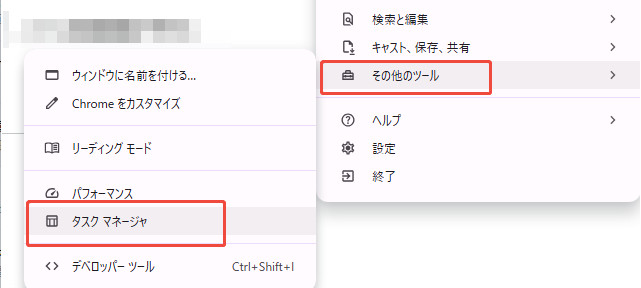
方法3. Chromeタスクマネージャーで重いタブ・拡張機能を特定・終了
Chromeのタスクマネージャーを活用すれば、メモリを大量消費している原因を特定し、ブラウザをフリーズさせることなく個別に終了できます。
-
Chrome上で「Shift + Esc」キーを押してタスクマネージャーを起動します。
-
「メモリ使用量」の項目をクリックし、消費量が多い順に並べ替えます。
-
リストから消費量が極端に多い不要なタブや拡張機能を選択して、画面右下の「プロセスを終了」をクリックします。
方法4. 重複ファイルを整理してChromeを軽くする
Windowsでは空き容量が不足すると、一時的にメモリを補う仕組み(仮想メモリ)が使えなくなり、その結果としてChromeの動作が重くなったり、クラッシュが発生しやすくなります。
つまり、Chromeを軽くするためには「メモリ解放」だけでなく、PC全体の容量を整理することが重要です。短時間で効率的にストレージを最適化したい場合に役立つのが4DDiG Duplicate File Deleter です。
このツールを使えば:
- AIによる高速スキャンで、数秒〜数分で大量の重複データを特定
- 類似画像も自動検出し、不要なデータをまとめて整理できる
- ディスク使用状況を分析し、大容量ファイルをワンクリックで発見・削除
- 重複ファイルのリアルタイム通知により、容量不足を未然に防止
今すぐストレージを最適化して、Chromeのメモリ不足を根本から解消しましょう。
 安全なダウンロード
-
4DDiG Duplicate File Deleterを起動し、ホーム画面から「重複ファイル」を選択し、「開始」ボタンをクリックしてください。
-
次に、重複ファイルを探したい保存先を指定します。
「ローカルディスク」や任意のフォルダを選び、「次へ」をクリックして進みます。
-
画像・動画・音楽・書類などの種類を選択したり、除外したいフォルダを指定することで、より効率的に検索できます。
-
スキャン完了後、「ワンクリック削除」を使えば自動で整理できます。
方法5. 不要なタブを閉じる・休止させる
開いているタブの数を減らすことでメモリ解放を促進し、PCのフリーズや動作の重さを劇的に改善できます。
-
タブバーの右端にある「×」アイコンをクリックし、不要なタブを閉じます。
-
後で読み返すページは、タブを右クリックして「タブをリーディングリストに追加」を選択します。
-
関連するタブは右クリックから「タブを新しいグループに追加」でまとめ、ブラウザをすっきりさせます。
方法6. 拡張機能を整理・無効化する
拡張機能は1つあたり数百MBのメモリを消費するため、不要なものを整理するだけでChromeの動作が劇的に軽くなります。
-
アドレスバーに「chrome://extensions/」と入力し、拡張機能の管理画面を開きます。
-
使っていない機能のスイッチをオフにするか、「削除」ボタンをクリックしてアンインストールを実行します。
方法7. ハードウェアアクセラレーションをオフにする
PC環境やドライバとの相性によりブラウザの動作が重くなる場合は、ハードウェアアクセラレーションを無効にすることで動作がスムーズになることがあります。
-
Chromeの「設定」メニューから、左側の項目にある「システム」を選択します。
-
「ハードウェアアクセラレーションが使用可能な場合は使用する」のスイッチをオフに切り替えます。
-
表示される「再起動」ボタンをクリックして、設定をChromeに反映させます。
方法8. Chromeを完全に再起動・更新する
ブラウザを最新状態に保ち、完全に再起動することで、長時間使用によって蓄積されたメモリリークが解消され、軽快な動作を取り戻せます。
-
アドレスバーに「chrome://settings/help」と入力して、ブラウザの更新画面を開きます。
-
更新がある場合は自動的にダウンロードが開始されるので、完了後に「再起動」をクリックします。
-
さらに確実にメモリを解放するため、タスクマネージャーを開き、Chromeのプロセスを選択して「タスクの終了」を実行します。
方法9. バックグラウンドアプリの実行を停止する
ブラウザを閉じた後も動作し続けるバックグラウンドプロセスを停止することで、不必要なリソース消費を抑え、PC全体の負荷を軽減できます。
-
Chromeの「設定」メニューから、左側の項目にある「システム」を選択します。
-
「Google Chrome を閉じた際にバックグラウンド アプリの処理を続行する」のスイッチをオフにします。
-
設定が完了したら、ブラウザを一度閉じて再起動し、変更を適用します。
Part3. Chromeのメモリ使用量を抑えるための対策と空き容量の確保
Chromeを快適に使うためには、日頃の設定見直しとストレージの空き容量確保の両方が重要です。 これらを意識することで、メモリ使用量の増加や動作の重さを効果的に防ぐことができます。
対策1. 重複ファイルを自動検出して効率よく空き容量を増やす
PCには重複した写真や動画などの不要ファイルが蓄積しやすく、空き容量が不足すると仮想メモリの動作にも影響し、Chromeが重くなる原因になることがあります。
こうした不要ファイルの整理に便利なのが、 4DDiG Duplicate File Deleterの「重複項目通知」機能です。
この機能では、重複ファイルを自動で検出し、保存されたタイミングで通知を受け取ることができます。 手動で探す手間がなく、必要なときにすぐ削除できるため、ストレージ管理を効率化できます。
結果として、Chromeの「out of memory」エラーや動作の重さを防ぐことにつながります。
安全なダウンロード
対策2. Chromeの設定を見直してメモリ使用量を抑える
- ページプリロードの無効化:先読み機能をオフにすることで、不要なメモリ消費を抑えられます。
- 通知権限の整理:不要な通知を許可しているサイトを削除し、バックグラウンド通信を減らしましょう。
- タブや拡張機能の整理:同時に開くタブ数や不要な拡張機能を減らすことで、メモリ負荷を軽減できます。
Part4. メモリが不足時よくある質問
Chromeのメモリ不足に直面した際、多くのユーザーが抱く疑問とその回答をまとめました。
Q1. Chromeを軽量化するにはどうすればいいですか?
設定から「メモリセーバー」を有効にし、ブラウザ内の不要なリソースを整理してください。使用しないタブを閉じる、不要な拡張機能の削除、キャッシュの定期的なクリアが効果的です。
また、PCのストレージ容量が不足すると仮想メモリが機能しなくなるため、「4DDiG Duplicate File Deleter」等で不要な重複ファイルを削除し、ドライブの空き容量を確保することも重要です。
Q2. Chromeがメモリを食う理由は何ですか?
セキュリティと安定性を重視し、各タブや拡張機能を独立したプロセスとして実行する仕組みだからです。
1つのタブがクラッシュしても全体に影響しない設計ですが、その分プロセス数が増えるほどメモリを消費します。近年の高度なWebアプリによる高負荷や、長期間の使用に伴い蓄積されるデータが、メモリ圧迫の主な要因です。
まとめ
Chromeの「out of memory」は、タブの開きすぎや拡張機能、キャッシュの蓄積によって発生します。メモリセーバーの活用や不要プロセスの整理で一時的に改善できますが、根本的にはストレージ容量の確保が重要です。空き容量不足は仮想メモリの低下を招くため、4DDiG Duplicate File Deleterで重複ファイルを削除し、PC全体の動作を安定させましょう。
安全なダウンロード
💡 AIで記事の要点をまとめる
 ChatGPT
 Google AI モード
 Perplexity
 Grok
Grok