PCのメモリキャッシュをクリアする方法!Windowsで動作を軽くする
PCが重いと感じたらpcのメモリ不足を疑いましょう。まずpcのメモリを確認し、余裕がなければメモリキャッシュの削除が非常に効果的です。
本記事ではWindowsのキャッシュをクリアしてRAMをクリアする手順を詳しく解説します。メモリキャッシュの整理でpcのメモリは劇的に快適になります。
Part1.PCのメモリキャッシュとは?メモリ不足の主な原因
PCを長時間使用すると動作が重くなることがありますが、これはpcのメモリの管理状態が深く関わっています。快適な環境を維持するために、まずはキャッシュの仕組みと不足の原因を理解しましょう。
メモリキャッシュ(RAMキャッシュ)の仕組み
メモリキャッシュとは、CPUが頻繁に使うデータを高速なpcのメモリ上に一時保存する仕組みです。ストレージからの読み込みを省き処理を高速化します。
快適さを保つには、定期的にPCのメモリキャッシュクリアを行い、不要な「キャッシュ済み」データを即座に解放することが重要です。
メモリ不足の主な原因
pcのメモリ不足の主な原因は、ブラウザでのタブの開きすぎや常駐アプリの過剰動作です。また、肥大化したパソコンのキャッシュや重複ファイルもリソースを奪います。
これらが蓄積するとramクリアやメモリキャッシュの削除が必要な状態になり、放置すると深刻な遅延やフリーズが頻発します。
- 分類
- メモリ不足を招く要因
- 影響
- アプリ
-
1. ブラウザのタブ開きすぎ
2. 重い拡張機能 - 物理メモリ消費の増大
- システム
-
1. 不要なスタートアップ
2. バックグラウンドプロセス - 常時リソースを圧迫
- データ
-
1. パソコンのキャッシュの蓄積
2. 重複ファイルの存在 - ストレージ及びRAMの圧迫
Part2.WindowsでPCのメモリキャッシュをクリアする方法8選
Windowsの動作が重い時は、システム設定やツールの活用でリソースを解放できます。ここでは、初心者でも安全に実践できる具体的な手法を8つ紹介します。
方法1. 「Temp」フォルダで一時ファイルを削除
Windowsがアプリ等の作業過程で一時的に作成する「Temp(テンポラリ)フォルダ」内の不要ファイルを削除し、システムを軽量化しましょう。
-
キーボードの「Windowsキー」+「R」を同時に押し、「ファイル名を指定して実行」ダイアログの入力欄に「%temp%」と入力し、「OK」をクリックします。

-
「Temp」フォルダが表示されたら、キーボードの「Ctrl」+「A」ですべてのファイルを選択し、右クリックから「削除」を選択します。
方法2. ストレージを最適化する
前述の「Tempフォルダの削除」によって一時ファイルを整理するだけでも、一定の空き容量を確保することは可能です。ただし、PC内には重複した写真や動画、類似画像などの不要データが蓄積していることが多く、これらは手動では見つけにくく、整理に時間と手間がかかる点が課題です。
そこで活用したいのが、AIを搭載した専用ツール 「4DDiG Duplicate File Deleter」です。 このツールを使うことで、手作業では難しい不要ファイルの整理を効率的に行えます。
- 重複ファイルや類似画像を自動で検出
- ワンクリックでまとめて削除できる
- 手動では見逃しやすいデータも正確に抽出
- 短時間でストレージの空き容量を大幅に確保
このように効率よくストレージを整理することで空き容量に余裕が生まれ、物理メモリが不足した際に使用される「仮想メモリ」の動作効率も向上します。結果として、PC全体のレスポンス低下を防ぎ、Chromeの動作改善にもつながります。
「手間をかけずにPCを軽くしたい」という方には、特におすすめの方法です。
 安全なダウンロード
-
4DDiG Duplicate File Deleterを起動し、スキャンしたいフォルダまたは「ローカルディスク」を指定します。
-
「検索」ボタンをクリックし、PC内に肥大化した不要データや重複データの内容を特定します。
-
検出された結果をプレビューで確認し、「ゴミ箱に移動」をクリックして不要な重複データを一掃すれば完了です。
方法4. Win10 キャッシュ クリアに効くスタートアップ無効化
PCの起動時に自動で立ち上がる「スタートアップアプリ」を停止し、不要なメモリ消費を抑えましょう。
PCの起動速度が向上し、メイン作業に割けるリソースが増えるため、動作が非常に軽快になります。
-
キーボードの「Ctrl」+「Shift」+「Esc」を同時に押し、タスクマネージャーを起動します。
メニューの「スタートアップ」タブをクリックします。
-
自動起動が不要なアプリを選択し、右下の「無効化」ボタンをクリックして完了です。
方法3. コマンドプロンプトでWindows キャッシュ 削除を実行
コマンドプロンプトを利用して、Web閲覧の際に一時保存される「DNSキャッシュ」をクリアします。
-
タスクバーの検索窓に「cmd」と入力し、表示された「コマンドプロンプト」をクリックして起動します。
-
黒い画面に「ipconfig /flushdns」と半角英数字で入力し、キーボードの「Enter」キーを押します。
-
「DNSリゾルバーキャッシュは正常にフラッシュされました。」と表示されれば削除完了です。
方法5. RAMMapツールを使ってram クリア
Microsoft公式の高度なメモリ管理ツール「RAMMap」を使用して、Windowsのメモリ管理により「スタンバイ状態(待機中)」となっている領域を強制的に解放しましょう。
-
Microsoft公式サイトから「RAMMap」をダウンロードし、起動します。
-
上部メニューバーの「Empty」をクリックし、ドロップダウンメニューから「Empty Standby List」を選択すると、待機状態のメモリが即座に解放され、システム全体のリソースが最適化されます。
方法6. ブラウザ別Windows キャッシュ クリア
Webブラウザ(Google Chromeなど)に蓄積されたキャッシュデータを手動で削除し、ブラウザの動作を軽量化しましょう。
一時データが原因で発生する「Webサイトの表示崩れ」や「ログイン等の不具合」が解消されます。ここでChromeを例を挙げます。
Chromeのメニューから「設定」を開きます。
-
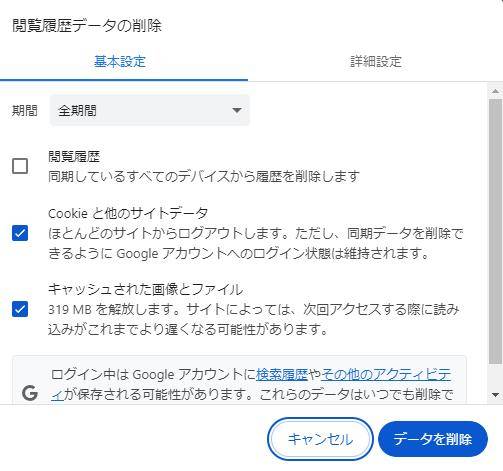
左側メニューの「プライバシーとセキュリティ」をクリックし、「閲覧履歴データの削除」を選択します。
期間を「全期間」に設定します。
-
「キャッシュされた画像とファイル」にチェックを入れて「データを削除」をクリックします。
方法7. コマンドプロンプトでWindows キャッシュ 削除を実行
「wsreset.exe」コマンドを実行し、Microsoft Storeアプリが管理している一時データを完全にリセットしましょう。
-
キーボードの「Windowsキー」+「R」を同時に押し、「ファイル名を指定して実行」ダイアログの入力欄に「wsreset.exe」と入力し、「OK」をクリックします。
-
自動的に黒いウィンドウ(コマンドプロンプト)が表示され、処理が完了するとMicrosoft Storeが自動で起動します。
方法8. タスクマネージャーで不要プロセス終了
現在実行中のアプリやバックグラウンドプロセスを強制終了させ、使用中のリソースを即座に解放します。システム全体の負荷を減らし、安定した動作を取り戻すために極めて有効な手段です。
-
キーボードの「Ctrl」+「Shift」+「Esc」を同時に押し、タスクマネージャーを起動します。
-
「メモリ」の項目をクリックし、消費量が高い順に並び替えて不要なアプリやプロセスを確認します。
-
終了したいアプリを選択し、右下の「タスクの終了」をクリックして実行します。
Part3.クリア後にpc メモリ 確認する方法
一連のクリーンアップ作業を終えたら、実際にリソースがどれだけ解放されたかを数値で把握することが大切です。システムの標準ツールを使い、pcのメモリの健全な状態をチェックしましょう。
確認の手順は以下を参考しましょう。
作業完了後は、効果を確かめるためにpcのメモリ確認を必ず行いましょう。キーボードの「Ctrl+Shift+Esc」を同時に押してタスクマネージャーを起動し、「パフォーマンス」タブの「メモリ」をクリックします。
グラフ下の「利用可能」や「空き」が増加し、「使用中」が減少していれば、実施した方法の効果が正常に現れています。
Part4.PCのメモリキャッシュをクリアするよくある質問
ここでは、pcのメモリキャッシュクリアに関して寄せられる代表的な疑問にお答えし、スムーズなトラブル解決をサポートします。
Q1. PCのメモリを軽くするにはどうしたらいいですか?
不要なアプリ終了やramクリアが有効です。根本的なpcのメモリ不足には増設が最適ですが、まずはpcのメモリ確認を行い、高負荷なプロセスを特定して停止し、パソコンの管理を行いましょう。
Q2. PCのキャッシュクリアをしたらどうなる?
パソコンのキャッシュを消すと容量が空き、不具合が改善されます。一方で再生成が必要なため一時的に動作が遅くなる点に注意が必要です。
Q3. キャッシュはクリアしたほうがいいですか?
動作が重い時やメモリのキャッシュ削除が必要なほどデータが肥大化した際は非常に有効です。正常なメモリのキャッシュは高速化を助けるため、無理なキャッシュクリアは控えましょう。
まとめ
PCを快適に保つにはpcのメモリキャッシュクリアが不可欠です。win10のキャッシュクリアやramクリアを実践し、pcのメモリ確認を行ってpcのメモリ不足を防ぎましょう。
pcのメモリを最適化するには「4DDiG Duplicate File Deleter」も有効です。本ツールはメモリキャッシュを奪う重複ファイルを一掃し、WindowsのキャッシュクリアやWindowsのキャッシュの削除と共にパソコンのキャッシュを整理します。
定期的なメモリキャッシュの削除を行い、理想の動作環境を維持してください。
安全なダウンロード
💡 AIで記事の要点をまとめる
 ChatGPT
 Google AI モード
 Perplexity
 Grok
Grok