Windows11で安全に一時ファイルを削除してPCを軽くする方法
PCが重いと感じたとき、tmpファイルの削除を考えたことはありませんか?
ただし、「tmpファイルとは何か」「削除してもいいのか」と不安に感じる方も多く、正しく理解せずに行うのは危険です。
tmpファイルは一時データで、整理すれば動作改善につながりますが、状況に応じた判断が必要です。本記事では、tmpファイルに安全な削除方法や対処法をわかりやすく解説します。
Part1.tmpファイルとは?削除してもいい?
ここでは、tmpファイルの基本から削除の安全性、そして今すぐ削除すべきかの判断基準までわかりやすく解説します。
tmpファイルとは何か
tmpファイルとは、一時的に作成されるデータです。
アプリやWindowsの処理中に保存用として使われ、通常は不要になりますが、削除されずに残ることもあります。これが蓄積するとストレージを圧迫し、PCが重い原因になることがあります。特に大量に残っている場合は、パフォーマンス低下につながる可能性があります。
tmpファイルは削除してもいいですか?
結論として、tmpファイルの多くは削除しても問題ありません。
一時ファイルは不要になるデータのため、削除することで容量確保や動作改善が期待できます。ただし、使用中や重要なファイルは削除できない場合があるため、無理に削除せず適切に対処しましょう。
今すぐ削除すべきかチェック
以下のような状態に当てはまる場合は、tmpファイルの削除を検討するタイミングです。
- ストレージ容量が少ない
- PCの動作が遅い
- 長期間ファイル整理をしていない
該当する場合、tmpファイルの削除でパフォーマンス改善が期待できます。ただし手動削除は見落としやミスが起きやすいため、効率よく整理するなら専用ツールの活用も有効です。4DDiG Duplicate File Deleterを使えば、重複ファイルをスムーズに整理できます。今すぐダウンロードして、容量不足や動作の重さを手軽に解消しましょう。
 안전한 다운로드
Part2.Windows11でtmpファイルを削除する方法
tmpファイルは手動でも削除可能ですが、方法はいくつかあります。ここでは、初心者でも実践しやすい方法を中心に、tmpファイル削除の具体的なやり方を解説します。
方法①:「%temp%」フォルダから削除する
最もシンプルな方法が、「%temp%」フォルダから直接削除する方法です。
手順
-
キーボードで「Windowsキー+R」を押す

-
「%temp%」と入力してEnter
表示されたフォルダ内のファイルをすべて選択
-
右クリックして削除
この方法では、tempフォルダがどこなのか迷うことなく一時ファイルの場所にアクセスできます。ただし、使用中のファイルは削除できないため、「tmpファイルが削除できない」と表示された場合はスキップして問題ありません。
方法②:ディスククリーンアップで削除する方
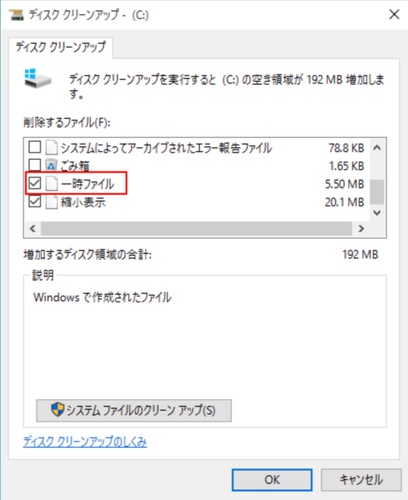
Windows標準機能の「ディスククリーンアップ」を使えば、安全に一時ファイルを削除できます。
-
手順スタートメニューで「ディスククリーンアップ」と検索
-
対象ドライブ(通常はCドライブ)を選択
-
「一時ファイル」にチェックを入れる
「OK」をクリックして削除
この方法は、システムに不要なファイルのみを対象とするため、「一時ファイル 削除してもいいか不安」という方にもおすすめです。
方法③:自動で削除する設定(ストレージセンサー)
Windows11には、一時ファイルを自動で削除する「ストレージセンサー」機能があります。
-
手順「設定」→「システム」→「ストレージ」を開く
-
「ストレージセンサー」をオンにする
-
削除のタイミングや対象を設定
この機能を活用すれば、tmpファイルを定期的に自動削除できるため、PCの動作を常に快適に保つことができます。
Part3.4DDiG Duplicate File Deleterでストレージ全体を効率的に整理する方法
tmpファイルは手動で削除できますが、削除できない場合や、そもそも数が多すぎて整理しきれないケースも少なくありません。
こうした場合、tmpファイルそのものだけでなく、ストレージ全体の状態を見直すことが重要になります。実際には、不要な重複ファイルや大容量データが蓄積されていることで、結果的にtmpファイルの削除や管理にも影響することがあります。
効率よく整理するなら、4DDiG Duplicate File Deleterは重複ファイルを自動検出・削除でき、ディスク分析で容量状況も把握できます。ストレージ環境を最適化し、PC全体の動作を軽くするサポートができます。
4DDiG Duplicate File Deleterの主な特徴
- 重複ファイル(画像・動画・書類など)を高精度で自動検出
- ワンクリックで不要データをまとめて削除
- ディスク分析機能でストレージの使用状況を可視化
- 大容量ファイルも効率よく特定できるため、空き容量の確保に最適
安全なダウンロード
使い方(3ステップで簡単整理)
-
ソフトを起動し、「重複ファイル」を選択、「開始」を選択
-
対象ドライブ(例:Cドライブ)を指定してスキャン開始
-
検出されたファイルを確認し、不要なものを選択して削除
手動では見つけにくい不要ファイルも効率的に整理できるため、より確実にストレージの最適化を行いたい方におすすめです。
Part4.tmpファイルが削除できない原因と対処法表
tmpファイルが削除できない場合、多くは特定の原因によって制限されています。代表的な原因と対処法を以下の表にまとめました。
- 原因
- 状態の説明
- 対処法
- ファイルが使用中
- tmpファイルがアプリやシステムで使用されているため削除できない
-
1. 起動中のアプリをすべて終了する
2. バックグラウンドアプリを停止する
3. PCを再起動してから再度削除する
- 管理者権限が不足
- 権限が足りず、一部のファイルにアクセスできない
-
1. 管理者権限でエクスプローラーを起動する
2. 管理者アカウントでログインする
- システム保護ファイル
- Windowsが保護している重要ファイルのため削除不可
-
1. 無理に削除しない
2. システムに任せる(自動管理)
- ファイル数が多すぎる
- tmpファイルが大量にあり、削除処理が途中で止まる
-
1. 複数回に分けて削除する
2. フォルダごとに整理する
3. ・専用ツールで一括削除する
tmpファイルが大量に溜まっている場合は、手動での削除が難しいケースも多いため、専用ツールを使って一括で整理する方法もおすすめです。

まとめ
tmpファイルは一時データで、不要なものを削除することで容量確保や動作改善につながります。基本的に削除は安全ですが、使用中や重要なファイルは状況を見て対応する必要があります。
効率よく整理するには、4DDiG Duplicate File Deleterを使うことで不要ファイルを簡単に削除できます。PCが重いと感じたときは、定期的に一時ファイルを見直し、快適な環境を維持していきましょう。
安全なダウンロード
💡 AIで記事の要点をまとめる
 ChatGPT
 Google AI モード
 Perplexity
 Grok
Grok