12 méthodes éprouvées pour supprimer les logiciels malveillants de votre ordinateur

5 minutes de lecture

Mis à jour le 2026-08-31 11:41:08 à Réparation Windows

Une récente enquête de Windows Latest a révélé des dizaines de faux sites web usurpant l'identité d'applications Windows populaires. Certains apparaissaient en bonne position dans les résultats de recherche, proposaient initialement des téléchargements légitimes, puis remplaçaient ces fichiers par des programmes d'installation infectés par des chevaux de Troie capables de dérober des informations ou d'autoriser un accès à distance. Le simple fait qu'un téléchargement apparaisse dans les résultats de recherche ne garantit donc pas sa sécurité.

Une infection par un logiciel malveillant peut entraîner bien plus que des problèmes de sécurité. Elle peut supprimer des fichiers, masquer des données importantes, corrompre des documents ou rendre certains fichiers inaccessibles, même après la suppression de la menace.

Si vous pensez que votre ordinateur est infecté par un logiciel malveillant, commencez par supprimer l'infection et évitez d'apporter des modifications inutiles au disque concerné. Une fois le système sécurisé, vérifiez si des fichiers importants ont été perdus pendant l'attaque ou le processus de récupération.

Ce guide explique comment supprimer les logiciels malveillants d'un ordinateur sous Windows 10 et 11, les mesures à prendre après une infection et comment récupérer les fichiers perdus si le logiciel malveillant a affecté vos données.

comment supprimer les logiciels malveillants d'un ordinateur

Que faire immédiatement si vous suspectez un logiciel malveillant

Vos premières actions doivent viser à limiter les dégâts. La marche à suivre dépend en partie de ce qui s'est passé :

Type d'exposition Réponse recommandée
🔗 Vous avez uniquement consulté un site web suspect Fermez la page, vérifiez les fichiers téléchargés, contrôlez les notifications et les extensions du navigateur, puis lancez une analyse si vous constatez le moindre changement.
📥 Vous avez téléchargé un fichier sans l'ouvrir Ne l'ouvrez pas. Analysez-le ou supprimez-le, puis videz la Corbeille.
⚠ Vous avez exécuté un fichier, un programme d'installation, un script ou une commande Déconnectez le PC d'Internet, cessez toute activité sensible et suivez l'intégralité de la procédure de suppression ci-dessous.
🔑 Vous avez saisi un mot de passe ou des informations financières Utilisez un appareil sain pour sécuriser les comptes concernés et surveillez-les afin de détecter toute activité non autorisée.
🔒 Vos fichiers ont été chiffrés ou quelqu'un a obtenu un accès à distance Déconnectez immédiatement l'appareil et envisagez de faire appel à un professionnel spécialisé en réponse aux incidents ou en récupération de données.

Si l'ordinateur appartient à votre entreprise, votre établissement scolaire ou à une autre organisation, contactez son service informatique ou son équipe de sécurité avant d'effectuer des modifications. L'organisation peut avoir besoin de conserver les journaux système ou d'autres éléments de preuve.

Avertissement :

N'exécutez pas à nouveau le fichier suspect pour vérifier ce qu'il fait. Si l'incident concerne une entreprise, entraîne une perte financière importante ou peut nécessiter une enquête juridique ou une analyse forensique, préservez l'appareil dans son état actuel et contactez un professionnel qualifié.

Comment savoir si votre ordinateur est infecté par un logiciel malveillant

Les logiciels malveillants peuvent affecter les performances, les navigateurs, les fichiers, les paramètres de sécurité et les comptes en ligne. Voici quelques signes d'alerte courants :

  • Des plantages soudains ou des problèmes de performances inexpliqués
  • Des redirections du navigateur, des fenêtres pop-up persistantes ou des paramètres de recherche modifiés
  • Des applications ou extensions de navigateur inconnues
  • Des programmes non identifiés qui se lancent au démarrage
  • Une protection antivirus ou un pare-feu désactivé
  • L'impossibilité d'accéder à Windows Update ou à des sites web de sécurité
  • Une activité inexpliquée sur vos comptes e-mail, bancaires ou de réseaux sociaux
  • Des fichiers renommés, modifiés, supprimés ou chiffrés sans raison apparente
  • La présence inattendue d'un logiciel de contrôle à distance

La preuve la plus fiable reste une détection confirmée par un outil de sécurité reconnu ou un lien évident entre une activité suspecte et un fichier, un programme d'installation, un script ou une commande que vous avez exécuté.

Comment supprimer les logiciels malveillants de Windows 10 ou 11

La procédure suivante explique comment supprimer les logiciels malveillants de Windows 11 et Windows 10 à l'aide de Microsoft Defender comme outil principal. Les noms des menus peuvent légèrement varier selon la version de Windows et la configuration de l'appareil.

Méthode 1. Mettre à jour Sécurité Windows

Mettez à jour les renseignements de sécurité de Microsoft Defender avant de lancer une analyse. Ces mises à jour permettent à Defender de reconnaître les menaces récemment identifiées.

  • Ouvrez le menu « Démarrer » et recherchez « Sécurité Windows ».

  • Sélectionnez « Protection contre les virus et menaces ».

    protection contre les virus et menaces
  • Dans « Mises à jour de la protection contre les virus et menaces », sélectionnez « Mises à jour de la protection ».

  • Sélectionnez « Rechercher des mises à jour ».

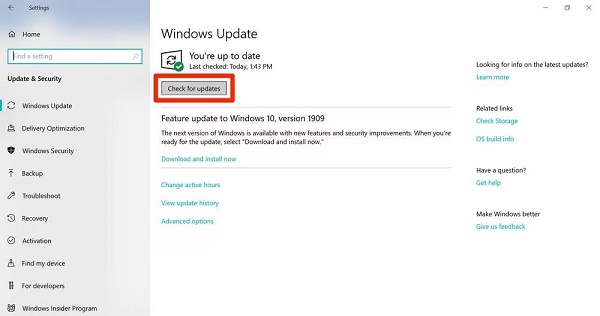
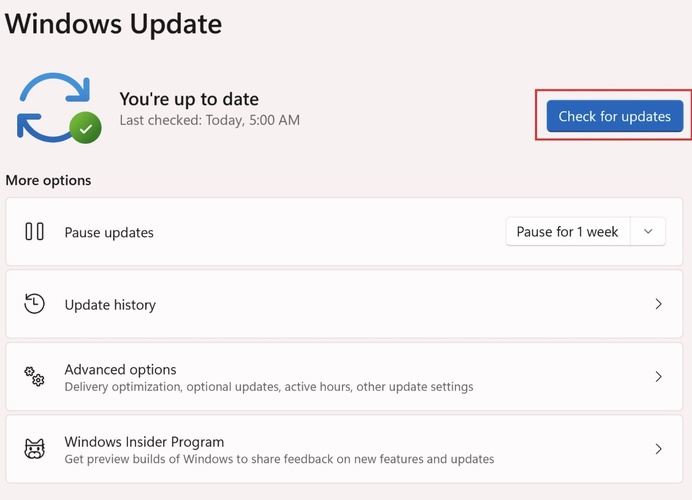
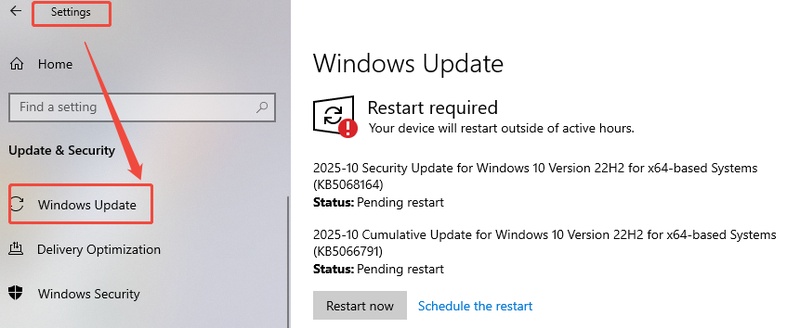
  • Installez les mises à jour Windows disponibles via « Paramètres > Windows Update » lorsque cela est possible.

Windows récupère généralement les renseignements de sécurité via Windows Update, mais Microsoft propose également une option de mise à jour manuelle dans Sécurité Windows. Si vous avez précédemment isolé l'ordinateur, reconnectez-le uniquement le temps nécessaire.

Si un logiciel malveillant bloque les mises à jour ou empêche l'ouverture de Sécurité Windows, passez à Microsoft Defender hors connexion ou utilisez un scanner fiable d'un autre éditeur, téléchargé depuis un appareil sain.

Méthode 2. Effectuer une analyse complète à la recherche de logiciels malveillants

Effectuez une analyse complète si vous suspectez une infection active. L'analyse rapide vérifie les emplacements couramment ciblés par les logiciels malveillants, tandis que l'analyse complète examine tous les fichiers et programmes en cours d'exécution sur l'appareil.

  • Ouvrez « Sécurité Windows ».

  • Sélectionnez « Protection contre les virus et menaces ».

  • Sélectionnez « Options d’analyse ».

  • Choisissez « Analyse complète > Analyser maintenant ».

    analyse complète avec la protection contre les virus et menaces
  • Attendez la fin de l’analyse.

Une analyse complète peut prendre beaucoup de temps, notamment sur un ordinateur équipé de disques de grande capacité ou contenant de nombreuses archives. Gardez l'ordinateur branché sur secteur et fermez les applications inutiles.

📝Remarque :

Microsoft recommande d'effectuer une analyse complète lorsqu'un PC est susceptible d'être infecté, mais aucune analyse unique ne peut garantir que toutes les menaces ont été détectées.

Méthode 3. Mettre en quarantaine ou supprimer les menaces détectées

Après l'analyse, ouvrez « Historique de protection » et examinez chaque détection. Sécurité Windows peut proposer des actions telles que la mise en quarantaine, la suppression ou l'autorisation.

  • Mettre en quarantaine : Isole l'élément détecté afin qu'il ne puisse pas s'exécuter normalement. Cette option est utile si vous avez besoin de temps pour vérifier la détection.
  • Supprimer : Supprime la menace détectée de l'ordinateur.
  • Autoriser : Indique à Sécurité Windows de ne pas intervenir sur l'élément.
Avertissement :

Ne sélectionnez pas « Autoriser » simplement parce que vous reconnaissez le nom du fichier. Vérifiez d'abord sa source, son éditeur et sa signature numérique. Un programme d'installation malveillant peut contenir des composants qui semblent légitimes.

La suppression ou la mise en quarantaine d'un logiciel malveillant, comme un voleur d'informations, n'annule pas les données déjà dérobées, ne restaure pas les fichiers chiffrés et ne met pas fin aux sessions de compte auxquelles un attaquant a déjà obtenu accès.

Méthode 4. Exécuter Microsoft Defender hors connexion

Utilisez Microsoft Defender hors connexion si le logiciel malveillant réapparaît, interfère avec les analyses normales ou est susceptible de se dissimuler pendant que Windows fonctionne.

Important :

Enregistrez votre travail avant de commencer. L'ordinateur va redémarrer.

  • Ouvrez « Sécurité Windows ».

  • Sélectionnez « Protection contre les virus et menaces ».

  • Sélectionnez « Options d’analyse ».

  • Choisissez « Antivirus Microsoft Defender (analyse hors connexion) ».

  • Sélectionnez « Analyser maintenant ».

  • Confirmez le redémarrage.

L'analyse s'exécute dans l'environnement de récupération Windows sans charger la session Windows habituelle, ce qui rend plus difficile pour les logiciels malveillants persistants de se dissimuler ou de se protéger. L'ordinateur redémarre automatiquement une fois l'analyse terminée.

Consultez le résultat dans « Sécurité Windows > Protection contre les virus et menaces > Historique de protection ». Microsoft présente les options d'analyse actuelles dans ses instructions relatives à Sécurité Windows.

Méthode 5. Supprimer les applications et programmes suspects

Après avoir traité les menaces détectées, supprimez les applications qui ont été installées dans le cadre de l'incident.

  • Ouvrez « Paramètres > Applications > Applications installées » sous Windows 11 ou « Paramètres > Applications > Applications et fonctionnalités » sous Windows 10.

  • Triez la liste par date d'installation si cette option est disponible.

  • Recherchez les programmes installés à peu près au moment où le problème est apparu.

  • Vérifiez le programme et son éditeur avant de le supprimer.

  • Sélectionnez l'application suspecte confirmée et choisissez « Désinstaller ».

  • Suivez les instructions à l'écran et redémarrez l'ordinateur si nécessaire.

Ne supprimez pas des fichiers inconnus des dossiers système de Windows simplement parce que leur nom vous semble inhabituel. De même, la suppression du programme d'installation d'origine ne supprime pas les composants qu'il a pu ajouter à votre système.

Si vous ne parvenez pas à vérifier une application, recherchez les informations fournies par son éditeur officiel ou demandez conseil à un technicien qualifié.

Méthode 6. Vérifier les applications au démarrage et les tâches planifiées

Les logiciels malveillants créent parfois une entrée de démarrage ou une tâche planifiée afin de pouvoir se relancer après un redémarrage.

Pour vérifier les applications au démarrage :

  • Ouvrez « Paramètres > Applications > Démarrage » ou faites un clic droit sur « Démarrer » et ouvrez le « Gestionnaire des tâches ».

  • Sélectionnez « Applications de démarrage ».

    désactiver un programme au démarrage
  • Recherchez les entrées associées au programme suspect confirmé.

  • Désactivez une entrée uniquement après avoir identifié le programme auquel elle est associée.

Vous pouvez également ouvrir le « Planificateur de tâches » et consulter la « Bibliothèque du Planificateur de tâches » pour rechercher les tâches créées à peu près au moment où l'infection est supposée avoir eu lieu. Vérifiez l'auteur de la tâche, son déclencheur et le programme référencé.

Avertissement :

Ne supprimez pas une entrée de démarrage ou une tâche planifiée simplement parce que son nom ne vous est pas familier. Windows, les pilotes matériels et les applications légitimes créent de nombreuses tâches. Si une tâche lance un fichier non vérifié depuis un emplacement temporaire ou inhabituel, laissez votre logiciel de sécurité analyser le fichier ou demandez l'aide d'un professionnel.

Méthode 7. Supprimer les extensions de navigateur non fiables

Supprimez les extensions que vous n'avez pas installées, dont vous n'avez plus besoin ou que vous ne pouvez pas vérifier.

Dans Chrome :

  • Ouvrez le menu à trois points.

  • Sélectionnez « Extensions > Gérer les extensions ».

    gérer les extensions Chrome
  • Examinez chaque extension.

  • Sélectionnez « Supprimer » pour toute extension non fiable.

Les autres navigateurs proposent une page similaire pour gérer les extensions ou modules complémentaires. Soyez particulièrement attentif aux extensions qui peuvent lire les données des sites, contrôler les téléchargements, modifier les paramètres de recherche ou gérer un proxy ou un VPN.

Si une extension réapparaît après sa suppression, un autre programme installé ou un profil de navigateur synchronisé peut être en train de la restaurer. Poursuivez avec une réinitialisation du navigateur, puis effectuez une nouvelle analyse à la recherche de logiciels malveillants.

Méthode 8. Réinitialiser les paramètres de votre navigateur

Réinitialisez un navigateur affecté si les redirections, les moteurs de recherche indésirables, les fenêtres pop-up ou les pages de démarrage modifiées persistent après la suppression des extensions.

Pour Chrome :

  • Ouvrez « Paramètres ».

  • Sélectionnez « Réinitialiser les paramètres ».

    réinitialiser les paramètres de Google Chrome
  • Sélectionnez « Restaurer les paramètres par défaut d'origine ».

  • Confirmez en sélectionnant « Réinitialiser les paramètres ».

Selon l'aide Google Chrome, cette opération réinitialise notamment le moteur de recherche, les pages de démarrage, les paramètres de contenu, les cookies et les extensions, sans supprimer les favoris ni les mots de passe enregistrés.

Les autres navigateurs disposent de leur propre procédure de réinitialisation ou d'actualisation. La réinitialisation d'un navigateur corrige sa configuration, mais ne supprime pas les logiciels malveillants présents ailleurs dans Windows.

Méthode 9. Analyser votre ordinateur avec un second outil de suppression des logiciels malveillants

Utilisez un scanner fiable à la demande pour obtenir un second avis dans les cas suivants :

  • Sécurité Windows ne parvient pas à terminer une analyse.
  • Une menace réapparaît constamment.
  • Un logiciel malveillant semble interférer avec Microsoft Defender.
  • Vous avez besoin d'un scanner conçu pour détecter une menace spécifique.

Téléchargez l'outil depuis le site officiel de son éditeur, de préférence à l'aide d'un appareil sain. Évitez les publicités affichées dans les résultats de recherche, les plateformes de téléchargement et les sites miroirs non officiels.

N'exécutez pas simultanément plusieurs antivirus offrant une protection en temps réel, sauf si leurs éditeurs indiquent explicitement que cette configuration est prise en charge. Des scanners en temps réel concurrents peuvent provoquer des conflits sans pour autant garantir une meilleure détection.

Méthode 10. Redémarrer Windows en mode sans échec si le logiciel malveillant persiste

Le mode sans échec démarre Windows avec un nombre limité de fichiers, de pilotes et de services. Cela peut faciliter le dépannage lorsqu'un logiciel indésirable perturbe le fonctionnement normal de Windows.

📝Remarque :

Le mode sans échec ne supprime pas les logiciels malveillants à lui seul. Utilisez-le uniquement comme environnement permettant à un scanner approuvé, à un programme de désinstallation ou à une procédure de suppression vérifiée de fonctionner.

Pour accéder au mode sans échec :

  • Ouvrez « Paramètres > Système > Récupération » sous Windows 11, ou « Paramètres > Mise à jour et sécurité > Récupération » sous Windows 10.

  • Dans « Démarrage avancé », sélectionnez « Redémarrer maintenant ».

  • Sélectionnez « Dépannage > Options avancées > Paramètres de démarrage > Redémarrer ».

  • Sélectionnez « Activer le mode sans échec ».

    activer le mode sans échec dans les paramètres de démarrage

Vous aurez peut-être besoin de la clé de récupération BitLocker si le chiffrement de l'appareil est activé. Utilisez le mode sans échec standard plutôt que le mode sans échec avec prise en charge réseau, sauf si la procédure de suppression nécessite un accès à Internet.

Méthode 11. Redémarrer votre ordinateur et effectuer une nouvelle analyse

Redémarrez Windows normalement après avoir terminé les étapes de suppression. Ensuite :

  • Vérifiez que Sécurité Windows est activée.

  • Mettez à nouveau à jour les renseignements de sécurité.

  • Effectuez une nouvelle analyse complète.

  • Consultez l’« Historique de protection ».

  • Vérifiez si les applications, extensions ou entrées de démarrage supprimées sont réapparues.

  • Vérifiez que Windows Update et les sites web liés à la sécurité fonctionnent normalement.

  • Surveillez la réapparition des symptômes initiaux.

Un système est plus susceptible d’être propre lorsque les analyses de suivi ne détectent aucune nouvelle menace, que la protection reste activée, que les modifications indésirables du navigateur ne réapparaissent pas et que les activités suspectes liées aux comptes ou au réseau cessent.

Une analyse propre ne constitue toutefois pas une garantie absolue. Faites appel à un professionnel si les symptômes à haut risque persistent ou si l’ordinateur a traité des informations professionnelles, financières ou confidentielles importantes.

Méthode 12. Réinitialiser ou réinstaller Windows en dernier recours

Envisagez une réinitialisation ou une réinstallation complète lorsque :

  • Les logiciels malveillants réapparaissent régulièrement après des analyses hors ligne et avec un second outil de sécurité.
  • Les paramètres de sécurité ne peuvent pas être restaurés.
  • Un accès à distance non autorisé a eu lieu.
  • L’infection a entraîné des modifications importantes du système.
  • Vous ne pouvez pas déterminer si l’ordinateur est fiable.
  • Un professionnel qualifié recommande de réinstaller complètement le système.
Avertissement :

Sauvegardez d’abord vos documents, photos et autres données personnelles essentielles lorsque vous pouvez le faire en toute sécurité. Évitez de sauvegarder les programmes d’installation suspects, fichiers exécutables, scripts, logiciels piratés ou archives inconnues. La réinitialisation ou la réinstallation de Windows peut entraîner une perte de données.

  • Réinitialiser ce PC : Réinstalle Windows et peut vous permettre de conserver vos fichiers personnels, mais supprime les applications et réinitialise les paramètres.
  • Réinstallation complète : Utilise un support d’installation et offre une procédure plus approfondie, mais supprime généralement les fichiers, applications et paramètres.

Comment récupérer des fichiers après une infection par un logiciel malveillant

Après avoir supprimé le logiciel malveillant, votre ordinateur peut sembler fonctionner normalement, mais certains fichiers peuvent toujours être manquants, endommagés ou inaccessibles. Les logiciels malveillants peuvent affecter les données avant d’être détectés, et certains fichiers peuvent également être perdus lors du processus de nettoyage, de la réinitialisation du système ou de la réinstallation de Windows.

Avant de recommencer à utiliser votre ordinateur normalement, vérifiez si des photos, documents, vidéos ou autres fichiers importants ont disparu. Si vous ne disposez pas d’une sauvegarde saine, un logiciel de récupération de données peut vous aider à retrouver les fichiers récupérables.

4DDiG Data Recovery est conçu pour les situations dans lesquelles des fichiers ont été supprimés, perdus, formatés ou sont devenus inaccessibles après une attaque de logiciel malveillant ou un nettoyage du système. Il peut analyser les disques internes, disques durs externes, clés USB et cartes SD afin de vous aider à retrouver les données récupérables.

TÉLÉCHARGER

Téléchargement sécurisé

TÉLÉCHARGER

Téléchargement sécurisé

Avant de lancer la récupération, assurez-vous que le logiciel malveillant a bien été supprimé. Suivez ensuite les étapes ci-dessous :

  • Installez et lancez 4DDiG. Si possible, installez le programme sur un autre lecteur afin de réduire le risque d’écraser les données perdues.

    Lancer 4DDiG et accéder à l’interface
  • Sélectionnez l’emplacement où les fichiers ont été perdus. Choisissez le lecteur, la partition, le périphérique USB ou la carte SD concerné, puis cliquez sur « Analyser ».

    Cliquer sur Type pour afficher tous les fichiers dans 4DDiG
  • Analysez les fichiers perdus. 4DDiG recherche les fichiers supprimés, perdus ou inaccessibles. Vous pouvez filtrer les résultats par type de fichier pour retrouver plus rapidement certaines photos, vidéos, documents ou autres données, puis cliquer sur « Récupérer ».

    Prévisualiser et récupérer les fichiers
  • Récupérez les fichiers vers un autre emplacement sécurisé. Sélectionnez les fichiers souhaités et enregistrez-les sur un autre lecteur ou une autre partition plutôt que sur l’emplacement d’origine concerné.

    Enregistrer les fichiers récupérables
Important :

L’enregistrement des données récupérées sur la même partition concernée peut écraser d’autres fichiers récupérables. Les résultats de la récupération dépendent du périphérique de stockage, de l’éventuel écrasement des données d’origine et de l’ampleur des dommages.

Après la récupération, analysez les fichiers récupérés avant de les ouvrir. Évitez de restaurer les fichiers exécutables suspects, scripts, programmes d’installation, macros ou archives inconnues susceptibles de contenir des logiciels malveillants.

Que faire après avoir supprimé un logiciel malveillant de votre ordinateur

Après avoir supprimé le logiciel malveillant, sécurisez les comptes qui pourraient avoir été compromis et assurez-vous que l’ordinateur reste stable.

Sécurisez vos comptes

Utilisez un appareil sain pour modifier les mots de passe de votre adresse e-mail principale, de votre gestionnaire de mots de passe, de vos comptes bancaires et professionnels, de votre espace de stockage cloud et de tout autre compte important. Si vous avez réutilisé le même mot de passe ailleurs, modifiez-le également sur ces comptes.

Déconnectez-vous des autres sessions actives, vérifiez les appareils reconnus et les informations de récupération, puis supprimez les applications connectées inconnues ou toute modification suspecte de vos comptes.

Activez l’authentification à deux facteurs

Activez l’authentification à deux facteurs lorsque cette option est disponible. Une application d’authentification, une clé de sécurité ou une clé d’accès peut ajouter une couche de protection supplémentaire si votre mot de passe a été compromis.

Recherchez toute activité suspecte

Vérifiez vos comptes de messagerie, bancaires, de paiement, de réseaux sociaux, de stockage cloud et professionnels afin de détecter toute activité non autorisée. Signalez rapidement toute transaction ou modification de compte suspecte.

Vérifiez que votre ordinateur est bien sécurisé

Effectuez une nouvelle analyse à la recherche de logiciels malveillants et assurez-vous que Sécurité Windows reste activée. Vérifiez que les redirections du navigateur, les éléments de démarrage suspects, les extensions indésirables et les autres symptômes initiaux ne réapparaissent pas.

Comment éviter les infections par des logiciels malveillants

Pour réduire les risques liés aux logiciels malveillants, privilégiez les sources de logiciels fiables, vérifiez les téléchargements avant de les ouvrir et veillez à maintenir Windows protégé et à jour.

Téléchargez les logiciels depuis des sources fiables

Privilégiez le Microsoft Store, le site officiel de l’éditeur ou sa page officielle GitHub Releases. Évitez les plateformes de téléchargement inconnues et ne partez pas du principe que le premier résultat d’une recherche est forcément légitime.

Vérifiez le site web et le programme d’installation

Vérifiez le nom de domaine du site avant de télécharger un fichier. Soyez attentif aux fautes d’orthographe, aux sous-domaines inhabituels ou aux extensions de domaine inattendues.

Pour les programmes d’installation Windows, vérifiez la signature numérique du fichier lorsqu’elle est disponible et assurez-vous que le signataire correspond bien à l’éditeur attendu.

Analysez les téléchargements suspects avant de les ouvrir

Utilisez Microsoft Defender ou un autre outil d’analyse de sécurité fiable avant d’exécuter un fichier inconnu. Ne rouvrez pas un fichier suspect simplement pour vérifier s’il est sûr.

Maintenez la protection et les mises à jour de Windows activées

Maintenez Microsoft Defender, SmartScreen, Windows, vos navigateurs et les applications que vous utilisez régulièrement à jour. Ne désactivez pas les protections de sécurité simplement pour exécuter un programme d’installation.

💡Conseil :

Conservez au moins une sauvegarde saine de vos fichiers importants hors ligne ou dans un emplacement isolé de l’ordinateur. Vous disposerez ainsi d’une solution de récupération plus sûre si un logiciel malveillant ou un rançongiciel affecte vos données locales.

Conclusion

La suppression d’un logiciel malveillant ne se résume pas à une simple analyse antivirus. Isolez le PC, effectuez des analyses de sécurité avec des bases à jour, sécurisez les comptes susceptibles d’avoir été compromis et vérifiez qu’aucune activité suspecte ne réapparaît.

Dans la mesure du possible, récupérez vos fichiers à partir d’une sauvegarde saine. Si des données importantes ont disparu après la suppression du logiciel malveillant, 4DDiG peut vous aider à rechercher les fichiers supprimés, perdus ou inaccessibles. Enregistrez les fichiers récupérés dans un autre emplacement sécurisé et vérifiez-les avant de les utiliser.

TÉLÉCHARGER

Téléchargement sécurisé

TÉLÉCHARGER

Téléchargement sécurisé

Maxence Arsène (Rédacteur En Chef)

Maxence Arsène, le rédacteur en chef de 4DDiG, se consacre à fournir les meilleures solutions pour les problèmes liés à Windows et Mac, y compris la récupération de données, la réparation et les corrections d'erreurs.

(Cliquez pour évaluer cet article)

Note Générale 4.5 ( participé)