Comment mettre à jour Roblox sur Windows et Mac ?

5 minutes de lecture

Mis à jour le 2026-03-11 16:56:47 à Réparation Windows

Si vous souhaitez profiter des dernières fonctionnalités, corrections de bugs et améliorations de Roblox, il est crucial de rester à jour. Dans ce guide, nous vous expliquerons les étapes simples pour mettre à jour Roblox, afin que vous ne manquiez jamais les nouvelles améliorations et puissiez jouer à vos jeux préférés sans problème. Que vous utilisiez Roblox sur PC, Mac ou appareil mobile, nous couvrirons le processus de mise à jour pour chaque plateforme afin de garantir une expérience de jeu fluide et sans tracas. Allons-y !

comment mettre à jour roblox

Partie 1 : Pourquoi devriez-vous mettre à jour Roblox ?

Dans le monde rapide de Roblox, rester sur la dernière version n'est pas seulement recommandé—c'est essentiel pour exploiter pleinement votre expérience de jeu. Un logiciel obsolète peut entraîner des erreurs frustrantes, des fonctionnalités manquantes et des performances sous-optimales. Si vous recherchez "comment mettre à jour ma version de Roblox ?" ou "comment mettre à jour Roblox lorsqu'il est obsolète ?", tout commence souvent par comprendre pourquoi les mises à jour sont importantes.

Principaux avantages de la mise à jour de Roblox :

  • Accès aux fonctionnalités de pointe : Les dernières versions introduisent des outils puissants tels que des propriétés de ciel personnalisables (par ex., MoonTextureContent, SunTextureContent), Touch KeyCode pour les actions d'entrée et AlphaMode pour les matériaux—parfait pour des expériences immersives.
  • Stabilité améliorée et corrections de bugs : Dites adieu aux problèmes comme le culling incorrect sur les meshes skinning, les particules délavées, les collisions de joueurs sur les plateformes mobiles et les plantages du Luau Type Solver. Ces correctifs garantissent un gameplay fiable sur tous les appareils.
  • Améliorations de performance : Les optimisations du système d'animation pour les rigs volumineux, la réduction de l'utilisation CPU, la compilation Luau plus rapide et le rendu amélioré signifient des taux de rafraîchissement plus fluides et moins de lag, même sur du matériel moyen.
  • Sécurité et compatibilité : Les patchs protègent contre les vulnérabilités, tandis que les mises à jour assurent une compatibilité fluide avec les nouveaux jeux, avatars et le moteur évolutif de Roblox—vous empêchant d'être exclu du contenu récent.

Partie 2 : Comment mettre à jour Roblox ?

Vous recherchez "comment mettre à jour Roblox sur PC" ? Vous êtes au bon endroit—cette section couvre les moyens les plus simples d'obtenir le dernier client Roblox sur les PC Windows, avec des notes spéciales pour les utilisateurs de Windows 11.

Roblox est conçu pour des mises à jour automatiques fluides, mais si vous rencontrez des erreurs comme le Code 280 ou que vous restez bloqué sur "Roblox est en cours de mise à jour", ces méthodes étape par étape le résoudront rapidement.

Méthode 1 : Mise à jour automatique de Roblox (aucun téléchargement nécessaire)

  • Ouvrez votre navigateur web et allez sur roblox.com. Connectez-vous si demandé.

    connexion à roblox
  • Parcourez la page d'accueil ou recherchez un jeu/une expérience. Choisissez le jeu auquel vous voulez jouer, puis cliquez sur n'importe quel bouton vert Jouer.

    cliquer sur jouer sur le site roblox

Roblox détectera si votre version est obsolète et téléchargera automatiquement la dernière version. Une fois terminé, le jeu se lance avec le nouveau client.

Remarque :

Certains joueurs demandent comment mettre à jour Roblox sur Mac ? En fait, Roblox ne peut être mis à jour que via le site officiel de Roblox pour les utilisateurs Mac, car Roblox n'est pas disponible via le Mac App Store.

Bonus : Sauvegardez vos fichiers importants avant de mettre à jour Roblox – Ne prenez aucun risque !

Même si Roblox fonctionne parfaitement en ce moment et que vous êtes simplement prêt à mettre à jour Roblox vers la dernière version, il est judicieux de sauvegarder votre PC d'abord. Pourquoi ? Les méthodes efficaces de mise à jour incluent souvent la désinstallation de l'application, la suppression du cache ou la réinstallation complète. Ces étapes sont sûres, mais elles suppriment définitivement les fichiers locaux.

Une sauvegarde rapide prend seulement quelques minutes et vous permet de suivre chaque étape sans aucun risque. L'une des options les plus fiables est 4DDiG Windows Backup—un outil convivial pour les débutants qui crée une sauvegarde complète du système en un seul clic. Il sauvegarde automatiquement l'ensemble de votre OS, applications, fichiers et paramètres en quelques minutes, et prend en charge des restaurations faciles, complètes ou sélectives par la suite. De nombreux joueurs Roblox apprécient son interface simple et sa rapidité, ce qui le rend parfait pour les gamers qui veulent la tranquillité d'esprit sans tracas.

TÉLÉCHARGER

Téléchargement sécurisé

  • Après avoir téléchargé et installé 4DDiG Windows Backup, connectez un disque dur à votre ordinateur. Ouvrez le logiciel de sauvegarde et cliquez sur “Créer une tâche de sauvegarde.”

    sélectionner créer une tâche de sauvegarde
  • Choisissez le disque ou les partitions que vous souhaitez sauvegarder, puis cliquez sur l'icône de fichier ci-dessous pour sélectionner l'emplacement où enregistrer le fichier de sauvegarde.

    sélectionner le disque à sauvegarder
  • Cliquez sur “Démarrer la sauvegarde”, puis sélectionnez “Confirmer” dans la fenêtre contextuelle pour lancer le processus.

    confirmer la tâche de sauvegarde
  • Patientez pendant que la sauvegarde se termine. Pendant le processus, vous pouvez également activer l'option pour éteindre automatiquement l'ordinateur après la fin de la sauvegarde. Une fois terminée, votre sauvegarde de disque a été créée avec succès.

    sauvegarde du disque

Méthode 2 : Mettre à jour Roblox via le Microsoft Store

Si vous avez installé Roblox depuis le Microsoft Store, les mises à jour sont gérées différemment par rapport au Roblox Player standard téléchargé depuis le site officiel. Dans les étapes suivantes, nous vous montrerons comment mettre à jour Roblox via le Microsoft Store.

  • Ouvrez l'application Microsoft Store (recherchez-la dans le menu Démarrer).

  • Cliquez sur Bibliothèque (en bas à gauche) > Obtenir les mises à jour. Roblox se mettra à jour si une version est disponible.

    mettre à jour roblox dans microsoft store
  • Si non installé : Recherchez "Roblox" dans le Store, téléchargez la nouvelle version à icône bleue, et connectez-vous (votre progression sera conservée). Désinstallez ensuite l'ancienne application "Roblox" à icône grise.

Astuce :

Mettre à jour Roblox sur votre téléphone ou tablette est simple via le store d'applications. N'oubliez pas d'activer les mises à jour automatiques dans les paramètres du Store : Icône du profil > Paramètres > Mettre à jour les applications automatiquement, pour ne manquer aucune mise à jour.

Résolution des problèmes courants de mise à jour

  • Bloqué sur "Roblox se met à jour" ou boucle infinie : Tout d'abord, terminez les tâches Roblox (Gestionnaire des tâches). Ensuite, supprimez les fichiers temporaires/cache, redémarrez le PC/Mac et réinstallez Roblox.
  • Échec de la mise à jour : Supprimez le cache, puis redémarrez votre ordinateur et réinstallez Roblox.
  • Messages d'erreur : Si vous rencontrez une erreur, vérifiez votre connexion et les mises à jour Windows. Voici quelques guides de résolution des erreurs :

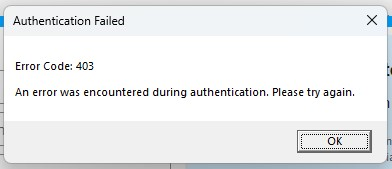
Comment Résoudre le Code d'Erreur 403 sur Roblox ?

Code d'Erreur 279 Roblox : Ce Qu'il Est & Comment le Corriger

Guide complet pour corriger l’erreur Roblox 277

FAQs sur la mise à jour de Roblox

1. Comment mettre à jour Roblox sur Mac ?

Rendez-vous sur roblox.com dans votre navigateur, connectez-vous, et cliquez sur Play sur n'importe quelle expérience — cela télécharge automatiquement la dernière version.

2. Comment mettre à jour Roblox sur Windows 11 ?

Ouvrez Microsoft Store > Bibliothèque > Obtenir les mises à jour (pour l'application officielle). Ou rendez-vous sur roblox.com, connectez-vous, et cliquez sur Play sur un jeu pour une mise à jour automatique.

3. Que fait Ctrl+Shift+P dans Roblox ?

Dans les jeux (client), cela active le mode Freecam pour les développeurs/propriétaires (accès à l'icône marteau requis) pour déplacer librement la caméra. Dans Roblox Studio, cela ouvre le filtre/recherche de la fenêtre Propriétés.

Conclusion

Voilà—le guide complet et infaillible sur comment mettre à jour Roblox, que vous soyez sur PC, Windows 11, Mac ou mobile. Ces étapes garantissent que vous disposez toujours de la dernière version avec toutes les nouvelles fonctionnalités, corrections de bugs et améliorations de performance.

Mettre à jour Roblox est rapide, gratuit et essentiel pour un gameplay fluide—ne laissez pas un client obsolète vous empêcher de profiter des nouveautés. Suivez nos conseils, effectuez d'abord une sauvegarde avec 4DDiG Windows Backup pour plus de tranquillité, et replongez dans le jeu dès aujourd'hui. Bon jeu !

TÉLÉCHARGER

Téléchargement sécurisé

Maxence Arsène (Rédacteur En Chef)

Maxence Arsène, le rédacteur en chef de 4DDiG, se consacre à fournir les meilleures solutions pour les problèmes liés à Windows et Mac, y compris la récupération de données, la réparation et les corrections d'erreurs.

(Cliquez pour évaluer cet article)

Note Générale 4.5 ( participé)