Comment corriger le code d’erreur 5 de Marvel Rivals ?
Rien ne gâche plus rapidement une partie multijoueur qu'un écran d'erreur. Les joueurs rencontrent fréquemment le Marvel Rivals Code d'erreur 5, un problème connu pour interrompre le matchmaking, bloquer le lancement des sessions ou empêcher complètement le jeu de se connecter aux services en ligne.
Que vous soyez sur Steam, PS5 ou PC, cette erreur peut être frustrante, mais la bonne nouvelle est qu'elle est résoluble avec les bonnes étapes. Dans ce guide, nous expliquerons pourquoi ce problème se produit et comment réparer le "échec de connexion à Steam Marvel Rivals Code d'erreur 5". Avec des instructions claires, vous serez rapidement de retour dans le combat.
1. Qu'est-ce que le Code d'erreur 5 de Marvel Rivals ?
Avant de se précipiter sur les correctifs, il est important de comprendre ce qu'est le code d'erreur 5 sur Marvel Rivals. Marvel Rivals Code d'erreur 5 apparaît généralement lorsque le jeu ne parvient pas à authentifier votre connexion avec ses serveurs en ligne. Ce problème amène les joueurs à se demander pourquoi ils obtiennent une erreur de connexion pour Marvel Rivals.
Causes courantes du Code d'erreur 5 de Marvel Rivals :
- Échec de la résolution DNS: Les erreurs de cache DNS de l'appareil ou du réseau empêchent une résolution correcte des adresses des serveurs de jeu.
- Surcharge ou maintenance du serveur: Problèmes temporaires avec les serveurs de Marvel Rivals ou de Steam, en particulier lors des mises à jour ou des heures de pointe.
- Instabilité du réseau local: Gigue internet, latence élevée, problèmes de cache FAI ou configuration anormale du routeur.
- Échec de l'authentification de la plateforme: Communication interrompue entre Steam/console et les serveurs de jeu, souvent à cause de processus en arrière-plan persistants.
- Fichiers ou cache corrompus: Fichiers de jeu locaux endommagés, cache du lanceur ou brève interférence du pare-feu.
2. Comment réparer le Code d'erreur 5 de Marvel Rivals ?
Il existe différentes façons de corriger le code d'erreur 5 de Marvel Rivals sur PC et Console, et nous discuterons des 5 options les plus efficaces que vous pouvez essayer.
Correctif 1 : Redémarrer le routeur et se reconnecter à Internet
Un problème temporaire de réseau est l'un des déclencheurs les plus courants du Code d'erreur 5 de Marvel Rivals sur toutes les plateformes. Ce simple redémarrage résout de nombreux problèmes de connectivité internet qui bloquent la connexion ou le matchmaking.
-
Éteignez votre routeur et modem et attendez au moins 30 secondes. Ensuite, rallumez-les et laissez le réseau s'initialiser complètement.
-
Reconnectez votre PC/Console au Wi-Fi ou Ethernet en allant dans "Paramètres réseau" et en lançant à nouveau Marvel Rivals.
Si le code d'erreur 5 de Marvel Rivals était causé par une instabilité temporaire du réseau, ce redémarrage rapide le résoudra souvent instantanément.
Correctif 2 : Changer la fréquence Wi-Fi et les paramètres DNS
Une fréquence Wi-Fi incorrecte ou un DNS défectueux peut créer des conflits entre votre appareil et les serveurs d'authentification de Marvel Rivals. Passer à une fréquence stable (de préférence 5GHz) et utiliser des adresses DNS fiables améliore à la fois la vitesse et la fiabilité.
De nombreux joueurs rapportent que ce correctif résout l'échec de connexion à Steam Marvel Rivals Code d'erreur 5 et prévient les chutes de connexion futures même sur PS5.
-
Ouvrez "Paramètres" sur votre PS5 et allez dans "Réseau", puis "Paramètres", et choisissez "Configurer la connexion Internet".
-
Choisissez votre réseau Wi-Fi et changez sa “Bande de fréquence Wi-Fi” de Automatique à “2.4” ou “5” GHz selon les spécifications de votre routeur.
-
Maintenant, allez dans “Paramètres avancés” et changez vos “Paramètres DNS” en “Manuel”. Définissez votre DNS principal sur "1.1.1.1" et votre DNS secondaire sur "1.0.0.1”.
-
Enregistrez les modifications et assurez-vous d'une connexion internet appropriée, puis redémarrez la PS5 et lancez Marvel Rivals.
Des DNS mis à jour et un signal Wi-Fi plus propre éliminent la plupart des conflits de routage qui causent le code d'erreur 5 de Marvel Rivals.
Correctif 3 : Redémarrer votre Console/Steam
Parfois, Marvel Rivals échoue à s'authentifier en raison de jetons de session mis en cache ou d'erreurs de connexion au niveau de l'application. Redémarrer votre console ou Steam force le système à effacer les états de réseau et de connexion temporaires. Un redémarrage propre rafraîchit votre autorisation en ligne et aide à éliminer les échecs de Code 5.
-
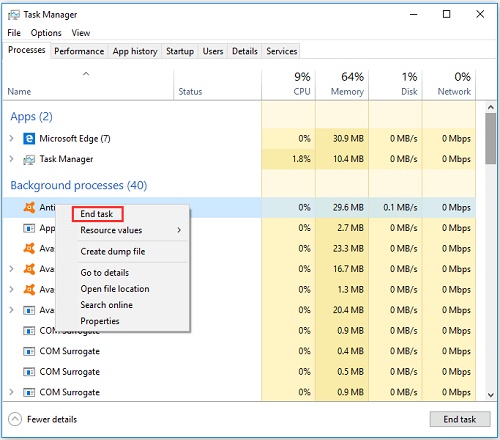
Fermez Steam et ouvrez "Gestionnaire des tâches", puis allez dans son "Onglet Processus".
-
Localisez tous les processus "Steam" et cliquez-droit dessus, puis cliquez sur "Fin de tâche".
-
Redémarrez votre ordinateur et lancez “Steam” à nouveau après avoir démarré et connecté au réseau.
-
Si vous êtes sur une console, allez simplement dans “Options d'alimentation” et choisissez l'option “Redémarrer” pour tout fermer et redémarrer à partir de zéro.
Ce redémarrage supprime les données de session corrompues qui peuvent bloquer votre tentative de connexion ou de matchmaking.
Correctif 4 : Exécuter Marvel Rivals en tant qu'administrateur
Les problèmes de permission peuvent perturber la capacité du jeu à accéder à certaines fonctions réseau ou fichiers système. Exécuter le jeu en tant qu'administrateur garantit que Marvel Rivals dispose de tous les privilèges pour se connecter via Steam ou l'équivalent PSN. Cette méthode aide particulièrement à corriger le Code d'erreur 5 de Marvel Rivals sur PC.
-
Cliquez-droit sur le raccourci Marvel Rivals et sélectionnez “Exécuter en tant qu'administrateur”.
-
Si cela fonctionne, définissez-le de manière permanente en cliquant-droit sur le raccourci et en allant dans “Propriétés”. Choisissez “Compatibilité” et cochez l'option “Exécuter ce programme en tant qu'administrateur”.
-
Cliquez sur "Appliquer" et "OK" pour l'enregistrer, et maintenant votre Marvel Rivals s'exécutera toujours avec les permissions d'Admin.
Correctif 5 : Vérifier les fichiers du jeu
Si certains fichiers du jeu sont corrompus ou manquants, Steam peut échouer à authentifier votre connexion en ligne. Vérifier vos fichiers garantit que tous les composants nécessaires à la communication avec le serveur sont intacts. Ce correctif résout souvent les problèmes persistants de code d'erreur de connexion 5 de Marvel Rivals.
-
Ouvrez Steam et allez dans "Bibliothèque", puis cliquez-droit sur "Marvel Rivals" et choisissez "Propriétés".
-
Sélectionnez l'option “Fichiers installés” et cliquez sur “Vérifier l'intégrité des fichiers du jeu," puis attendez que Steam vérifie vos fichiers de jeu.
Une vérification de l'intégrité des fichiers répare tous les composants endommagés qui pourraient déclencher une Erreur de connexion.
Comment réparer le code d'erreur 10 de Marvel Rivals (Guide complet)
3. Au-delà des problèmes de réseau : la réparation du disque pourrait être la solution manquante au Code d'erreur 5 de Marvel Rivals
La plupart des joueurs supposent que le Code d'erreur 5 de Marvel Rivals est un problème purement réseau, mais des problèmes de disque peuvent également perturber la façon dont le jeu charge les bibliothèques d'authentification. Si les partitions sont endommagées ou si votre stockage contient des secteurs défectueux, Marvel Rivals peut avoir du mal à lire les fichiers clés nécessaires pour la connexion en ligne. Dans ces cas, réparer les partitions corrompues devient tout aussi important que d'ajuster votre réseau.
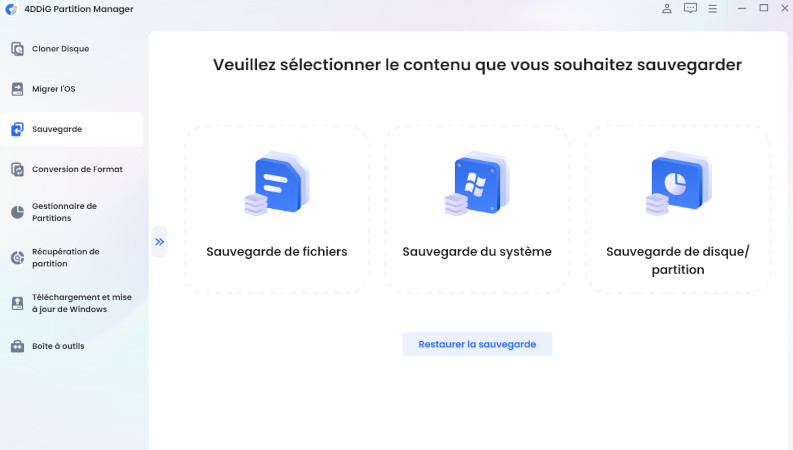
C'est là que 4DDiG Partition Manager devient une solution puissante. Il peut réparer les erreurs de disque, reconstruire les partitions et restaurer des structures de disque saines sur lesquelles les jeux s'appuient pour se lancer correctement.
Téléchargement sécurisé
-
Téléchargez et installez le logiciel 4DDiG Partition Manager sur votre ordinateur et lancez-le. Maintenant, cliquez sur "Boîte à outils" dans le menu de gauche et allez à la fonction “Réparer les partition(s)”.
-
Cliquez sur la partition que vous souhaitez réparer pour la sélectionner et cliquez sur le bouton “Réparer maintenant" en bas à droite.
-
4DDiG prendra seulement un moment pour réparer votre partition. Une fois terminé, vous verrez un message "Réparation réussie". Lorsque vous voyez ce message, cliquez sur “Terminer” pour terminer le processus.
Plus de FAQ sur le Code d'erreur 5 de Marvel Rivals
1. Qu'est-ce que le code d'erreur 5 accès refusé ?
Cela signifie généralement que votre client de jeu n'a pas l'autorisation d'accéder à certains fichiers ou services nécessaires à l'authentification. Exécuter le jeu en tant qu'admin résout souvent ce problème.
2. Que signifie le code d'erreur 4 de Marvel Rivals ?
Le code d'erreur 4 signifie qu'il y a un problème lié au réseau empêchant la connexion ou l'authentification du serveur.
3. Le code d'erreur 5 est-il un problème côté serveur ?
Parfois, oui. Si le trafic sur le serveur est exceptionnellement élevé, vous pouvez recevoir le Code d'erreur 5 même si tout est correct de votre côté.
Conclusion
Marvel Rivals Code d'erreur 5 peut sembler frustrant, mais la plupart des joueurs peuvent le résoudre par des étapes simples comme redémarrer le routeur, corriger les paramètres DNS, vérifier les fichiers du jeu ou réinitialiser les données de session Steam/PS5. Pour les joueurs dont les problèmes proviennent de la corruption du stockage interne, utiliser 4DDiG Partition Manager offre une solution plus profonde.
Il fonctionne en réparant les partitions endommagées et en restaurant le bon fonctionnement du disque. Avec la bonne combinaison de réparations au niveau du réseau et du disque, vous pouvez éliminer définitivement le Code d'erreur 5 et retourner dans l'action sans interruptions.
Téléchargement sécurisé
Articles Liés
- Accueil >>
- Réparation Windows >>
- Comment corriger le code d’erreur 5 de Marvel Rivals ?