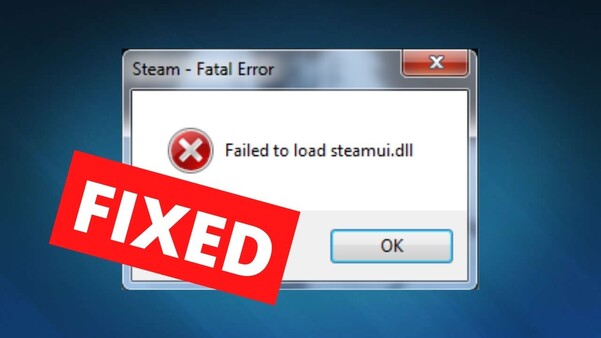
Comment corriger l’erreur d’écriture sur le disque Steam ?

5 minutes de lecture

Mis à jour le 2025-12-22 17:21:49 à Réparation Windows

Peu de choses agacent davantage les joueurs PC que de voir apparaître le message « Erreur d’écriture du disque Steam » au moment même où ils essaient de télécharger ou de mettre à jour un jeu. Que vous installiez Helldivers 2, mettiez à jour Marvel Rivals ou téléchargiez un tout nouveau titre, cette erreur bloque instantanément votre progression, souvent sans explication claire.

Pire encore, elle a tendance à réapparaître sur tous les jeux, laissant de nombreux joueurs perplexes quant à la manière de corriger l’erreur d’écriture du disque Steam. Ce guide explique ce que signifie cette erreur, pourquoi elle se produit et comment la résoudre à l’aide de méthodes simples et éprouvées, adaptées aussi bien aux utilisateurs Windows qu’aux utilisateurs Mac.

erreur d’écriture du disque Steam

1.Qu’est-ce qu’une erreur d’écriture du disque Steam ?

L’erreur d’écriture du disque Steam apparaît lorsque le client Steam ne parvient pas à écrire de nouveaux fichiers de jeu sur votre périphérique de stockage lors de l’installation, des mises à jour ou de la vérification des fichiers. Elle affiche généralement le message « Une erreur s’est produite lors de la mise à jour de [jeu] (erreur d’écriture du disque) ». Cet avertissement indique que Steam n’a pas l’autorisation de modifier le disque ou que le disque lui-même rencontre un problème lors de l’opération.

Causes courantes de l’erreur d’écriture du disque Steam :


  • Des autorisations de fichiers en lecture seule empêchent Steam de modifier ses dossiers.
  • Une corruption du disque ou des secteurs défectueux, en particulier sur les anciens disques durs (HDD) ou les SSD en fin de vie.
  • Une interférence de l’antivirus ou du pare-feu empêche à tort Steam d’écrire des fichiers.
  • Un espace disque insuffisant, notamment lors du téléchargement de mises à jour de jeux volumineuses.
  • Un dossier de bibliothèque Steam endommagé ou un cache de téléchargement corrompu.
  • Des disques externes qui se déconnectent pendant l’installation.

2.Comment corriger l’erreur d’écriture du disque sur Steam ?

Prêt à résoudre l’erreur d’écriture du disque Steam ? Voici les solutions les plus efficaces, en commençant par les plus simples.

Correctif 1 : Supprimer l’attribut lecture seule du dossier Steam

Il arrive que le répertoire Steam soit verrouillé en mode lecture seule, empêchant l’écriture de nouveaux fichiers. Supprimer ce verrou permet à Steam de modifier librement les données du jeu et d’éliminer l’erreur d’écriture du disque.

  • Cliquez avec le bouton droit sur le dossier « Steam », généralement situé dans C:\Program Files (x86), sélectionnez « Propriétés » et restez dans l’onglet « Général ».

  • Dans la section « Attributs », décochez « Lecture seule », puis cliquez sur « Appliquer » et « OK ».

    décocher lecture seule

Correctif 2 : Accorder le contrôle total

Si votre compte utilisateur Windows ne dispose pas d’un contrôle total sur le dossier Steam, le client peut échouer lors de l’écriture ou de la modification des fichiers. Cela se produit souvent après le déplacement de Steam vers un autre disque ou la restauration de sauvegardes. Accorder le contrôle total garantit que votre système autorise Steam à effectuer des mises à jour et des installations sans erreur d’écriture du disque Steam sous Windows 11.

  • Cliquez avec le bouton droit sur le dossier « Steam » et choisissez « Propriétés ».

  • Accédez à l’onglet « Sécurité » et cliquez sur « Modifier », puis sélectionnez votre compte utilisateur et activez « Contrôle total ». Enregistrez en cliquant sur « Appliquer » et « OK ».

    cliquer sur le bouton Modifier dans Sécurité

L’octroi du contrôle total permet d’éviter les conflits d’autorisations qui déclenchent des erreurs d’écriture du disque.

Correctif 3 : Désactiver temporairement l’antivirus/le pare-feu

Les logiciels de sécurité bloquent parfois par erreur Steam lorsqu’il tente de créer ou de mettre à jour des fichiers de jeu. Les désactiver temporairement permet de vérifier si l’outil de protection est à l’origine de l’erreur d’écriture du disque sur Steam. Si l’erreur disparaît ensuite, vous pouvez ajouter Steam à la liste blanche pour éviter de futurs problèmes.

  • Ouvrez les Paramètres de votre ordinateur et accédez à « Confidentialité et sécurité », puis cliquez sur « Sécurité Windows » et allez dans « Protection contre les virus et menaces ».

  • Désactivez la « Protection en temps réel » et essayez d’installer ou de mettre à jour un jeu dans Steam, puis réactivez la protection ensuite.

    désactiver la protection en temps réel

La désactivation temporaire des outils de sécurité permet de confirmer s’ils interfèrent avec les opérations de fichiers de Steam.

Correctif 4 : Réparer la bibliothèque Steam

Un dossier de bibliothèque Steam endommagé peut empêcher le stockage correct de nouveaux fichiers de jeu. La réparation de la bibliothèque permet à Steam de reconstruire les composants manquants ou corrompus. Cette solution est particulièrement efficace lorsque l’erreur d’écriture du disque ne se produit que sur un seul jeu spécifique.

  • Ouvrez Steam et cliquez sur « Steam » dans le coin supérieur gauche, puis choisissez « Paramètres ».

  • Sélectionnez « Stockage », puis choisissez le disque de votre bibliothèque Steam et cliquez sur les « trois points », puis sélectionnez « Réparer le dossier de la bibliothèque ».

    réparer le dossier de la bibliothèque

La réparation de la bibliothèque Steam garantit que le client peut écrire de nouvelles données en toute sécurité sans rencontrer d’erreurs de répertoire.

Correctif 5 : Libérer de l’espace disque avec 4DDiG Partition Manager

Un espace de stockage insuffisant ou des partitions endommagées peuvent empêcher Steam de télécharger ou de mettre à jour des jeux. 4DDiG Partition Manager est un outil puissant qui vous permet d’agrandir, de redimensionner ou de nettoyer des partitions en toute sécurité, afin de garantir que votre bibliothèque Steam dispose de suffisamment d’espace pour fonctionner correctement.

TÉLÉCHARGER

Téléchargement sécurisé

Il inclut également des fonctionnalités avancées telles que le clonage de disque, la migration de données, la réparation de partitions et l’effacement sécurisé. Voici comment corriger l’erreur d’écriture du disque Steam avec 4DDiG :

  • Ouvrez 4DDiG Partition Manager après l’avoir téléchargé et installé, puis cliquez sur « Boîte à outils ». Cliquez sur la fonctionnalité « Effacement des données » pour commencer.

    sélectionner l’effacement des données pour effacer le disque
  • Sélectionnez ensuite la partition ou le disque que vous souhaitez effacer, puis cliquez sur « Continuer » et sur « Confirmer » dans la fenêtre contextuelle.

    continuer l’effacement du disque
  • Patientez un instant pendant que 4DDiG termine la tâche, puis cliquez sur « Terminer » lorsque votre disque est effacé avec succès.

    terminer l’effacement du disque

Correctif 6 : Vider le cache de téléchargement Steam

Un cache de téléchargement corrompu est l’une des causes les plus courantes de l’erreur d’écriture du disque Steam. Le vider force Steam à reconstruire les fichiers temporaires et à rétablir des données de téléchargement propres.

  • Ouvrez Steam et cliquez sur « Steam », puis choisissez « Paramètres ».

  • Sélectionnez « Téléchargements » et cliquez sur « Vider le cache de téléchargement », puis confirmez en cliquant sur « OK ». Redémarrez ensuite Steam.

    vider le cache de téléchargement

Correctif 7 : Exécuter Steam en tant qu’administrateur

Exécuter Steam sans droits administrateur peut l’empêcher d’accéder aux dossiers système protégés. L’octroi des privilèges d’administrateur garantit que le client peut lire et écrire les fichiers de jeu sans restrictions.

  • Fermez complètement Steam en ouvrant le « Gestionnaire des tâches » et en accédant à l’onglet « Processus ». Cliquez avec le bouton droit sur le processus « Steam » et sélectionnez « Fin de tâche ».

  • Cliquez avec le bouton droit sur le raccourci « Steam.exe » et sélectionnez « Exécuter en tant qu’administrateur ». Le mode administrateur donne à Steam un accès complet au système pour mettre à jour et installer des jeux sans problème.

    exécuter Steam en tant qu’administrateur

Correctif 8 : Autoriser l’accès complet au disque pour Steam dans les paramètres de confidentialité [solution rapide Mac]

Certains utilisateurs peuvent rencontrer l’erreur d’écriture du disque Steam sur Mac si l’application n’a pas l’autorisation d’accéder au disque. Accorder un accès complet au disque résout immédiatement le problème. Cette solution est particulièrement importante pour les utilisateurs qui installent Steam sur des SSD externes.

  • Ouvrez les « Réglages système » et allez dans « Confidentialité et sécurité », puis faites défiler jusqu’à « Accès complet au disque ».

    faire défiler jusqu’à l’accès complet au disque
  • Ensuite, ajoutez « Steam » à la liste en cliquant sur le bouton « + », puis activez l’interrupteur et redémarrez Steam.

L’accès complet au disque garantit que Steam pour Mac peut lire et écrire des fichiers sans que macOS ne bloque l’opération. Jusqu’ici, toutes les méthodes ont été présentées. Si vous rencontrez également une erreur de lecture du disque sur Steam, nous proposons aussi des solutions.

FAQ sur l’erreur d’écriture du disque Steam

1. Comment corriger l’erreur de disque corrompu sur Steam ?

La méthode la plus efficace dépend de la cause de l’erreur de disque. Vous pouvez la corriger en vérifiant les fichiers du jeu, en réparant la bibliothèque Steam ou en vidant le cache de téléchargement, entre autres.

2. Une erreur de disque peut-elle être corrigée ?

Oui, des outils comme CHKDSK ou 4DDiG Partition Manager peuvent réparer les secteurs défectueux et optimiser les performances du disque.

3. Pourquoi Steam ne détecte-t-il pas mon SSD ?

Cela peut être dû à des pilotes obsolètes, des connexions incorrectes, des systèmes de fichiers non pris en charge ou une corruption de partition.

Conclusion

L’erreur d’écriture du disque Steam peut être frustrante, mais avec la bonne approche, elle est tout à fait corrigeable. Qu’il s’agisse de problèmes d’autorisations, de fichiers corrompus ou d’un manque d’espace disque, les solutions présentées dans ce guide couvrent toutes les causes principales de l’erreur.

Pour une fiabilité à long terme et une configuration de stockage plus saine, l’utilisation de 4DDiG Partition Manager rend la gestion et l’optimisation de vos disques simples et sûres. Avec les correctifs appropriés et un disque bien entretenu, vous pourrez à nouveau profiter de téléchargements Steam fluides et de sessions de jeu ininterrompues, sans que des erreurs d’écriture agaçantes ne bloquent votre progression.

TÉLÉCHARGER

Téléchargement sécurisé

Maxence Arsène (Rédacteur En Chef)

Maxence Arsène, le rédacteur en chef de 4DDiG, se consacre à fournir les meilleures solutions pour les problèmes liés à Windows et Mac, y compris la récupération de données, la réparation et les corrections d'erreurs.

(Cliquez pour évaluer cet article)

Note Générale 4.5 ( participé)