Comment corriger le code d’erreur 220 de Marvel Rivals ?

5 minutes de lecture

Mis à jour le 2025-12-22 16:49:03 à Réparation Windows

Si vous avez essayé de vous connecter au jeu pour voir apparaître « Unknown Error Code 220 Marvel Rivals », vous n’êtes pas seul. De nombreux joueurs ont rencontré cette erreur qui bloque l’accès à leur compte ou les déconnecte des serveurs du jeu. Que vous soyez sur PC ou sur console, le code d’erreur 220 indique souvent un problème de connexion ou de vérification entre votre appareil et le réseau du jeu. Dans ce guide, nous expliquons ce que signifie le code d’erreur 220 de Marvel Rivals, pourquoi il se produit et comment le résoudre étape par étape.

comment corriger le code d’erreur 220 de Marvel Rivals

1. Qu’est-ce que le code d’erreur 220 de Marvel Rivals ?
Le code d’erreur 220 de Marvel Rivals est une erreur de connexion ou d’authentification qui empêche les joueurs d’accéder aux fonctionnalités en ligne. Il apparaît généralement avec un message du type « Login Error Code 220 Marvel Rivals », indiquant que le client du jeu n’a pas réussi à établir une connexion sécurisée avec les serveurs d’authentification de Marvel Rivals.

Ce problème peut survenir aussi bien sur PC que sur console et est souvent temporaire. Toutefois, si l’erreur persiste, elle peut indiquer des problèmes réseau ou système plus profonds.

2. Quelles sont les causes du code d’erreur 220 de Marvel Rivals ?
Le code d’erreur 220 de Marvel Rivals apparaît généralement lors de la connexion ou du matchmaking lorsque la communication entre votre client de jeu et les serveurs est interrompue. Voici les causes les plus courantes de cette erreur et leur impact sur le gameplay :

  • Surcharge ou maintenance des serveurs : lorsque les serveurs de Marvel Rivals sont surchargés ou en maintenance, les tentatives de connexion peuvent échouer et déclencher le code d’erreur 220.
  • Connexion Internet instable : une connexion faible ou fluctuante peut interrompre le processus d’authentification et provoquer des erreurs de connexion répétées.
  • Interférence du pare-feu ou de l’antivirus : les logiciels de sécurité peuvent bloquer à tort l’accès réseau du jeu, l’empêchant de vérifier votre compte.
  • Cache ou fichiers du jeu corrompus : des fichiers de configuration ou temporaires endommagés peuvent empêcher le lanceur d’initialiser une session sécurisée avec les serveurs.
  • Problèmes de DNS ou de routage : une configuration DNS incorrecte ou des restrictions régionales peuvent mal acheminer le trafic et entraîner des échecs de connexion aux serveurs du jeu.

3. Comment corriger le code d’erreur 220 de Marvel Rivals ?
Si vous êtes bloqué par ce problème, essayez ces cinq méthodes efficaces pour corriger le code d’erreur 220 de Marvel Rivals et rétablir la connexion au jeu.

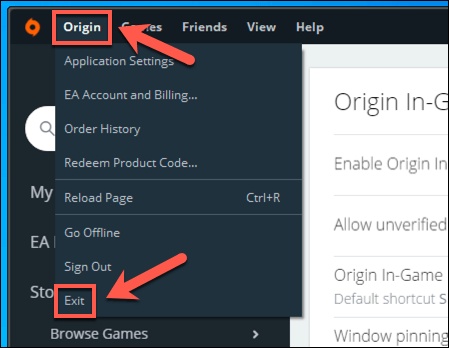
Correctif 1 : Relancer le jeu et le lanceur

Parfois, il s’agit simplement d’un léger dysfonctionnement entre le client du jeu et le serveur. Redémarrer à la fois le lanceur Marvel Rivals et le jeu peut réinitialiser le processus de connexion et supprimer les fichiers temporaires susceptibles de provoquer l’erreur.

  • Fermez complètement le jeu Marvel Rivals et son lanceur.

  • Ouvrez le « Gestionnaire des tâches » et allez dans l’onglet « Processus », cliquez sur la tâche Marvel Rivals, puis sélectionnez « Fin de tâche ».

    terminer Marvel Rivals
  • Relancez le lanceur, puis démarrez à nouveau le jeu.

Correctif 2 : Redémarrer le routeur/modem

Redémarrer votre routeur ou modem permet d’éliminer les erreurs de connexion temporaires et d’attribuer une nouvelle adresse IP, ce qui peut aider à contourner les restrictions de connexion. Assurez-vous que votre connexion Internet est stable avant de relancer le jeu.

  • Éteignez votre routeur et votre modem, puis débranchez-les pendant au moins 60 secondes.

  • Rebranchez-les et attendez que les voyants se stabilisent.

  • Reconnectez votre PC ou votre console à Internet et relancez Marvel Rivals.

    lancer Marvel Rivals

Correctif 3 : Désactiver temporairement le pare-feu/l’antivirus Windows

Désactiver temporairement le pare-feu Windows et l’antivirus permet de vérifier si une interférence de sécurité est à l’origine du problème. N’oubliez pas de réactiver votre protection après le test si cette méthode corrige le code d’erreur inconnu 220 de Marvel Rivals.

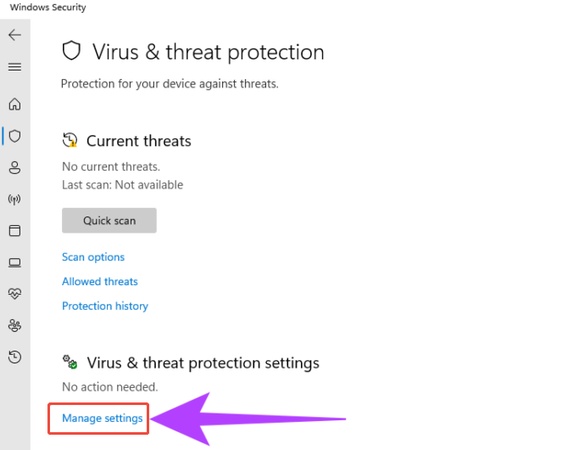
  • Ouvrez les « Paramètres » et allez dans « Confidentialité et sécurité », puis « Sécurité Windows ».

  • Cliquez sur « Protection contre les virus et menaces » puis sur « Gérer les paramètres », et désactivez la « Protection en temps réel ».

    désactiver la protection en temps réel
  • Allez dans le Pare-feu Windows Defender et cliquez sur « Activer ou désactiver le pare-feu Windows Defender » pour le désactiver temporairement, puis relancez Marvel Rivals et testez votre connexion.

Correctif 4 : Utiliser un VPN

Si les serveurs de Marvel Rivals dans votre région sont instables ou surchargés, utiliser un VPN peut rediriger votre connexion via une autre région pour éviter la congestion. Un VPN permet également de contourner les restrictions régionales ou les erreurs de routage liées à votre FAI qui pourraient déclencher le code d’erreur 220 de Marvel Rivals.

  • Téléchargez et installez un service VPN fiable (comme ProtonVPN ou NordVPN).

  • Connectez-vous à un serveur proche situé dans une autre région.

  • Lancez Marvel Rivals et essayez de vous reconnecter.

Correctif 5 : Vider le DNS

Un cache DNS corrompu peut bloquer la communication correcte entre votre système et les serveurs du jeu, entraînant le code d’erreur de connexion 220 de Marvel Rivals. Vider votre DNS réinitialise le cache, assurant un routage réseau plus fluide pour Marvel Rivals.

  • Recherchez "CMD" dans la recherche Windows, faites un clic droit sur Invite de commandes, puis sélectionnez l’option "Exécuter en tant qu’administrateur".

  • Dans l’invite de commandes, exécutez la commande suivante : “ipconfig /flushdns”.

    exécuter la commande pour vider le DNS
  • Puis, redémarrez votre PC et relancez le jeu.

Bonus : Corriger les problèmes de partition causant le code d’erreur 220 de Marvel Rivals

Dans de rares cas, le code d’erreur 220 de Marvel Rivals peut être causé par des problèmes de disque ou de partition. Des partitions de stockage corrompues ou instables peuvent empêcher Marvel Rivals de charger correctement les fichiers d’authentification, entraînant des erreurs de connexion persistantes.

C’est là que 4DDiG Partition Manager peut être très utile. Il répare non seulement les erreurs de disque et restaure les partitions corrompues, mais optimise également les performances du disque, garantissant que votre système fonctionne sans encombre et que vos jeux se chargent sans interruption. De plus, 4DDiG Partition Manager combine également le contournement de la mise à niveau Windows 11 et la conversion MBR en GPT en une seule expérience fluide. Plus besoin de jongler avec plusieurs applications ou des modifications manuelles risquées — c’est votre solution tout-en-un pour mettre à niveau des PC anciens vers Windows 11 sans perte de données.

TÉLÉCHARGER

Téléchargement sécurisé

  • Lancez 4DDiG Partition Manager sur votre ordinateur. Maintenant, sélectionnez la fonctionnalité "Récupération de Partition" dans le panneau de gauche et cliquez sur le disque sur lequel vous souhaitez effectuer la récupération de partition. Enfin, commencez en cliquant sur "Analyse Rapide".

    analyse rapide de la partition
  • Une fois l'analyse terminée, vous pouvez cliquer sur “Confirmer” dans la fenêtre contextuelle et choisir les partitions à restaurer. Sélectionnez le disque et cliquez sur “Démarrer la Récupération” pour commencer.

    cliquer sur confirmer pour récupérer la partition
  • 4DDiG restaurera maintenant votre partition, et vous pourrez cliquer sur "Terminer" une fois le processus terminé.

    récupération de la partition terminée

Conclusion

Le code d’erreur 220 de Marvel Rivals peut être agaçant, mais il est généralement temporaire. En suivant les méthodes partagées dans ce guide, comme redémarrer votre routeur, vider le cache DNS ou ajuster les paramètres du pare-feu, vous pouvez rétablir rapidement un gameplay normal.

Toutefois, si l’erreur persiste en raison de problèmes système plus profonds, l’utilisation de 4DDiG Partition Manager est fortement recommandée. Il permet de réparer les corruptions de disque, d’optimiser votre lecteur et de garantir que Marvel Rivals fonctionne de manière fluide, sans interruptions inattendues.

TÉLÉCHARGER

Téléchargement sécurisé

Maxence Arsène (Rédacteur En Chef)

Maxence Arsène, le rédacteur en chef de 4DDiG, se consacre à fournir les meilleures solutions pour les problèmes liés à Windows et Mac, y compris la récupération de données, la réparation et les corrections d'erreurs.

(Cliquez pour évaluer cet article)

Note Générale 4.5 ( participé)