Comment résoudre l’erreur critique de l’installateur de Roblox ?

5 minutes de lecture

Mis à jour le 2026-09-03 11:36:20 à Réparation Windows

Si vous avez rencontré le redoutable erreur critique de l’installateur Roblox affichant « Échec du téléchargement ou de l’application des paramètres critiques », vous n’êtes pas seul. Que vous essayiez de rejoindre vos amis dans une nouvelle aventure ou de lancer Roblox Studio pour créer votre chef-d’œuvre, cette erreur peut tout arrêter. Mais ne vous inquiétez pas : ce guide complet vous expliquera précisément les causes de ce problème et vous proposera des solutions éprouvées pour vous permettre de reprendre rapidement le jeu.

1. Que signifie l’erreur critique de l’installateur Roblox ?

Le erreur critique de l’installateur Roblox est un problème courant qui survient lorsque l’installateur Roblox rencontre des difficultés. Le message d’erreur « échec du téléchargement ou de l’application des paramètres critiques de Roblox » signifie que l’installateur ne peut pas récupérer ou appliquer les fichiers de configuration essentiels nécessaires au bon fonctionnement du jeu.

erreur critique de l’installateur Roblox

Cette erreur critique de Roblox apparaît généralement pendant le processus d’installation, lors du lancement de Roblox ou après une mise à jour du système. Comprendre cette erreur est la première étape pour la résoudre. Examinons maintenant ses causes.

2. Quelles sont les causes de l’erreur critique de l’installateur Roblox ?

Plusieurs facteurs peuvent provoquer le message indiquant que l’installateur Roblox a rencontré une erreur critique. Identifier la cause première vous aidera à choisir la solution la plus efficace :

  • Problèmes de connexion réseau : Lorsque votre connexion réseau est interrompue ou présente une latence élevée, l’installateur ne peut pas télécharger correctement les fichiers requis, ce qui entraîne l’erreur critique de Roblox.
  • Problèmes de serveur DNS : Si vos serveurs DNS sont lents ou mal configurés, ils peuvent empêcher l’installateur Roblox de se connecter aux serveurs nécessaires, ce qui déclenche cette erreur critique.
  • Interférence du pare-feu ou de l’antivirus : Les logiciels de sécurité conçus pour protéger votre ordinateur peuvent identifier par erreur les fichiers de l’installateur Roblox comme des menaces. Cette protection excessive peut empêcher l’installateur d’accéder aux ressources nécessaires et provoquer l’erreur critique.
  • Fichiers d’installation corrompus : Au fil du temps, les fichiers d’installation de Roblox peuvent être corrompus à cause de mises à jour incomplètes, de plantages du système ou de logiciels malveillants. Ces fichiers corrompus empêchent l’installateur de fonctionner correctement.
  • Privilèges administrateur insuffisants : Le contrôle de compte d’utilisateur (UAC) de Windows peut empêcher l’installateur Roblox d’accéder aux répertoires système ou d’effectuer les modifications nécessaires sans les autorisations administrateur appropriées.

⚡ 3. Comment résoudre l’erreur critique de l’installateur Roblox ?

Maintenant que vous comprenez les causes de cette erreur, découvrons des solutions éprouvées pour résoudre l’erreur critique de Roblox. Essayez ces méthodes dans l’ordre jusqu’à trouver celle qui convient à votre situation.

Solution 1 : Exécuter le fichier RobloxPlayer.exe en tant qu’administrateur

Exécuter Roblox avec les privilèges administrateur garantit à l’installateur un accès complet aux ressources système nécessaires. Cette méthode résout les problèmes liés aux autorisations qui provoquent souvent l’erreur indiquant que Roblox n’a pas pu appliquer les paramètres critiques.

  • Accédez au dossier d’installation de Roblox. Localisez le fichier RobloxPlayerBeta.exe dans ce dossier.

  • Faites un clic droit sur RobloxPlayerBeta.exe et sélectionnez Propriétés dans le menu contextuel. Cliquez sur l’onglet Compatibilité en haut de la fenêtre Propriétés.

  • Cochez la case à côté de «Exécuter ce programme en tant qu’administrateur ». Cliquez sur Appliquer, puis sur OK pour enregistrer vos modifications. Essayez de relancer Roblox pour vérifier si l’erreur est résolue.

    exécuter Roblox en tant qu’administrateur

Solution 2 : Redémarrer la connexion Internet

Les problèmes de connectivité réseau sont souvent à l’origine de l’erreur critique de l’installateur Roblox. Redémarrer votre connexion Internet peut résoudre les problèmes réseau temporaires et actualiser votre connexion aux serveurs Roblox.

  • Cliquez sur l’icône réseau dans la barre des tâches Windows. Cliquez sur votre connexion réseau active (Wi-Fi ou Ethernet).

  • Cliquez sur «Déconnecter » pour désactiver votre connexion. Attendez environ 30 secondes afin de vous assurer que la connexion est complètement interrompue. Reconnectez ensuite votre réseau après quelques instants.

  • Une fois reconnecté, essayez de lancer Roblox pour vérifier si l’erreur Échec du téléchargement ou de l’application des paramètres critiques persiste.

Méthode alternative:

Activer le protocole Internet version 4 : Si le redémarrage de votre connexion ne fonctionne pas, vous devrez peut-être vous assurer qu’IPv4 est activé. Ouvrez Connexions réseau (appuyez sur Windows + R, saisissez ncpa.cpl), faites un clic droit sur votre connexion active, sélectionnez « Propriétés », recherchez « Protocole Internet version 4 (TCP/IPv4) » dans la liste, vérifiez qu’il est coché, puis cliquez sur « OK » et redémarrez votre ordinateur.

Solution 3 : Modifier l’adresse DNS

Passer à des serveurs DNS plus fiables, comme Google DNS ou Cloudflare DNS, peut améliorer considérablement la stabilité de la connexion et résoudre cette erreur.

  • Appuyez sur Windows + R pour ouvrir la boîte de dialogue Exécuter. Saisissez «ncpa.cpl » et appuyez sur Entrée pour ouvrir les Connexions réseau.

  • Faites un clic droit sur votre connexion réseau active et sélectionnez « Propriétés ». Faites défiler vers le bas et sélectionnez « Protocole Internet version 4 (TCP/IPv4) » dans la liste.

  • Cliquez sur le bouton « Propriétés » sous la liste. Sélectionnez l’option « Utiliser les adresses de serveur DNS suivantes ».

  • Pour Google DNS, saisissez 8.8.8.8 comme serveur DNS préféré et 8.8.4.4 comme serveur DNS auxiliaire. Pour Cloudflare DNS, utilisez respectivement 1.1.1.1 et 1.0.0.1.

    modifier l’adresse DNS
  • Enregistrez vos paramètres, redémarrez votre ordinateur et essayez de relancer Roblox.

Méthode alternative:

Se connecter à un point d’accès mobile : Si la modification du DNS ne résout pas le problème, essayez de connecter votre PC au point d’accès mobile de votre smartphone. Cela contourne complètement votre réseau habituel et peut aider à déterminer si le problème vient de la configuration de votre réseau domestique.

Solution 4 : Essayer un autre appareil ou navigateur

Parfois, le dysfonctionnement de l’installateur Roblox est lié à la configuration de votre navigateur ou appareil actuel. Tester des alternatives peut aider à isoler le problème.

  • Si vous utilisez Google Chrome, essayez Microsoft Edge, Firefox ou un autre navigateur pour télécharger et installer Roblox.

  • Si possible, essayez d’installer Roblox sur un autre appareil (un autre ordinateur, une tablette ou un téléphone) afin de déterminer si le problème est lié à l’appareil ou au compte.

Conseil important : sauvegardez vos données importantes avant de modifier des fichiers

Avant de passer à des solutions plus avancées impliquant la suppression ou la modification de fichiers système, il est essentiel de protéger vos données importantes. Les modifications du système peuvent parfois entraîner des problèmes inattendus. Une sauvegarde vous permet de restaurer vos fichiers en cas de problème.

Nous vous recommandons vivement d’utiliser 4DDiG Windows Backup, une solution de sauvegarde professionnelle et fiable conçue spécialement pour les utilisateurs Windows. Cet outil puissant offre une protection complète de vos données précieuses en quelques clics.

  • Connectez un disque dur externe à votre ordinateur. Ouvrez 4DDiG Windows Backup et cliquez sur « Créer une tâche de sauvegarde » pour continuer.

    TÉLÉCHARGER

    Téléchargement sécurisé

    choisir « Créer une tâche de sauvegarde »
  • Ensuite, sélectionnez les lecteurs/partitions que vous souhaitez sauvegarder. Cliquez ensuite sur l’icône de fichier pour choisir l’emplacement où votre sauvegarde sera enregistrée.

    sélectionner les partitions à sauvegarder
  • Cliquez ensuite sur le bouton « Démarrer la sauvegarde », puis confirmez lorsque vous y êtes invité. Cela lancera immédiatement le processus de sauvegarde.

    confirmer le démarrage de la sauvegarde
  • Attendez la fin de la sauvegarde. Une fois celle-ci terminée, vos fichiers sont sauvegardés en toute sécurité, vous pouvez donc modifier votre système ou vider les caches des applications sans craindre de perdre vos données.

    sauvegarde réussie

Solution 5 : Supprimer le fichier Versions du dossier Roblox

Les fichiers de version corrompus peuvent empêcher Roblox de se mettre à jour correctement, ce qui provoque erreur critique de l’installateur Roblox. La suppression de ces fichiers oblige Roblox à télécharger de nouvelles versions non corrompues.

  • Fermez complètement Roblox. Assurez-vous qu’aucun processus Roblox n’est en cours d’exécution en ouvrant le Gestionnaire des tâches, en recherchant les processus liés à Roblox et en les arrêtant.

  • Appuyez sur Windows + R, puis saisissez %localappdata%\Roblox et appuyez sur Entrée pour ouvrir le dossier de données de Roblox.

  • Localisez le dossier «Versions » dans le répertoire Roblox et supprimez-le.

    supprimer le dossier Versions de Roblox

Ensuite, essayez de relancer Roblox pour vérifier si l’erreur est résolue.

Solution 6 : Désactiver l’antivirus ou le pare-feu

Les logiciels de sécurité peuvent parfois bloquer des applications légitimes comme Roblox en les prenant pour des menaces. Désactiver temporairement ces programmes peut vous aider à déterminer s’ils sont à l’origine de l’ erreur critique de Roblox.

  • Ouvrez Sécurité Windows et cliquez sur « Protection contre les virus et menaces » dans la barre latérale gauche.

  • Sous « Paramètres de protection contre les virus et menaces », cliquez sur « Gérer les paramètres ». Désactivez temporairement « Protection en temps réel ».

    désactiver la protection en temps réel

Ouvrez « Sécurité Windows » et accédez au pare-feu Windows Defender. Cliquez sur « Autoriser une application ou une fonctionnalité via le pare-feu Windows Defender ». Cliquez sur Modifier les paramètres, puis sur Autoriser une autre application.

cliquer sur « Autoriser une application via le pare-feu »

Si vous utilisez un logiciel antivirus tiers, faites un clic droit dessus et recherchez des options telles que « Désactiver la protection » ou « Désactiver la protection ». Essayez ensuite de relancer Roblox.

Solution 7 : Réinstaller Roblox

Lorsque toutes les autres solutions échouent, une réinstallation complète peut résoudre les problèmes persistants en supprimant tous les fichiers corrompus et en repartant sur une base saine. Il s’agit souvent de la solution la plus efficace pour résoudre l’erreur critique rencontrée par l’installateur Roblox.

  • Désinstallez d’abord Roblox. Après la désinstallation, supprimez manuellement les fichiers Roblox restants. Appuyez sur Windows + R, saisissez %localappdata%\Roblox, puis appuyez sur Entrée. Supprimez l’intégralité du dossier Roblox s’il existe encore.

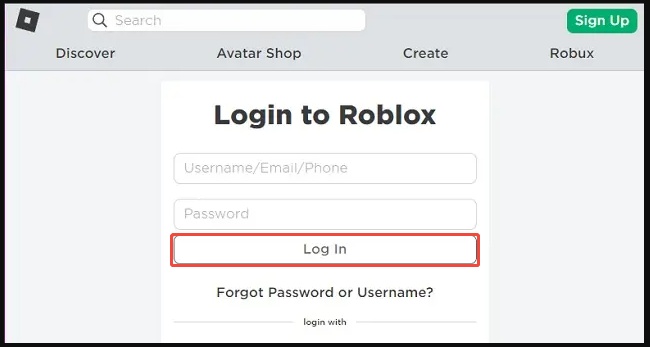
  • Visitez le site officiel de Roblox, connectez-vous à votre compte et téléchargez la dernière version de Roblox.

    installer Roblox
  • Exécutez l’installateur et suivez l’assistant d’installation. Veillez à exécuter l’installateur en tant qu’administrateur afin d’éviter les problèmes d’autorisation.

Plus de questions fréquentes sur Roblox

Q1 : Le code d’erreur Roblox 267 est-il une interdiction ?

Le code d’erreur Roblox 267 n’indique pas toujours une interdiction. Il peut parfois signifier que vous avez été expulsé ou banni d’un jeu spécifique. Il peut également être dû à des problèmes techniques tels que des erreurs de script, des problèmes de serveur ou des problèmes de connexion réseau. Si vous obtenez régulièrement l’erreur 267 dans plusieurs jeux, vérifiez l’état de votre compte sur le site Web de Roblox.

Q2 : Pourquoi ne puis-je pas télécharger Roblox ?

Plusieurs raisons courantes peuvent l’expliquer. Tout d’abord, votre connexion Internet peut être instable ou trop lente pour terminer le téléchargement. Des problèmes de navigateur peuvent également empêcher les téléchargements ; essayez de vider le cache et les cookies de votre navigateur, ou utilisez un autre navigateur. Votre antivirus ou pare-feu peut bloquer le téléchargement parce qu’il identifie par erreur l’installateur comme une menace.

Conclusion

Faire face à l’ erreur critique de l’installateur Roblox peut être frustrant, mais comme ce guide l’a montré, la plupart des cas peuvent être résolus grâce à un dépannage systématique. Pensez à commencer par les solutions les plus simples avant de passer à des correctifs plus avancés.

Avant d’appliquer des solutions impliquant la modification ou la suppression de fichiers système, protégez vos données précieuses avec 4DDiG Windows Backup. Cette solution de sauvegarde fiable garantit que vos fichiers importants, documents et paramètres système restent en sécurité tout au long du processus de dépannage.

TÉLÉCHARGER

Téléchargement sécurisé

Maxence Arsène (Rédacteur En Chef)

Maxence Arsène, le rédacteur en chef de 4DDiG, se consacre à fournir les meilleures solutions pour les problèmes liés à Windows et Mac, y compris la récupération de données, la réparation et les corrections d'erreurs.

(Cliquez pour évaluer cet article)

Note Générale 4.5 ( participé)