Comment corriger le code d’erreur 3005 de Paramount ?

5 minutes de lecture

Mis à jour le 2026-03-12 16:01:00 à Réparation Windows

Une erreur qui a de plus en plus affecté les utilisateurs est le code d'erreur Paramount 3005, qui apparaît souvent soudainement et empêche les vidéos de se charger ou de continuer la lecture. Que vous regardiez Paramount Plus sur un navigateur ou une application de bureau, cette erreur peut perturber votre expérience sans beaucoup d'explications. Apprenons ce que signifie le code d'erreur Paramount 3005, pourquoi il se produit et comment le réparer en utilisant des méthodes éprouvées qui fonctionnent de manière fiable.

paramount error code 3005

1. Que signifie le code d'erreur Paramount 3005 ?

Le code d'erreur Paramount 3005 signifie généralement un échec de lecture ou de streaming. Dans la plupart des cas, cette erreur n'indique pas que Paramount Plus est définitivement en panne ou que votre compte a été suspendu. Au lieu de cela, elle indique un conflit au niveau du navigateur, souvent lié au rendu graphique, aux données mises en cache ou aux scripts bloqués dont Paramount Plus dépend pour la lecture vidéo.

Causes courantes du code d'erreur Paramount 3005

Les raisons les plus courantes derrière le code d'erreur 3005 sur Paramount Plus incluent :

  • Problèmes d'accélération graphique du navigateur
  • Cache corrompu ou données de site obsolètes interférant avec la lecture vidéo
  • Les bloqueurs de publicités ou extensions de confidentialité bloquent les scripts requis
  • Conflits causés par les profils de navigateur ou les cookies stockés
  • Échecs temporaires de rendu lors des sessions de streaming
  • Versions de navigateur obsolètes manquant de support codec vidéo approprié

Parce que l'erreur est souvent spécifique au navigateur, changer d'environnement ou ajuster les paramètres du navigateur résout généralement le problème rapidement.

2. Comment réparer le code d'erreur Paramount 3005 ?

Avant de contacter le support Paramount Plus ou de changer d'appareil, essayez les solutions ci-dessous. Ces solutions sont organisées de la plus simple à la plus avancée.

Solution 1 : Actualiser la page

Parfois, le code d'erreur Paramount 3005 est déclenché par un conflit de chargement temporaire plutôt que par un problème plus profond. Actualiser la page force Paramount Plus à recharger tous les composants de streaming à partir de zéro. C'est toujours la première étape à essayer avant de changer les paramètres du navigateur.

  • Cliquez sur le bouton “Actualiser” de votre navigateur ou appuyez sur “Ctrl + R” sur votre clavier.

  • Attendez que la page se recharge complètement, puis essayez de lire la vidéo à nouveau.

  • Évitez de rafraîchir à plusieurs reprises, car cela pourrait aggraver les conflits de chargement.

Si la vidéo fonctionne normalement par la suite, le problème était temporaire.

Solution 2 : Activer l'accélérateur graphique de Chrome

Paramount Plus s'appuie sur l'accélération GPU pour rendre les flux vidéo de haute qualité de manière fluide. Lorsque cette fonction est désactivée, des erreurs de lecture peuvent survenir. Activer l'accélérateur graphique de Chrome permet au navigateur de déléguer le rendu vidéo à votre GPU, améliorant la compatibilité et les performances.

  • Ouvrez Google Chrome et allez dans “Paramètres", puis cliquez sur “Système”.

  • Activez “Utiliser l'accélération graphique lorsqu'elle est disponible," puis redémarrez Chrome.

    disable adblocker extension
  • Ensuite, ouvrez Paramount Plus et testez la lecture à nouveau. De nombreux utilisateurs rapportent que cette solution résout immédiatement le code d'erreur 3005.

Solution 3 : Désactiver l'extension de blocage des publicités

Les bloqueurs de publicités et les extensions axées sur la confidentialité peuvent interférer avec Paramount Plus, surtout puisque la plateforme repose sur des scripts pour la diffusion de contenu et la lecture soutenue par la publicité. Ces extensions peuvent bloquer des requêtes essentielles, entraînant le code d'erreur Paramount 3005 lors du chargement des vidéos.

Désactiver temporairement les bloqueurs de publicités aide à déterminer si une extension cause le problème. Si la lecture fonctionne après les avoir désactivées, vous pouvez mettre Paramount Plus sur liste blanche au lieu de supprimer complètement l'extension.

  • Ouvrez la page “Extensions” de votre navigateur et désactivez tous les bloqueurs de publicités et extensions de confidentialité.

    disable adblocker extension
  • Rafraîchissez la page Paramount Plus et testez la lecture vidéo.

  • Réactivez les extensions une par une pour identifier le coupable.

Une fois identifié, mettez Paramount Plus sur liste blanche pour éviter les futures erreurs si cette fonctionnalité est disponible. Sinon, essayez quelques outils de remplacement.

Solution 4 : Effacer le cache du navigateur

Les données de cache corrompues ou obsolètes peuvent interférer avec les plateformes de streaming comme Paramount Plus. Cela entraîne souvent des gels, des échecs de chargement de vidéo ou le code d'erreur Paramount 3005. Effacer le cache de votre navigateur supprime ces fichiers problématiques et force le site à recharger des données fraîches.

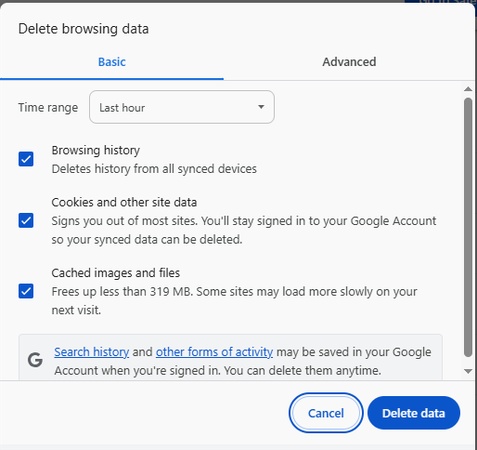
  • Ouvrez les “Paramètres” de votre navigateur et allez dans “Confidentialité et sécurité”.

  • Cliquez sur “Supprimer les données de navigation” puis sélectionnez “Cookies” et “images/fichiers en cache”.

    clear browsing data and cookies
  • Définissez la période sur “Tout le temps” et cliquez sur “Supprimer les données," puis redémarrez le navigateur et essayez de streamer à nouveau.

Cette solution résout la plupart des problèmes de lecture récurrents causés par des données locales endommagées. De plus, effacer le cache du navigateur est également une méthode courante pour corriger les erreurs, comme le code d'erreur 232502.

⚡ Conseil pour un streaming plus fluide : Nettoyage des fichiers indésirables en un clic avec 4DDiG

Les fichiers indésirables excessifs, les partitions fragmentées et les données temporaires résiduelles peuvent affecter indirectement les performances du navigateur et la stabilité du streaming vidéo. 4DDiG Partition Manager offre une fonction d'effacement de disque qui supprime les fichiers indésirables inutiles à un niveau plus profond que le nettoyage standard du navigateur. Effacer les données résiduelles à travers le système aide à garantir que les navigateurs ont un accès stable aux ressources disque, réduisant les gels et les échecs de lecture.

Au-delà du nettoyage de disque, cet outil prend également en charge la réparation de démarrage de mise à jour Windows et l'optimisation de disque, en faisant un outil complet pour maintenir la santé générale du système. Un environnement système plus propre se traduit souvent par un streaming Paramount Plus plus fluide et moins d'erreurs de lecture inexpliquées.

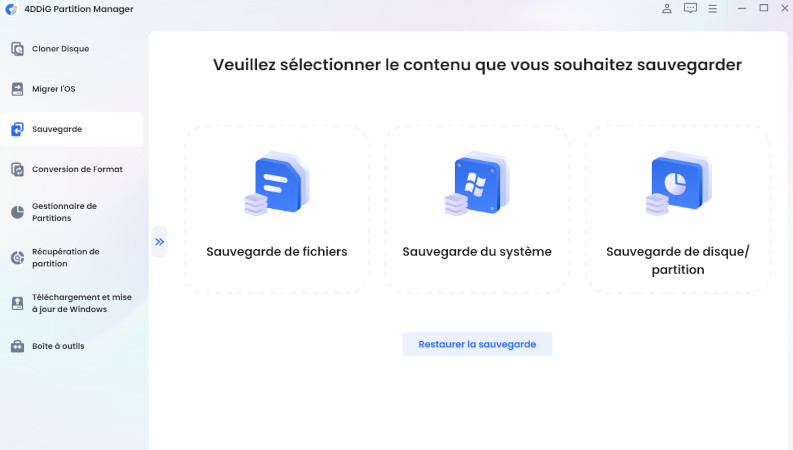
  • Installez et ouvrez 4DDiG Partition Manager. Si vous effacez une partition sur un disque dur externe, connectez d'abord le disque à votre ordinateur. Dans la barre latérale gauche, cliquez sur “Boîte à outils”, puis choisissez “Effacement de données” pour continuer.

    TÉLÉCHARGER

    Téléchargement sécurisé

    click data erase
  • Sélectionnez le disque ou la partition que vous souhaitez effacer, puis cliquez sur Continuer.

    click continue after selecting
  • Après avoir confirmé que vous avez choisi le bon disque ou partition, cliquez sur Sûr pour continuer.

    click sure to proceed
  • Le processus d'effacement peut prendre un certain temps, veuillez donc être patient. Lorsque le disque a été effacé avec succès, cliquez sur Terminer.

    wipe disk successfully

Solution 5 : Utiliser Paramount depuis une fenêtre de navigation privée

Les profils de navigateur accumulent des cookies, des extensions et des permissions stockées au fil du temps. Ces éléments peuvent entrer en conflit avec les plateformes de streaming. Utiliser une fenêtre de navigation privée lance Paramount Plus dans un environnement propre sans extensions ni données mises en cache.

  • Ouvrez le menu de votre navigateur et sélectionnez Nouvelle fenêtre de navigation privée (Chrome) ou Fenêtre privée (autres navigateurs).

    use new incognito window
  • Visitez paramountplus.com et connectez-vous, puis essayez de lire la même vidéo.

Une fenêtre de navigation privée peut contourner les problèmes temporaires liés aux données obsolètes ou aux paramètres corrompus. Lorsque vous rencontrez un code d'erreur 502 Bad Gateway, cette méthode peut également être une solution efficace.

Plus de FAQ sur le code d'erreur Paramount 3005

1. Pourquoi Paramount Plus continue-t-il de geler ?

Paramount Plus peut continuer de geler en raison de la corruption du cache du navigateur, de problèmes d'accélération matérielle ou de connexions Internet instables. L'encombrement au niveau du système et les extensions de navigateur peuvent également contribuer à des interruptions de lecture répétées.

2. Pourquoi Paramount ne fonctionne-t-il pas ?

Paramount Plus peut ne pas fonctionner si le service connaît des pannes temporaires, si votre navigateur est obsolète ou si des scripts requis sont bloqués. Vérifier les paramètres du navigateur et effacer le cache résout généralement le problème.

3. Y a-t-il une limite au nombre d'appareils pouvant être connectés à Paramount Plus ?

Oui, Paramount Plus limite les flux simultanés en fonction de votre plan d'abonnement. Il permet généralement 3-4 connexions simultanées, selon votre plan et votre pays. Dépasser cette limite peut causer des problèmes de lecture ou des erreurs inattendues.

4. Comment contourner les restrictions régionales sur Paramount Plus ?

Le contenu de Paramount Plus varie selon la région en raison de licences. Utiliser des VPN peut violer les conditions d'utilisation de la plateforme et peut causer des erreurs de lecture supplémentaires, y compris le code d'erreur 3005.

Conclusion

Le code d'erreur Paramount 3005 est un problème de lecture plutôt qu'un problème permanent avec votre compte Paramount Plus. Dans la plupart des cas, des solutions simples comme actualiser la page, activer l'accélération matérielle, effacer le cache ou désactiver les bloqueurs de publicités rétablissent un streaming fluide rapidement. Pour les problèmes récurrents, maintenir la santé générale du système est tout aussi important.

Des outils comme le 4DDiG Partition Manager aident à éliminer l'encombrement profond du système qui peut interférer avec les performances du navigateur et la stabilité du streaming. En combinant des corrections au niveau du navigateur avec un entretien système approprié, vous pouvez prévenir le code d'erreur Paramount 3005 et profiter d'un streaming ininterrompu.

TÉLÉCHARGER

Téléchargement sécurisé

Maxence Arsène (Rédacteur En Chef)

Maxence Arsène, le rédacteur en chef de 4DDiG, se consacre à fournir les meilleures solutions pour les problèmes liés à Windows et Mac, y compris la récupération de données, la réparation et les corrections d'erreurs.

(Cliquez pour évaluer cet article)

Note Générale 4.5 ( participé)