Corbeille disparue du bureau : comment la restaurer ?

5 minutes de lecture

Mis à jour le 2026-06-22 15:49:51 à Réparation Windows

Une corbeille disparue du bureau peut compliquer la restauration de fichiers supprimés ou la gestion des éléments récemment effacés. Ce problème peut survenir après une mise à jour de Windows, une modification involontaire des paramètres ou un dysfonctionnement du système.

Ce problème est généralement facile à résoudre sur Windows 10 et Windows 11. Ici, nous expliquerons pourquoi l'icône de la Corbeille disparaît, comment la restaurer et quoi faire si les fichiers supprimés ne sont plus disponibles après la disparition de l'icône.

corbeille manquante sur le bureau

Pourquoi la Corbeille est-elle manquante du bureau ?

L'icône de la Corbeille peut disparaître pour plusieurs raisons. Dans la plupart des cas, le problème est lié aux paramètres d'affichage de Windows ou aux configurations d'icônes du bureau plutôt qu'à une perte réelle de fichiers.

Voici les raisons les plus courantes pour lesquelles la Corbeille disparaît :

  • Les icônes du bureau sont masquées accidentellement
  • La Corbeille a été décochée dans les paramètres d'icônes du bureau
  • L'Explorateur Windows a cessé de répondre correctement
  • Les paramètres de stratégie de groupe ont supprimé l'icône
  • Profil utilisateur ou fichiers système corrompus
  • Un logiciel de personnalisation tiers a modifié le comportement du bureau
  • Les mises à jour Windows ont réinitialisé les paramètres d'icônes
  • Le raccourci de la Corbeille a été supprimé manuellement

Parfois, les utilisateurs confondent une icône de bureau masquée avec une suppression permanente. Dans de nombreuses situations, la Corbeille existe toujours dans Windows, mais l'icône n'est tout simplement pas affichée sur le bureau.

Si l'icône de la corbeille a disparu après une mise à jour système ou un changement de personnalisation, la restaurer ne prend généralement que quelques minutes.

Comment restaurer l'icône de la Corbeille manquante sur le bureau ?

Si le problème de la corbeille manquante sur le bureau apparaît sur votre ordinateur, les méthodes suivantes peuvent aider à la restaurer. Ces correctifs fonctionnent à la fois sous Windows 10 et Windows 11.

Correctif 1 : Afficher les icônes du bureau cachées

Windows inclut une option qui masque toutes les icônes du bureau en une fois. Si ce paramètre est activé accidentellement, la Corbeille et d'autres icônes disparaissent du bureau.

  • Faites un clic droit sur une zone vide du bureau et survolez “Affichage.”

  • Vérifiez si “Afficher les icônes du bureau” est activé.

    afficher les icônes du bureau pour la corbeille
  • Si elle n'est pas cochée, cliquez dessus une fois pour réactiver les icônes du bureau.

  • Revenez au bureau et vérifiez si la Corbeille réapparaît.

Si toutes les icônes étaient masquées, cette méthode les restaure immédiatement.

Correctif 2 : Réactiver la Corbeille dans les paramètres des icônes du bureau

Parfois, l'icône de la Corbeille est spécifiquement désactivée dans les paramètres Windows. La réactiver manuellement résout généralement le problème rapidement.

  • Appuyez sur Windows + I pour ouvrir les Paramètres et allez dans “Personnalisation.”

  • Sélectionnez “Thèmes” puis faites défiler vers le bas et cliquez sur “Paramètres des icônes du bureau.”

    afficher la corbeille dans les paramètres des icônes du bureau
  • Dans la section Icônes du bureau, cochez la case pour “Corbeille.”

  • Cliquez sur “Appliquer,” puis sur “OK.”

L'icône de la Corbeille devrait maintenant réapparaître sur le bureau.

Cette méthode est particulièrement efficace pour résoudre les problèmes de corbeille manquante sur le bureau Windows 10/11 après des mises à jour ou des modifications du système.

Correctif 3 : Redémarrer l'Explorateur Windows

L'Explorateur Windows contrôle l'interface du bureau, la barre des tâches et les icônes du bureau. S'il plante ou devient non réactif, des éléments du bureau tels que la Corbeille peuvent disparaître temporairement.

Redémarrer l'Explorateur Windows rafraîchit l'environnement du bureau sans redémarrer l'ordinateur.

  • Appuyez sur “Ctrl + Shift + Esc” pour ouvrir le “Gestionnaire des tâches” et localisez “Explorateur Windows” sous l’onglet “Processus”.

    redémarrer l'explorateur Windows dans le gestionnaire de tâches
  • Faites un clic droit sur “Explorateur Windows” et sélectionnez “Redémarrer”, puis attendez quelques secondes que le bureau se recharge.

Une fois l’actualisation terminée, vérifiez si le problème d’icône de la corbeille manquante a été résolu.

Correctif 4 : Créer un nouveau raccourci de la corbeille

Si l’icône d’origine ne peut pas être restaurée via les paramètres normaux, vous pouvez créer manuellement un raccourci de la corbeille sur le bureau. Cette méthode est utile lorsque les paramètres de l’icône sont corrompus ou que le raccourci a été supprimé accidentellement.

  • Faites un clic droit sur un espace vide du bureau, sélectionnez “Nouveau”, puis “Raccourci”.

  • Saisissez la commande suivante dans le champ d’emplacement : “explorer.exe shell: RecycleBinFolder”, puis cliquez sur “Suivant”.

    créer un nouveau raccourci et saisir l'invite
  • Nommez le raccourci "Corbeille" et cliquez sur "Terminer".

    nommer le raccourci Corbeille
  • Maintenant, faites un clic droit pour accéder aux “Propriétés” et cliquez sur “Changer d’icône” dans l’onglet “Raccourci” pour choisir l’icône de votre choix.

    changer l'icône en Corbeille
  • Un nouveau raccourci pour la corbeille apparaîtra maintenant sur le bureau.

  • Si l’icône de la corbeille est manquante, commencez par saisir %SystemRoot%\System32\SHELL32.dll dans la barre d’adresse et cliquez sur OK, puis localisez l’icône de la corbeille et activez-la ou restaurez-la.

    coller l'invite pour sélectionner l'icône de la Corbeille
  • Ensuite, appuyez sur Windows + R, collez C:\ProgramData\Microsoft\Windows\Start Menu\Programs dans la fenêtre Exécuter, puis appuyez sur Entrée pour ouvrir le dossier.

    coller le chemin pour la Corbeille
  • Copiez ensuite le raccourci que vous venez de créer et collez-le dans ce répertoire. Enfin, ouvrez le menu Démarrer et recherchez Corbeille — elle devrait maintenant s’afficher correctement.

Correctif 5 : Utiliser l’éditeur de stratégie de groupe

Certaines configurations Windows utilisent les paramètres de stratégie de groupe pour masquer les icônes système. Cette méthode est destinée aux utilisateurs avancés, car des modifications incorrectes de la stratégie peuvent affecter le comportement du système.

  • Appuyez sur Windows + R pour ouvrir la boîte de dialogue Exécuter et tapez : “gpedit.msc”, puis appuyez sur Entrée.

  • Accédez à : “Configuration utilisateur”, puis “Modèles d’administration”, et enfin à “Bureau”.

  • Double-cliquez sur "Remove Recycle Bin icon from desktop", et définissez la stratégie sur “Not Configured” ou “Disabled”.

    définir la politique sur Non configuré
  • Cliquez sur “Apply”, puis sur “OK”, et redémarrez l’ordinateur.

Une fois Windows rechargé, l’icône de la corbeille devrait réapparaître sur le bureau.

⚡ Et si la corbeille est manquante et les fichiers supprimés ont disparu ?

Parfois, le problème est plus grave qu'une corbeille manquante—les fichiers supprimés peuvent avoir complètement disparu. Cela peut arriver après une suppression définitive, la vidange de la corbeille, des erreurs de formatage ou une corruption du système.

Dans ces cas, un logiciel de récupération de données peut aider à restaurer les fichiers perdus avant qu'ils ne soient écrasés. Une option est 4DDiG Data Recovery , qui peut récupérer des fichiers à partir de corbeilles vidées, de disques formatés, de partitions supprimées et de périphériques de stockage inaccessibles, ainsi que des disques durs, SSD, clés USB et cartes SD.

Tant que les données n'ont pas été écrasées, la récupération est souvent encore possible. Il prend en charge les types de fichiers courants comme les documents, photos et vidéos, avec une option d'analyse approfondie pour les cas de récupération plus difficiles.

TÉLÉCHARGER

Téléchargement sécurisé

TÉLÉCHARGER

Téléchargement sécurisé

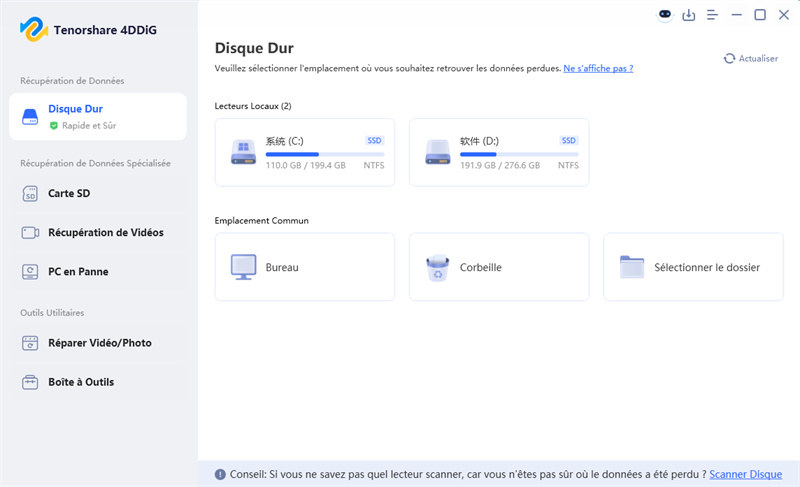
  • Téléchargez et installez 4DDiG sur votre ordinateur. Ouvrez le logiciel et choisissez "Corbeille" pour récupérer vos fichiers supprimés lorsque la corbeille est manquante.

    lancer 4ddig et entrer dans l'interface
  • 4DDiG commencera automatiquement à rechercher les données supprimées, et vous pouvez filtrer les résultats pendant le processus si des fichiers spécifiques apparaissent tôt.

    cliquer sur Type pour voir tous les fichiers 4ddig
  • Une fois l'analyse terminée, parcourez les fichiers récupérés par catégorie ou type de fichier. Aperçu des fichiers importants pour confirmer qu'ils sont récupérables et non endommagés en cliquant dessus. Ensuite, cliquez sur "Récupérer" pour continuer.

    prévisualiser et récupérer les fichiers
  • Enregistrez-les dans un emplacement différent au lieu du disque d'origine pour réduire le risque d'écrasement des données avec le bouton "Enregistrer maintenant".

    enregistrer les fichiers récupérables

Une fois la récupération terminée, sauvegardez immédiatement les fichiers importants pour éviter toute perte future.

Conclusion

Le problème de la corbeille manquante sur le bureau est généralement causé par des icônes du bureau masquées, des paramètres désactivés ou des problèmes de l'Explorateur Windows. Dans la plupart des cas, la restauration de l'icône ne nécessite que quelques ajustements simples dans les paramètres Windows ou les outils de configuration du bureau.

Si les fichiers supprimés sont également manquants, des outils comme 4DDiG Windows Data Recovery peuvent aider à récupérer les données perdues en toute sécurité avant qu'elles ne soient écrasées. Effectuer des sauvegardes régulières et vérifier périodiquement les paramètres système peut aider à prévenir de futurs problèmes d'icônes de bureau et de récupération de fichiers.

TÉLÉCHARGER

Téléchargement Sécurisé

TÉLÉCHARGER

Téléchargement Sécurisé

Maxence Arsène (Rédacteur En Chef)

Maxence Arsène, le rédacteur en chef de 4DDiG, se consacre à fournir les meilleures solutions pour les problèmes liés à Windows et Mac, y compris la récupération de données, la réparation et les corrections d'erreurs.

(Cliquez pour évaluer cet article)

Note Générale 4.5 ( participé)