Chrome OS vs Windows: Ce qu'il faut savoir avant d'acheter

5 minutes de lecture

Mis à jour le 2026-06-12 15:15:31 à Réparation Windows

Réponse rapide:
  • Chrome OS est le meilleur choix si vous vivez principalement dans un navigateur, privilégiez l'autonomie de la batterie et la sécurité, et souhaitez un appareil qui fonctionne simplement sans tracas de maintenance.
  • Windows gagne si vous avez besoin de logiciels professionnels, de stockage local de fichiers, de jeux ou d'une flexibilité maximale.

Choisir entre Chrome OS vs Windows est vraiment une question de style de vie et de flux de travail, et non de savoir quel système est objectivement supérieur. Cet article décompose la comparaison en trois couches — conception de base, expérience d'utilisation quotidienne et coût — puis associe chaque couche à des types d'utilisateurs spécifiques.

1. Que sont Chrome OS et Windows?

Windows est le système d'exploitation généraliste de Microsoft , publié pour la première fois en 1985 et maintenant dans sa forme la plus actuelle, Windows 11. Il fonctionne sur une vaste gamme de matériels et prend en charge des centaines de milliers d'applications dans les domaines de la productivité, de la création, des jeux et des cas d'utilisation professionnels.

Chrome OS est le système d'exploitation léger de Google , lancé en 2011 et construit autour du navigateur Chrome. Son champ d'application s'est élargi au fil des ans pour inclure la prise en charge des applications Android (via le Google Play Store) et un environnement de développement Linux.

2. Chrome OS vs Windows: Principales différences

Couche 1: Fondation — Philosophie de conception de base

Chrome OS a été conçu comme un OS cloud-first, centré sur le navigateur: il suppose que vous avez accès à Internet et traite le navigateur comme l'environnement d'application principal. Windows a été conçu comme un OS généraliste, capable de fonctionner localement: il peut fonctionner entièrement hors ligne, prend en charge des installations logicielles complexes et place l'utilisateur en contrôle total de sa machine. Cette différence fondamentale se répercute sur toutes les autres comparaisons.

Chrome OS Fenêtres
Dépendance hors ligne vs en ligne Conception axée sur le cloud. Nécessite Internet pour la plupart des applications et des flux de travail. Fonctionnalité hors ligne limitée. Excellent support hors ligne. Toutes les fonctions principales fonctionnent complètement sans Internet.
Écosystème logiciel Extensions Chrome + Applications Web Progressives + applications Android (Google Play). Les applications de bureau installées en natif ne sont pas prises en charge. Prise en charge complète des applications de bureau dans toutes les catégories. Le plus large écosystème logiciel de tous les systèmes d'exploitation.
Mises à jour et maintenance Mises à jour automatiques et silencieuses en arrière-plan. Les appareils Chrome OS bénéficient généralement de 8 à 10 ans de mises à jour garanties. Mises à jour cumulatives régulières. Nécessite une maintenance plus active (mises à jour des pilotes, antivirus, nettoyage du disque).

Si votre flux de travail se déroule principalement dans un navigateur et Google Workspace, la conception de Chrome OS est une fonctionnalité, pas une limitation. Si vous dépendez de logiciels installés localement, Windows est le seul choix viable dans cette comparaison.

Couche 2 : Expérience utilisateur — Performances, Batterie, Sécurité et Plus

Au-delà de l'architecture, l'expérience quotidienne de chaque système diffère de manière importante selon la façon dont vous utilisez un ordinateur. Voici une comparaison détaillée sur cinq dimensions que les utilisateurs réels remarquent.

Chrome OS Fenêtres
Performances et vitesse Vitesse supérieure sur du matériel bas de gamme. Démarre extrêmement vite (<10s) et fonctionne correctement même avec 4 Go de RAM. Très léger. S'adapte au matériel. Nécessite 8 Go+ de RAM pour une expérience optimale. Excellentes performances sur les PC milieu et haut de gamme avec une capacité multitâche plus forte.
Autonomie de la batterie La plupart des Chromebooks atteignent 10 à 14 heures d'utilisation réelle. L'autonomie de la batterie de Chrome OS est systématiquement meilleure, souvent de 2 à 4 heures sur le même châssis. Bien, mais plus variable. Les ordinateurs portables Windows offrent une autonomie de 6 à 12 heures selon le matériel et la charge de travail.
Sécurité Structurellement plus sécurisé par conception. Il n'y a pas de registre à corrompre, pas de fichiers exécutables traditionnels, et pratiquement aucun malware n'est écrit pour Chrome OS. Capable mais nécessite une gestion active. Windows Defender offre une protection de base solide. Cependant, l'écosystème logiciel ouvert crée également une surface d'attaque plus étendue.
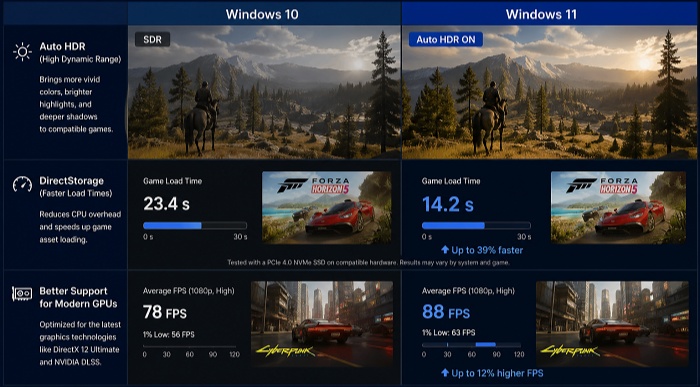
Capacité de jeu Très limitée. Les jeux Android du Play Store fonctionnent, mais le jeu sur PC n'est pas un cas d'utilisation réaliste. Les services de cloud gaming comblent partiellement le fossé mais nécessitent une connexion Internet stable. La plateforme dominante. Steam, Epic Games Store, EA App, Battle.net fonctionnent tous sur Windows. DirectX 12 et DirectStorage prennent en charge le matériel de jeu moderne. Windows 11 inclut un mode Jeu dédié.
Fonctionnalités IA Google Gemini est intégré dans Chrome OS et les applications Google Workspace. L'expérience est cohérente au sein de l'écosystème Google. Microsoft Copilot + écosystème IA plus large. Windows prend également en charge l'exécution locale de modèles d'IA et des fonctionnalités améliorées par l'IA dans une large gamme d'applications tierces.

Chrome OS l'emporte sur l'autonomie de la batterie et la sécurité prête à l'emploi. Windows l'emporte sur la marge de performance, le jeu et la flexibilité de l'IA. Pour les tâches quotidiennes sur du matériel modeste, Chrome OS semble plus rapide. Pour les utilisateurs expérimentés, Windows est dans une catégorie différente.

Couche 3 : Coût et valeur à long terme

Le prix est souvent le facteur déterminant pour les premiers acheteurs, mais la comparaison des coûts réels entre Chrome OS et Windows va au-delà du prix affiché. Les appareils Chrome OS sont presque exclusivement disponibles dans le segment économique à milieu de gamme, tandis que Windows couvre tout le spectre de 200 $ à 5 000 $ et plus. Cela dit, le coût à long terme — abonnements logiciels, support, longévité du matériel — modifie le calcul d'une manière qui n'est pas évidente au moment de l'achat.

Chrome OS Fenêtres
Prix d'achat Les Chromebooks d'entrée de gamme commencent à 180–300 $. Les modèles milieu de gamme coûtent 400–600 $. Il n'y a pas d'appareils Chrome OS haut de gamme au-dessus d'environ 800 $. Les ordinateurs portables Windows économiques commencent à 250–400 $. Milieu de gamme : 600–1 000 $. Premium : 1 000–2 500 $ et plus. Le plafond est nettement plus élevé.
Coûts récurrents Coût récurrent très faible pour les utilisateurs occasionnels. Google Workspace est gratuit. L'extension du stockage est peu coûteuse. Aucun antivirus supplémentaire n'est nécessaire. Coût continu modéré. Microsoft 365 (~$100/an), Defender intégré. Windows généralement prélicencié avec les nouveaux PC.
Valeur à long terme Longévité solide sur du matériel d'entrée de gamme, mais faible valeur de revente et options de réparation limitées. Valeur de revente plus élevée et meilleure évolutivité. Le matériel reste pertinent plus longtemps, bien que les appareils plus anciens puissent perdre le support de Windows 11.

Quel OS vous convient ? Choisir selon le type d'utilisateur

En fin de compte, le meilleur choix entre Chrome OS et Windows dépend de la façon dont vous utilisez votre appareil. Pour la plupart des étudiants et des étudiants de premier cycle, Chrome OS est la meilleure option. Il est abordable, sécurisé et s'intègre parfaitement à Google Workspace. L'exception concerne les étudiants en ingénierie, architecture, design ou science des données qui ont besoin de logiciels spécialisés.

Les utilisateurs occasionnels axés sur la navigation, le streaming et les appels vidéo préféreront généralement Chrome OS pour sa simplicité et sa faible maintenance. Les professionnels de la création (photographes, monteurs vidéo, designers, musiciens) devraient choisir Windows, car les outils professionnels comme Lightroom, Premiere Pro et DaVinci Resolve n'ont pas d'alternatives solides sous Chrome OS. Pour les utilisateurs professionnels, tout dépend de votre pile technologique. De nombreuses entreprises adoptent désormais une approche hybride.

⚡ Bonus: Bloqué sur Windows 10 ? Comment passer à Windows 11 sans acheter un nouveau PC

De nombreux utilisateurs ont découvert que leur PC ne répondait pas officiellement aux exigences matérielles de Windows 11, notamment en matière de TPM 2.0 et de Secure Boot. Plutôt que d'acheter un nouvel ordinateur ou de passer à Chrome OS Flex, il existe une solution pratique : la fonctionnalité « Contourner les exigences de mise à niveau de Windows 11 » de 4DDiG Partition Manager . Celle-ci permet aux PC non compatibles d'effectuer la mise à niveau vers Windows 11. En outre, son outil intégré de redimensionnement de partition vous permet de redistribuer l'espace disque avant la mise à niveau, ce qui est particulièrement utile si votre partition système ne dispose pas de suffisamment d'espace pour installer Windows 11.

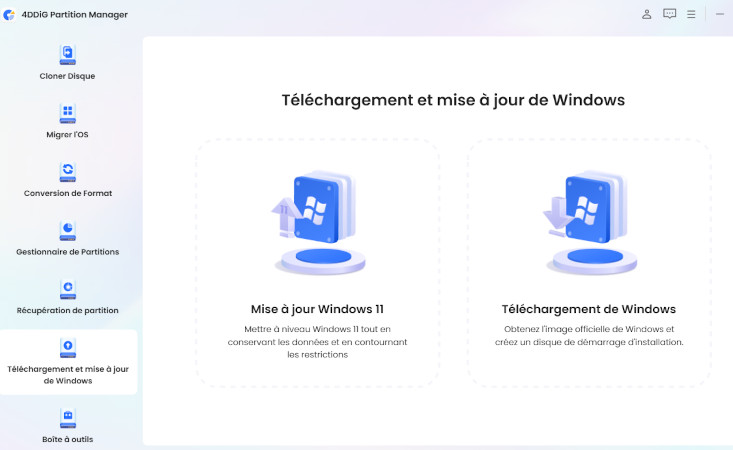
  • Ouvrez 4DDiG Partition Manager et sélectionnez l'onglet Windows Download and Upgrade. De là, choisissez l'option Windows 11 Upgrade.

    TÉLÉCHARGER

    Téléchargement sécurisé

    sélectionnez mise à niveau win 11
  • Le logiciel exécutera automatiquement un diagnostic pour vérifier la compatibilité de votre ordinateur avec Windows 11. Consultez le rapport de compatibilité.

    rapport de compatibilité
  • Si votre système ne répond pas aux exigences, suivez les invites fournies pour soit convertir votre type de partition de disque, soit effectuer une installation propre via un support de démarrage.

    suivez les conseils si ne répond pas
  • Configurez votre langue et version système préférées, puis cliquez sur Start et confirmez en cliquant sur Sure pour commencer le processus.

    cliquez sur oui pour continuer
  • L'outil travaillera à contourner les restrictions matérielles spécifiques de Windows 11. Une fois cette phase terminée, vous pouvez procéder à la mise à niveau officielle.

    mise à niveau vers win 11

Plus de FAQ sur Windows OS vs Chrome OS

1. Un Chromebook a-t-il Windows ?

Non. Les Chromebooks sont livrés avec Chrome OS préinstallé et ne sont pas fournis avec Windows. Google et Microsoft sont des sociétés distinctes sans accord de groupement matériel.

2. Pourquoi Chrome OS n'est-il pas populaire?

Chrome OS a une base d'utilisateurs réelle mais de niche dans l'éducation, où les Chromebooks détiennent une grande part des déploiements d'appareils K–12 aux États-Unis. Les raisons pour lesquelles il n'a pas franchi le cap de l'adoption grand public incluent: le manque de logiciels hors ligne (pas d'applications de bureau), la perception qu'il n'est 'qu'un navigateur,' et la méconnaissance parmi les utilisateurs habitués à Windows.

3. Un Chromebook peut-il exécuter Windows?

Pas nativement, et pas facilement. La réponse technique est: certains Chromebooks le peuvent, mais cela nécessite d'entrer en mode développeur, de flasher le firmware et d'installer manuellement les pilotes Windows. Pour la grande majorité des utilisateurs, la réponse est un non pratique.

Conclusion

Le Chrome OS vs Windows débat n'a pas de gagnant universel. Il a une bonne réponse pour chaque type d'utilisateur. La recommandation honnête: n'achetez pas un Chromebook en espérant grandir avec, et n'achetez pas un ordinateur portable Windows si un Chromebook répondrait à 95% de vos besoins pour la moitié du prix.

Si vous êtes un utilisateur actuel de Windows 10 faisant face à l'échéance de fin de vie en 2025 et que votre PC n'est pas officiellement éligible pour Windows 11, 4DDiG Partition Manager offre un moyen pratique de prolonger la vie de votre PC — sa fonctionnalité de contournement des exigences de mise à niveau de Windows 11 et son outil de redimensionnement de partition peuvent préparer et mettre à niveau du matériel non pris en charge sans le coût d'une nouvelle machine.

TÉLÉCHARGER

Téléchargement sécurisé

Maxence Arsène (Rédacteur En Chef)

Maxence Arsène, le rédacteur en chef de 4DDiG, se consacre à fournir les meilleures solutions pour les problèmes liés à Windows et Mac, y compris la récupération de données, la réparation et les corrections d'erreurs.

(Cliquez pour évaluer cet article)

Note Générale 4.5 ( participé)