7-Zip: Was bedeutet „Datenfehler (CRC-Prüfung)“ und wie behebt man den Fehler?

5 Min.

Aktualisiert am 2026-05-25 19:05:48 auf Dateien reparieren

Haben Sie schon einmal versucht, eine ZIP- oder RAR-Datei zu entpacken, und erhielten eine frustrierende 7Zip CRC failed error Meldung? Dieses Problem tritt sehr häufig bei NVIDIA-Treibern, FitGirl-Repacks und großen Archivdateien auf – aber auch bei einer CRC Prüfung Datenfehler Meldung auf externen Speichermedien. In den meisten Fällen ist die Datei beschädigt, unvollständig oder falsch passwortgeschützt.

Dieser Leitfaden erklärt, was ein Datenfehler CRC Prüfung in 7Zip bedeutet, warum er auftritt und welche bewährten Lösungen es gibt – einschließlich der Reparatur beschädigter Archive, dem erneuten Herunterladen beschädigter Teile aus zuverlässigen Quellen, der Verwendung von WinRAR statt 7-Zip und mehr.

7Zip CRC Failed Fehler – Ursachen und Lösungen

Schnelle Diagnose: Warum sehen Sie den 7-Zip CRC Failed Fehler?

Verwenden Sie die folgende Tabelle, um die wahrscheinliche Ursache schnell zu identifizieren.

Fehlersituation Mögliche Ursache Empfohlene Lösung
„CRC failed. Datei ist defekt." Archivbeschädigung oder unvollständiger Download Download der Datei wiederholen oder Archiv reparieren
„Datenfehler in verschlüsselter Datei. Falsches Passwort?" Falsches Passwort oder beschädigtes verschlüsseltes Archiv Passwort überprüfen und erneut versuchen
Fehler tritt bei einem mehrteiligen Archiv auf Fehlendes oder beschädigtes Archivteil Alle Teile prüfen und beschädigtes Teil erneut herunterladen
NVIDIA-Treiber-Installer zeigt 7-Zip CRC-Fehler Beschädigter Installer, TEMP-Ordner-Problem oder Extraktionsfehler Treiber erneut herunterladen, TEMP-Ordner zurücksetzen oder manuell extrahieren
Fehler tritt bei Extraktion großer komprimierter Dateien auf Beschädigte Datei, instabiler RAM, Festplattenfehler oder blockierte Datei Dateiintegrität prüfen und Systemstabilität überprüfen

Teil 1. Was bedeutet Datenfehler CRC Prüfung in 7-Zip?

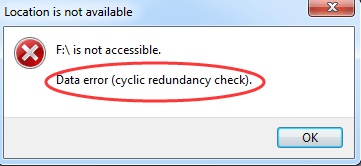
CRC steht für Cyclic Redundancy Check. Es handelt sich um eine schnelle mathematische Integritätsprüfung, die von Software verwendet wird, um zu verifizieren, dass die Daten in einem komprimierten Archiv nicht verändert oder beschädigt wurden.

Man kann es sich wie ein digitales Siegel auf einem Paket vorstellen. Wenn eine Datei komprimiert wird, berechnet 7-Zip eine spezifische Zahl (eine Prüfsumme) basierend auf den Dateidaten. Beim späteren Entpacken führt 7-Zip diese Berechnung erneut durch. Stimmt das neue Ergebnis nicht mit dem ursprünglichen „Siegel" überein, erkennt die Software, dass die Daten verändert wurden. Diese Abweichung löst einen Datenfehler CRC Prüfung aus.

Kurz gesagt bedeutet CRC failed: „Die Datei, die ich entpacken möchte, ist nicht dieselbe wie die, die ursprünglich gepackt wurde."

Häufige 7-Zip CRC-Fehlermeldungen

Je nach Version von 7-Zip oder Dateityp (ZIP, RAR, 7z) erscheinen verschiedene Varianten des Fehlers:

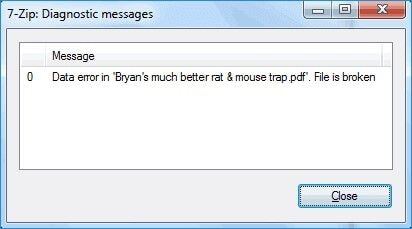
  • „CRC failed in 'Dateiname'. Die Datei ist defekt." (Der häufigste Hinweis auf eine Beschädigung).
  • „Datenfehler in verschlüsselter Datei. Falsches Passwort?" (Tritt auf, wenn die CRC Prüfung Datenfehler wegen eines falschen Schlüssels fehlschlägt).
  • „7-Zip: Diagnosenachrichten – Unbestätigter CRC-Fehler."
  • „Das Archiv ist entweder in einem unbekannten Format oder beschädigt."
  • „Prüfsummenfehler: Die Datei ist beschädigt."

Viele Nutzer fragen: Was bedeutet Datenfehler CRC Prüfung in 7zip? Die Antwort ist eindeutig: Es ist ein Integritätsprüfungsfehler, der eine erfolgreiche Extraktion oder Installation verhindert.

Das könnte Sie auch interessieren:

4 Lösungen zur Behebung des 7-zip-Datenfehlers

Teil 2. Warum tritt der Datenfehler CRC Prüfung auf?

Das Verständnis der Ursache ist der erste Schritt zur dauerhaften Lösung. Ein Datenfehler CRC Prüfung tritt selten ohne eine spezifische zugrunde liegende Ursache auf – diese hängt meist mit Ihrer Hardware oder der Datei selbst zusammen.

1. Typische Situationen, in denen der Fehler auftritt

Dieses Problem zeigt sich vor allem bei rechenintensiven Datenoperationen. Besonders häufig betroffen sind:

  • NVIDIA / GeForce Experience Treiberinstallationen: Der Installer startet, bricht aber mittendrin mit einem „7-Zip CRC Fehler"-Popup ab. Das geschieht meist, weil der Self-Extractor mit den Systemressourcen in Konflikt gerät.
  • FitGirl Repacks & große Spielarchive: Hohe Kompressionsraten machen diese Dateien anfällig für selbst kleinste Bitfehler, was zu einem fehlgeschlagenen CRC-Abgleich führt.
  • Mehrteilige (split) RAR / 7z Archive: Fehlt ein Teil oder ist es beschädigt, schlägt das gesamte Archivset fehl.
  • „Falsches Passwort" kombiniert mit CRC failed: Bei falschem Entschlüsselungsschlüssel schlägt die Entschlüsselung fehl – das Ergebnis ist eine CRC Prüfung Datenfehler Meldung, weil die Daten nicht korrekt berechnet werden können.
  • Externe Festplatte Datenfehler CRC Prüfung: Wird ein Archiv auf einer externen Festplatte gespeichert oder von ihr gelesen, können fehlerhafte Sektoren oder instabile USB-Verbindungen ebenfalls zu CRC-Fehlern führen.
Das könnte Sie auch interessieren:

Wie lässt sich eine 7z-Datei öffnen?

2. Häufige Ursachen für CRC Prüfung Datenfehler

Ein CRC-Fehler tritt auf, wenn 7-Zip die Integrität der extrahierten Datei nicht bestätigen kann. Die häufigsten Gründe im Überblick:

  • Beschädigtes oder unvollständiges Archiv: Die Datei könnte während des Downloads oder Transfers beschädigt worden sein – besonders bei großen ZIP-, RAR-, 7z- oder ISO-Dateien.
  • Falsches Passwort oder verschlüsseltes Archiv: Ein falsches Passwort führt dazu, dass die CRC Prüfung Datenfehler meldet.
  • Fehlendes oder beschädigtes Teil eines mehrteiligen Archivs: Mehrteilige Archive schlagen fehl, wenn ein Teil fehlt oder beschädigt ist.
  • Netzwerkunterbrechung: Paketverlust beim Browser-Download kann einzelne Bytes beschädigen.
  • Instabiler RAM/CPU: Übertakteter Prozessor oder Arbeitsspeicher kann während des rechenintensiven Extraktionsprozesses zu fehlerhaften Datenberechnungen führen.
  • Festplattenfehler: Fehlerhafte Sektoren auf Ihrer HDD, SSD oder externen Festplatte können das Archiv nach dem Speichern beschädigen und einen Datenfehler CRC Prüfung externe Festplatte verursachen.
  • Die häufigste Ursache: Meist handelt es sich um eine leichte Beschädigung während des Übertragungsvorgangs oder Störungen durch Sicherheitssoftware.

⚡ Teil 3. Wie man den 7Zip CRC Failed Fehler behebt (4 bewährte Methoden)

Wenn Sie mit einem beschädigten Archiv feststecken, das sich nicht öffnen lässt, helfen diese Lösungen dabei, die Beschädigung zu umgehen oder dauerhaft zu beheben.

1. Beschädigte Archivdateien reparieren (ZIP, RAR, etc.)

Wenn Sie eine große Datei extrahieren – etwa ein Spiel-Repack, einen Software-Installer oder ein Treiberpaket – und plötzlich einen CRC-Fehler erhalten, ist das Archiv wahrscheinlich beschädigt oder unvollständig heruntergeladen. In solchen Fällen ist die Dateireparatur meist schneller als ein kompletter Neudownload. Typische Szenarien: Ein heruntergeladenes Spiel-Setup bricht mitten beim Entpacken ab, eine ZIP/RAR-Datei lässt sich nach dem Transfer nicht öffnen, oder eine komprimierte Datei zeigt wiederholt eine Datenfehler CRC Prüfung an.

Verwenden Sie in diesen Fällen ein professionelles Reparaturtool wie 4DDiG File Repair. Es wurde speziell entwickelt, um beschädigte oder nicht öffnungsfähige ZIP-, RAR- und andere Archivformate zu reparieren, die mit 7-Zip, WinRAR und ähnlichen Tools erstellt wurden. Fortschrittliche Algorithmen stellen die interne Dateistruktur wieder her und machen sie erneut lesbar.

KOSTENLOSER DOWNLOAD

Sicherer Download

KOSTENLOSER DOWNLOAD

Sicherer Download

Schritte zur Reparatur:

  • Laden Sie 4DDiG File Repair herunter und öffnen Sie es. Wechseln Sie zum Tab „Dateireparatur" und klicken Sie auf „Dateien hinzufügen", um Ihr beschädigtes ZIP- oder RAR-Archiv zu importieren.

    Beschädigte Archive zu 4DDiG File Repair hinzufügen
  • Klicken Sie auf „Alle reparieren", damit die KI-gestützte Engine die Beschädigung analysiert und behebt.

    Alle beschädigten Archive reparieren und CRC Prüfung Datenfehler beheben
  • Nach Abschluss können Sie den Dateiinhalt in der Vorschau prüfen und auf „Speichern" klicken, um das wiederhergestellte Archiv an einem sicheren Ort zu speichern.

    Reparierte Archive in der Vorschau prüfen und speichern

2. Beschädigtes Teil erneut herunterladen (JDownloader)

Bei einem mehrteiligen Archiv mit fehlgeschlagener CRC-Prüfung müssen Sie nicht das gesamte Archiv neu herunterladen. Nutzen Sie stattdessen einen Download-Manager wie JDownloader, der die Integrität jedes Teils während des Downloads automatisch überprüft.

Schritte zur Behebung:

  • Identifizieren Sie das beschädigte oder fehlende Archivteil.

  • Löschen Sie nur diese spezifische Datei – nicht das gesamte Archiv.

  • Laden Sie es mit einem Download-Manager wie JDownloader oder über Ihre Originalquelle erneut herunter.

  • Lassen Sie das Tool das Set automatisch prüfen und vervollständigen.

  • Entpacken Sie das Archiv anschließend erneut mit 7-Zip.

    JDownloader zum erneuten Herunterladen beschädigter Archive verwenden

3. Alternative Extraktionstools wie WinRAR verwenden

Manchmal reagiert 7-Zip zu empfindlich auf kleinere, nicht-kritische Datenfehler. Versuchen Sie es alternativ mit WinRAR. Die Funktion „Beschädigte Dateien behalten" ermöglicht es WinRAR, den Inhalt trotz Fehlers zu extrahieren.

Schritte zur Behebung:

  • Laden Sie WinRAR herunter und installieren Sie es (kostenlose Testversion verfügbar).

  • Rechtsklicken Sie auf Ihr Archiv und wählen Sie „Dateien entpacken..." (nicht „Hier entpacken").

  • Wechseln Sie im Dialog zum Tab Allgemein und suchen Sie den Abschnitt „Sonstiges".

  • Setzen Sie das Häkchen bei „Beschädigte Dateien behalten".

  • Klicken Sie auf „OK". Auch wenn ein Fehler angezeigt wird, versucht WinRAR die Extraktion vollständig abzuschließen.

    WinRAR Archive trotz CRC Prüfung Datenfehler extrahieren

4. Antivirus während der Extraktion deaktivieren

Antivirenprogramme (einschließlich Windows Defender) können den Extraktionsvorgang stören, indem sie Teile des Archivs in Echtzeit scannen oder blockieren – was falsche CRC-Fehler auslöst. Dieses Problem tritt besonders häufig bei FitGirl-Repacks auf.

Wenn Sie ein Spiel-Repack (z. B. FitGirl) installieren und dabei CRC-Mismatches auftreten, liegt die Ursache wahrscheinlich beim Antivirenprogramm. Deaktivieren Sie es vorübergehend.

Schritte zur Behebung:

  • Öffnen Sie die „Windows-Einstellungen" und navigieren Sie zu „Update & Sicherheit".

  • Wählen Sie im linken Menü „Windows-Sicherheit".

  • Klicken Sie auf „Virenschutz & Bedrohungsschutz" und dann auf „Einstellungen verwalten".

  • Schalten Sie den „Echtzeitschutz" aus.

  • Führen Sie den Extraktionsvorgang erneut aus.

  • Aktivieren Sie den „Echtzeitschutz" danach sofort wieder.

    Antivirenprogramm während der 7-Zip Extraktion deaktivieren

Teil 4. Wie man den 7-Zip CRC Fehler bei der Installation von NVIDIA-Treibern behebt

CRC-Fehler bei NVIDIA-Treibern haben oft eine andere Ursache als bei normalen Archiven – meist stecken Hardware-„Timing"-Probleme dahinter und kein fehlerhafter Download.

1. NVIDIA .exe manuell mit 7-Zip extrahieren

Schlägt der Installer automatisch fehl, extrahieren Sie ihn manuell, um die Einschränkungen des eingebauten Extractors zu umgehen.

  • Rechtsklicken Sie auf den heruntergeladenen NVIDIA .exe Installer.

  • Wählen Sie „7-Zip" und dann „Entpacken nach 'NVIDIA-Driver-Folder/'" oder „Hier entpacken".

    NVIDIA .exe Installer manuell mit 7-Zip extrahieren
  • Öffnen Sie den erstellten Ordner und führen Sie setup.exe als Administrator aus.

2. CPU-Kerne oder Leistungs-Ratio begrenzen

Moderne Prozessoren mit vielen Kernen können den Extraktionsprozess manchmal überholen und dabei „Kollisionen" erzeugen, die sich wie CRC-Fehler äußern. Begrenzen Sie in diesem Fall die CPU-Geschwindigkeit oder Kernanzahl.

Schritte zur Behebung:

  • Starten Sie zunächst den NVIDIA-Installer, öffnen Sie dann den Task-Manager (Taskmgr.exe) und wechseln Sie zum Tab Details.

  • Rechtsklicken Sie auf den Prozess und wählen Sie „Affinität festlegen".

  • Wählen Sie im Fenster aus, welche CPU-Kerne der Prozess nutzen darf.

  • Klicken Sie auf „OK", um die Änderungen zu übernehmen.

    CPU-Kerne begrenzen um Datenfehler CRC Prüfung bei 7-Zip zu beheben
  • Alternativ können Sie bei einer freigeschalteten Intel-CPU das „Intel Extreme Tuning Utility (XTU)" verwenden und den Performance Core Ratio auf 54x oder niedriger senken. Das stabilisiert den Datenfluss während der Dekompression.

3. Windows TEMP-Ordner ändern oder neu erstellen

Der NVIDIA-Installer verwendet den Windows TEMP-Ordner. Bestehen dort Berechtigungsprobleme oder ist er voll, kann ein Datenfehler CRC Prüfung auftreten. Setzen Sie den TEMP-Ordner in diesem Fall zurück.

Schritte zur Behebung:

  • Erstellen Sie einen neuen Ordner direkt auf dem C:\ Laufwerk mit dem Namen C:\TempNew.

  • Suchen Sie in Windows nach „Systemumgebungsvariablen bearbeiten".

    Windows Systemumgebungsvariablen bearbeiten
  • Das Fenster „Umgebungsvariablen" öffnet sich. Falls zunächst „Systemeigenschaften" erscheint, wechseln Sie zum Tab „Erweitert" und klicken auf „Umgebungsvariablen".

    Systemumgebungsvariablen Option in Windows aufrufen
  • Ändern Sie TEMP und TMP so, dass beide auf C:\TempNew verweisen.

    Windows TEMP-Ordner anpassen um CRC Prüfung Datenfehler bei NVIDIA-Treibern zu beheben

4. Hyper-Threading im BIOS deaktivieren

Bei hartnäckigen Datenfehler CRC Prüfung Problemen während Treiber-Updates kann Hyper-Threading die Ursache sein, da „virtuelle" Kerne den Extractor verwirren können. Versuchen Sie, Hyper-Threading zu deaktivieren.

Schritte zur Behebung:

  • Starten Sie den PC neu und rufen Sie das BIOS auf (meist über F2 oder Del).

  • Öffnen Sie den Tab „CPU-Konfiguration" oder „Erweitert".

  • Suchen Sie den Eintrag „Hyper-Threading" und setzen Sie ihn auf „Deaktiviert".

  • Speichern Sie die Einstellungen, verlassen Sie das BIOS und wiederholen Sie die Installation.

    Hyper-Threading im BIOS deaktivieren um 7-Zip CRC Fehler bei NVIDIA-Treibern zu lösen

Teil 5. Wie man CRC Prüfung Datenfehler in Zukunft vermeidet

Vorbeugung ist immer besser als Fehlersuche. Mit diesen Maßnahmen lassen sich CRC-Fehler künftig weitgehend verhindern:

  • Verwenden Sie eine Kabelverbindung: WLAN ist anfällig für Störungen, die zu einem Datenfehler CRC Prüfung führen können.
  • Überprüfen Sie Ihren RAM: Führen Sie mdsched.exe (Windows-Speicherdiagnose) aus, um sicherzustellen, dass Ihre Hardware keine CRC-Fehler verursacht.
  • Prüfen Sie Prüfsummen: Vergleichen Sie vor dem Entpacken den MD5- oder SHA-1-Hash der Quelldatei mit Ihrer heruntergeladenen Kopie.
  • Vermeiden Sie „Extreme" Kompression: Wählen Sie beim Erstellen von Archiven die Stufe „Normal" oder „Schnell", um das Risiko einer Beschädigung zu verringern.

Häufige Fragen zum 7Zip CRC Failed Fehler

F1: Warum schlägt die CRC-Prüfung bei NVIDIA-Treibern fehl?

Meistens liegt es an einem instabilen Download oder an Berechtigungsproblemen im Windows TEMP-Ordner. Moderne Prozessoren mit vielen Kernen können während des Self-Extraction-Prozesses ebenfalls Synchronisationsprobleme verursachen.

F2: Was ist die häufigste Ursache für einen Datenfehler CRC Prüfung?

Die häufigste Ursache ist eine Dateibeschädigung während des Downloads. Schon ein Datenverlust von 0,01 % bei einer 2-GB-Datei kann einen CRC-Fehler auslösen.

F3: Was bedeutet Datenfehler CRC Prüfung – bedeutet das immer, dass die Datei beschädigt ist?

Nicht zwingend. Es kann sich auch um ein Passwortproblem handeln, bei dem die Entschlüsselung fehlschlägt, oder um einen Hardwarefehler durch instabilen RAM oder CPU. Tritt die Meldung CRC Prüfung Datenfehler externe Festplatte auf, können zudem fehlerhafte Sektoren oder eine unterbrochene USB-Verbindung die Ursache sein.

F4: Ist CRC failure dasselbe wie Datenfehler?

Ja, beide Begriffe beschreiben dasselbe Problem: Die vom Datenträger gelesenen Daten stimmen nicht mit der erwarteten Prüfsumme überein.

Fazit

Ein 7Zip CRC failed error bzw. ein Datenfehler CRC Prüfung zeigt eine Datenintegritätsabweichung an, die häufig durch fehlerhafte Downloads, Hardwareinstabilität oder – im Fall einer externen Festplatte Datenfehler CRC Prüfung – durch beschädigte Sektoren verursacht wird. Probieren Sie alternative Extraktoren oder passen Sie die CPU-Einstellungen bei NVIDIA-Treibern an. Für eine zuverlässige und dauerhafte Lösung empfehlen wir 4DDiG File Repair zur Wiederherstellung beschädigter Archive und für den sofortigen Zugriff auf Ihre Dateien.

KOSTENLOSER DOWNLOAD

Sicherer Download

KOSTENLOSER DOWNLOAD

Sicherer Download

Andreas Dietrich (Chefredakteur)

Andreas Dietrich ist der Technischer Autor und Redakteur von 4DDiG. Er hat mehr als 8 Jahre Erfahrung im Bereich der technischen Dokumentation.

(Klicken Sie hier, um diesen Beitrag zu bewerten)

Sie haben mit 4,5 bewertet  ( Menschen waren beteiligt)