macOS 27 Beta installieren: Schritt-für-Schritt-Anleitung

Erfahren Sie, wie Sie die macOS 27 Beta sicher auf Ihrem Mac installieren. Aktivieren Sie Beta-Updates, laden Sie macOS 27 herunter und folgen Sie unserer Schritt-für-Schritt-Anleitung.

5 Min.

Aktualisiert am 2026-08-18 18:58:44 auf Mac-Wiederherstellung Lösungen

Mit der macOS 27 Beta können Sie neue Funktionen bereits vor der offiziellen Veröffentlichung testen. Beachten Sie jedoch, dass Beta-Versionen Fehler, App-Kompatibilitätsprobleme oder unerwartete Systemprobleme verursachen können.

Prüfen Sie vor der Installation, ob Ihr Mac mit macOS 27 Beta kompatibel ist, wählen Sie den passenden Beta-Kanal und sichern Sie Ihre wichtigen Dateien. In dieser Anleitung erfahren Sie Schritt für Schritt, wie Sie macOS 27 Beta über „Softwareupdate“ installieren und was Sie tun können, wenn nach dem Update Dateien fehlen.

macOS 27 Beta installieren – Schritt-für-Schritt-Anleitung

Was sollten Sie vor der Installation von macOS 27 Beta beachten?

Bereiten Sie Ihren Mac sorgfältig vor, bevor Sie macOS 27 Beta installieren. Prüfen Sie die Kompatibilität und sichern Sie wichtige Dateien. Außerdem benötigen Sie ausreichend freien Speicherplatz, eine stabile Internetverbindung und eine zuverlässige Stromversorgung. Diese Punkte sollten Sie vorab kontrollieren.

Prüfen, ob Ihr Mac macOS 27 Beta unterstützt

Prüfen Sie vor dem Download von macOS 27 Beta, ob Ihr Mac unterstützt wird. Auf einem nicht kompatiblen Mac wird die macOS 27 Beta unter Umständen nicht über „Softwareupdate“ angeboten.

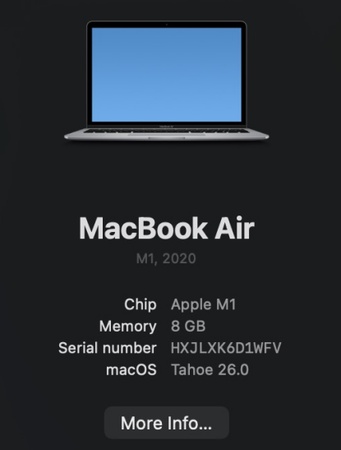
Um Ihr Mac-Modell zu prüfen, öffnen Sie „Menü Apple > Über diesen Mac“ und notieren Sie die Geräteinformationen. Vergleichen Sie diese anschließend mit den offiziellen Kompatibilitätsanforderungen von Apple für macOS 27 Beta.

Apple kann die Hardwareanforderungen zwischen einzelnen macOS-Versionen ändern. Wenn Sie einen älteren Mac verwenden, insbesondere ein Intel-basiertes Modell, sollten Sie vor der Installation von macOS 27 Beta die aktuellen Kompatibilitätsangaben prüfen.

Mac vor der Installation von macOS 27 Beta sichern

Erstellen Sie vor der Installation von macOS 27 Beta unbedingt ein Backup. Normalerweise werden persönliche Dateien beim Update nicht gelöscht. Da es sich jedoch um Beta-Software handelt, können unerwartete Systemfehler dazu führen, dass einzelne Daten vorübergehend oder dauerhaft nicht mehr zugänglich sind.

Time Machine ist die in macOS integrierte Backup-Funktion:

  • Schließen Sie ein externes Speicherlaufwerk an Ihren Mac an.

  • Öffnen Sie „Systemeinstellungen > Allgemein > Time Machine“.

  • Klicken Sie auf „Backup-Volume hinzufügen“ und wählen Sie das gewünschte Laufwerk aus.

  • Wählen Sie „Backup jetzt erstellen“ und warten Sie, bis die Datensicherung abgeschlossen ist.

📝 Hinweis:

Ein Backup schützt Ihre Dateien, bevor Sie größere Systemänderungen vornehmen. Falls nach einem unerwarteten Problem bei der Beta-Installation Dateien fehlen oder nicht mehr zugänglich sind, kann 4DDiG Data Recovery das betroffene Laufwerk scannen und dabei helfen, noch wiederherstellbare Daten zurückzuholen.

Speicherplatz und Internetverbindung prüfen

Stellen Sie sicher, dass auf Ihrem Mac genügend freier Speicherplatz für Download und Installation von macOS 27 Beta vorhanden ist. Öffnen Sie „Systemeinstellungen > Allgemein > Speicher“, um den verfügbaren Speicher zu prüfen. Ist der Speicher knapp, löschen Sie nicht benötigte Dateien oder verschieben Sie große Dateien auf ein anderes Laufwerk.

Wie lässt sich macOS 27 Beta über „Softwareupdate“ installieren?

Der einfachste Weg, macOS 27 Beta zu installieren, führt über „Softwareupdate“. Bevor Sie die Beta herunterladen, müssen Sie entweder die Entwickler-Beta oder die öffentliche Beta-Version aktivieren. Anschließend kann „Softwareupdate“ die passende macOS 27 Beta finden, herunterladen und installieren.

Schritt 1: Entwickler-Beta oder öffentliche Beta-Version auswählen und aktivieren

Apple bietet für macOS zwei Beta-Kanäle an: die Entwickler-Beta und die öffentliche Beta-Version. Wählen Sie die Variante, die zu Ihrem Einsatzzweck passt.

macOS 27 Entwickler-Beta aktivieren

Die Entwickler-Beta richtet sich an Entwickler, die Apps frühzeitig mit kommenden macOS-Funktionen testen möchten. Stellen Sie vor der Aktivierung sicher, dass Ihr Apple Account über den erforderlichen Entwicklerzugang verfügt.

Gehen Sie wie folgt vor:

  • Melden Sie sich auf der Apple Developer-Website mit dem Apple Account an, der über den erforderlichen Entwicklerzugang verfügt.

    Bei Apple Developer für die macOS 27 Entwickler-Beta anmelden
  • Öffnen Sie „Systemeinstellungen“ und gehen Sie zu „Allgemein > Softwareupdate“.

  • Klicken Sie auf die Infotaste neben „Beta-Updates“ und wählen Sie anschließend die Entwickler-Betaversion von macOS 27 aus.

  • Klicken Sie auf „Fertig“, um die Entwickler-Beta zu aktivieren.

Laut Apple können unterstützte Macs mit macOS Ventura 13.4 oder neuer die Entwickler-Betaversion direkt unter „Softwareupdate“ auswählen.

Öffentliche Beta-Version von macOS 27 aktivieren

Die öffentliche Beta-Version ist für Nutzer gedacht, die macOS 27 bereits vor der offiziellen Veröffentlichung testen möchten. Dafür müssen Sie sich zunächst beim Apple Beta Software-Programm registrieren.

Gehen Sie wie folgt vor:

  • Besuchen Sie das Apple Beta Software-Programm und melden Sie sich mit Ihrem Apple Account an.

    Apple Beta Software-Programm für macOS 27 Beta
  • Akzeptieren Sie die Programmbedingungen und registrieren Sie Ihren Mac für das Beta Software-Programm.

  • Öffnen Sie auf Ihrem Mac „Systemeinstellungen“ und gehen Sie zu „Allgemein > Softwareupdate“.

  • Klicken Sie auf die Infotaste neben „Beta-Updates“ und wählen Sie die öffentliche Betaversion von macOS 27 aus.

  • Klicken Sie auf „Fertig“, um die öffentliche Beta-Version auf Ihrem Mac zu aktivieren.

💡 Tipp:

Verwenden Sie für die Registrierung im Beta-Programm und auf Ihrem Mac denselben Apple Account. Andernfalls wird die Option für die öffentliche Beta-Version möglicherweise nicht angezeigt.

Schritt 2: macOS 27 Beta über „Softwareupdate“ herunterladen

Nachdem Sie einen Beta-Kanal aktiviert haben, kehren Sie zu „Softwareupdate“ zurück. Ihr Mac prüft die Apple-Server auf die neueste für Ihr Gerät verfügbare macOS 27 Beta-Version.

  • Öffnen Sie „Softwareupdate“ und prüfen Sie, ob unter „Beta-Updates“ der richtige Beta-Kanal aktiviert ist.

  • Warten Sie, während Ihr Mac nach verfügbaren Updates sucht.

  • Suchen Sie in den verfügbaren Updates nach „macOS 27 Beta“.

    macOS 27 Beta im Softwareupdate finden und herunterladen
  • Klicken Sie auf die angebotene Download- oder Installationsoption, um macOS 27 Beta herunterzuladen.

Wenn macOS 27 Beta nicht angezeigt wird, starten Sie Ihren Mac neu und suchen Sie erneut nach Updates. Prüfen Sie außerdem Internetverbindung, Apple Account, Beta-Registrierung und Mac-Kompatibilität. Die Verfügbarkeit einzelner Beta-Versionen kann je nach Veröffentlichungsplan und Region variieren.

Eine feste Download-Dauer lässt sich nicht zuverlässig angeben. Sie hängt von Ihrer Internetgeschwindigkeit, der Größe des Installationsprogramms und der aktuellen Auslastung der Apple-Server ab.

Schritt 3: macOS 27 Beta auf dem Mac installieren

Nach Abschluss des Downloads bereitet das Installationsprogramm Ihren Mac auf macOS 27 Beta vor. Speichern Sie Ihre Arbeit, bevor Sie die Installation starten.

  • Klicken Sie auf „Installieren“, „Neustart“ oder die unter „Softwareupdate“ angezeigte entsprechende Option.

  • Geben Sie Ihr Administratorpasswort ein, falls macOS Sie dazu auffordert.

  • Folgen Sie den Anweisungen auf dem Bildschirm und lassen Sie Ihren Mac neu starten.

  • Warten Sie, bis die Installation abgeschlossen ist. Ihr Mac kann währenddessen mehrmals neu starten.

  • Melden Sie sich an, sobald der Mac wieder den Anmeldebildschirm anzeigt.

Der Mac kann während der Installation mehrmals neu starten. Möglicherweise sehen Sie auch mehrere Fortschrittsanzeigen. Das ist bei einem größeren macOS-Update normal.

Warnung:

Erzwingen Sie während der laufenden Installation kein Ausschalten des Mac. Bei einem MacBook sollte das Netzteil angeschlossen bleiben, bis das Update vollständig abgeschlossen ist.

Wie lässt sich macOS 27 Beta mit einem startfähigen Installationsprogramm installieren?

Ein startfähiges Installationsprogramm ist eine alternative Möglichkeit, macOS 27 Beta von einem externen USB-Laufwerk zu installieren, anstatt das Update direkt über „Softwareupdate“ herunterzuladen.

Diese Methode eignet sich vor allem für erfahrene Nutzer, die macOS 27 Beta auf mehreren kompatiblen Macs installieren, ein Offline-Installationsmedium erstellen oder eine Neuinstallation durchführen möchten. Für die meisten Nutzer ist die Installation über „Softwareupdate“ die einfachere und empfohlene Variante.

Was ist ein startfähiges macOS-Installationsprogramm?

Ein startfähiges Installationsprogramm ist ein USB-Laufwerk oder externes Volume mit den vollständigen Installationsdateien von macOS 27 Beta. Nachdem Sie das Installationsmedium erstellt haben, können Sie einen kompatiblen Mac davon starten und macOS installieren, ohne das vollständige Installationsprogramm auf jedem Gerät erneut herunterladen zu müssen.

Für ein startfähiges Installationsprogramm benötigen Sie das vollständige macOS 27 Beta-Installationsprogramm aus einer offiziellen Apple-Quelle sowie ein geeignetes externes Laufwerk.

Wie erstellt und verwendet man ein startfähiges Installationsprogramm für macOS 27 Beta?

  • Laden Sie das vollständige macOS 27 Beta-Installationsprogramm aus einer offiziellen Apple-Quelle herunter und belassen Sie die Installer-App im Ordner „Programme“.

  • Schließen Sie ein USB-Laufwerk oder externes Volume an, öffnen Sie anschließend Terminal und führen Sie Apples createinstallmedia-Befehl aus:

    sudo /Applications/Install\ macOS\ 27\ Beta.app/Contents/Resources/createinstallmedia --volume /Volumes/MyVolume

    Ersetzen Sie „/Volumes/MyVolume“ durch den Namen Ihres externen Laufwerks.

    createinstallmedia-Befehl für startfähiges macOS 27 Beta-Installationsprogramm
  • Warten Sie, bis der Vorgang abgeschlossen ist. Anschließend können Sie das USB-Laufwerk als startfähiges Installationsprogramm für macOS 27 Beta verwenden.

  • Schließen Sie das Installationsmedium an den Ziel-Mac an, starten Sie den Mac vom externen Laufwerk und folgen Sie den Anweisungen auf dem Bildschirm, um macOS 27 Beta zu installieren.

Warnung:

Beim Erstellen eines startfähigen Installationsprogramms wird das ausgewählte externe Laufwerk gelöscht. Sichern Sie deshalb alle wichtigen Dateien auf diesem Laufwerk, bevor Sie fortfahren.

Wie lassen sich fehlende Dateien nach der Installation von macOS 27 Beta wiederherstellen?

Die Installation von macOS 27 Beta sollte persönliche Dateien normalerweise nicht löschen. Bei Beta-Software können jedoch unerwartete Systemprobleme, Zugriffsfehler oder fehlende Dateien nach der Installation auftreten.

Wenn wichtige Dateien nach der Installation von macOS 27 Beta nicht mehr verfügbar sind, kann 4DDiG Mac Data Recovery das Mac-Laufwerk scannen und dabei helfen, verlorene oder nicht mehr zugängliche Dateien wiederherzustellen.

Mit 4DDiG können Sie:

  • mehr als 2.000 Dateitypen wiederherstellen, darunter Fotos, Videos und Dokumente von SSDs, HDDs, SD-Karten und anderen Speichergeräten.
  • interne Mac-Laufwerke und externe Speichermedien nach fehlenden Dateien durchsuchen.
  • wiederherstellbare Dateien vor der eigentlichen Datenrettung in der Vorschau prüfen.
  • Dateien wiederherstellen, die durch versehentliches Löschen, Systemfehler oder unerwartete Update-Probleme verloren gegangen sind.
KOSTENLOSER DOWNLOAD

Sicherer Download

KOSTENLOSER DOWNLOAD

Sicherer Download

  • Laden Sie 4DDiG herunter und öffnen Sie das Programm. Wählen Sie das Mac-Laufwerk aus, auf dem Ihre Dateien vor dem Problem mit der macOS 27 Beta-Installation gespeichert waren, und starten Sie anschließend den Scan.

    4DDiG Mac Data Recovery – Mac-Laufwerk zum Scannen auswählen
  • 4DDiG durchsucht das Laufwerk nach Dateien, die nach dem Problem mit macOS 27 Beta noch wiederhergestellt werden können. Mit Filtern oder der Suche finden Sie fehlende Fotos, Videos, Dokumente und andere Dateien schneller.

    Wiederherstellbare Mac-Dateien mit 4DDiG in der Vorschau prüfen
  • Prüfen Sie die gefundenen Dateien in der Vorschau. Wählen Sie die benötigten Dateien aus und klicken Sie auf „Wiederherstellen“.

    Gefundene Dateien auf dem Mac mit 4DDiG wiederherstellen
  • Speichern Sie die wiederhergestellten Dateien an einem anderen Speicherort. Sichern Sie sie möglichst nicht auf dem ursprünglichen Laufwerk, damit noch wiederherstellbare Daten nicht überschrieben werden.

    Wiederhergestellte Mac-Dateien mit 4DDiG sicher speichern

FAQ zur Installation von macOS 27 Beta

Ist macOS 27 Beta kostenlos?

Ja. Die öffentliche Beta-Version von macOS 27 ist über das Apple Beta Software-Programm grundsätzlich kostenlos verfügbar. Sie benötigen einen gültigen Apple Account und müssen den Programmbedingungen zustimmen. Für die Entwickler-Beta ist ein entsprechender Entwicklerzugang mit dem auf der Apple Developer-Website verwendeten Apple Account erforderlich.

Ist die Installation von macOS 27 Beta sicher?

Nicht vollständig. Auch wenn die Beta-Version von Apple bereitgestellt wird, ist macOS 27 Beta nicht risikofrei. Beta-Software kann Fehler, unerwartetes Verhalten und Kompatibilitätsprobleme enthalten. Erstellen Sie vor der Installation ein Backup und verwenden Sie nach Möglichkeit einen Zweit-Mac zum Testen.

Sollte ich macOS 27 Beta auf meinem Haupt-Mac installieren?

Für einen Mac, den Sie für geschäftskritische oder wichtige Arbeiten benötigen, ist die Installation einer Beta-Version in der Regel nicht empfehlenswert. Ein Zweit-Mac ist für Tests sicherer. Wenn Sie Ihren Haupt-Mac verwenden müssen, erstellen Sie vorher ein vollständiges Backup und prüfen Sie, ob Ihre wichtigsten Apps mit macOS 27 Beta kompatibel sind.

Wie kann ich macOS 27 Beta entfernen?

Deaktivieren Sie „Beta-Updates“, wenn Sie lediglich keine weiteren Beta-Versionen mehr erhalten möchten. Wenn Sie sofort zu einer stabilen macOS-Version zurückkehren möchten, kann es erforderlich sein, das Beta-System zu löschen und die reguläre Version neu zu installieren. Alternativ ist auch ein Downgrade von macOS 27 auf macOS 26 möglich.

Fazit

Wenn Sie macOS 27 Beta installieren möchten, sollten Sie zuerst die Mac-Kompatibilität prüfen und ein vollständiges Backup erstellen. Aktivieren Sie anschließend den passenden Beta-Kanal und laden Sie macOS 27 Beta über „Softwareupdate“ herunter, um die Installation zu starten.

Sollten nach einem unerwarteten Systemproblem persönliche Dateien fehlen oder nicht mehr zugänglich sein, kann 4DDiG das betroffene Laufwerk scannen und dabei helfen, noch wiederherstellbare Daten zurückzuholen.

KOSTENLOSER DOWNLOAD

Sicherer Download

KOSTENLOSER DOWNLOAD

Sicherer Download

Andreas Dietrich (Chefredakteur)

Andreas Dietrich ist der Technischer Autor und Redakteur von 4DDiG. Er hat mehr als 8 Jahre Erfahrung im Bereich der technischen Dokumentation.

(Klicken Sie hier, um diesen Beitrag zu bewerten)

Sie haben mit 4,5 bewertet  ( Menschen waren beteiligt)