Externe Festplatte wird auf dem Mac nicht angezeigt – was tun?

5 Min.

Aktualisiert am 2026-08-21 15:59:32 auf Mac-Probleme

Frage: Externe Festplatte wird auf dem Mac nicht angezeigt

„Meine externe Festplatte ist über USB mit meinem Mac verbunden. Sobald ich sie anschließe, läuft sie an und die Kontrollleuchte leuchtet. Allerdings höre ich nicht das übliche Geräusch beim Anschließen eines USB-Geräts, und die Festplatte wird nirgends angezeigt.“

– Eine Frage von Reddit

Wird Ihre externe Festplatte auf dem Mac nicht angezeigt oder erkannt? Dieses Problem kann bei verschiedenen Modellen auftreten, darunter Seagate-, Western-Digital- oder Buffalo-Festplatten. Besonders ärgerlich ist es, wenn wichtige Dateien auf dem Laufwerk gespeichert sind. Wenn Ihre Mac: Externe Festplatte wird nicht erkannt, kann die Ursache sowohl an der Verbindung als auch an den macOS-Einstellungen, dem Dateisystem oder der Festplatte selbst liegen.

In diesem Artikel erfahren Sie, warum eine externe Festplatte am Mac nicht angezeigt wird und wie Sie das Problem Schritt für Schritt beheben können. Wir zeigen Ihnen, wie Sie Kabel und USB-Anschlüsse überprüfen, die Einstellungen im Finder anpassen, das Festplattendienstprogramm verwenden und bei Bedarf verlorene Daten wiederherstellen. Wenn Ihre Mac-Festplatte wird nicht erkannt, helfen Ihnen die folgenden Lösungen dabei, die Ursache einzugrenzen.

Externe Festplatte wird auf dem Mac nicht angezeigt

Teil 1: Warum wird meine externe Festplatte auf dem Mac nicht angezeigt?

Es kann verschiedene Gründe geben, warum Ihre externe Festplatte auf dem Mac nicht erscheint. Das Problem kann durch die Festplatte selbst, eine fehlerhafte Verbindung, ein beschädigtes Dateisystem oder falsche macOS-Einstellungen verursacht werden.

  • Die Partition oder das Dateisystem der externen Festplatte ist beschädigt.
  • Die Festplatte wurde nicht ordnungsgemäß vom Mac getrennt.
  • Das Laufwerk wurde mit einem Dateisystem formatiert, das auf dem Mac nur eingeschränkt unterstützt wird.
  • Es liegt ein Problem mit der Festplatte oder dem Speichergerät vor.
  • Der USB-Anschluss liefert nicht genügend Strom oder funktioniert nicht korrekt.
  • Das USB-Kabel oder der Adapter ist beschädigt.
  • macOS oder die Firmware eines angeschlossenen Geräts muss aktualisiert werden.

Wenn Ihre Mac: Externe Festplatte wird nicht erkannt, sollten Sie zunächst das Laufwerk an einem anderen USB-Anschluss oder an einem anderen Mac testen. Wird die Festplatte dort ebenfalls nicht erkannt, liegt das Problem möglicherweise am Laufwerk selbst. Wenn die Festplatte hingegen auf einem anderen Computer funktioniert, können Sie die folgenden Lösungen ausprobieren. Falls dabei Daten verloren gegangen sind, kann eine Festplatten-Datenrettungssoftware bei der Wiederherstellung helfen.

Teil 2: Externe Festplatte wird auf dem Mac nicht angezeigt – 6 Lösungen

Wenn Ihre externe Festplatte nicht auf dem Mac angezeigt wird, gehen Sie die folgenden Lösungen der Reihe nach durch. So können Sie Schritt für Schritt herausfinden, warum Ihr Mac das externe Laufwerk nicht erkennt.

Lösung 1: Verbindungskabel und USB-Anschluss überprüfen

Prüfen Sie zunächst, ob die externe Festplatte richtig angeschlossen ist. Häufig liegt die Ursache nicht an der Festplatte selbst, sondern am USB-Kabel, Adapter oder Anschluss. Einige ältere oder besonders stromhungrige Laufwerke benötigen zudem ausreichend Strom, um korrekt erkannt und aktiviert zu werden.

Verwenden Sie testweise ein anderes Kabel und schließen Sie die Festplatte an einen anderen USB- oder Thunderbolt-Anschluss Ihres Macs an. Falls Sie einen USB-Hub oder Adapter verwenden, verbinden Sie die Festplatte nach Möglichkeit direkt mit dem Mac.

USB-Kabel und Anschluss der externen Festplatte am Mac überprüfen

Lösung 2: Externe Festplatte an einem anderen Mac oder Windows-PC testen

Schließen Sie die externe Festplatte zunächst an einen anderen Mac an. Wird sie dort ebenfalls nicht angezeigt, deutet dies auf ein Problem mit dem Laufwerk, dem Kabel oder der Stromversorgung hin.

Testen Sie die Festplatte anschließend an einem Windows-PC. Wird sie unter Windows erkannt, kann das Dateisystem eine Rolle spielen. Manche Formate werden von macOS nur eingeschränkt unterstützt. Wenn die Festplatte auf keinem Gerät erkannt wird, liegt möglicherweise ein Hardwareproblem vor.

Lösung 3: Einstellungen im Finder überprüfen

Wenn die externe Festplatte zwar mit dem Mac verbunden ist, aber nicht auf dem Schreibtisch oder in der Finder-Seitenleiste erscheint, überprüfen Sie die Finder-Einstellungen.

  • Öffnen Sie den Finder.
  • Wählen Sie in der Menüleiste „Finder“ > „Einstellungen“.
  • Öffnen Sie den Bereich „Allgemein“ und stellen Sie sicher, dass die Option für externe Festplatten aktiviert ist.
  • Prüfen Sie außerdem im Bereich „Seitenleiste“, ob „Externe Festplatten“ aktiviert ist.

Wenn die Option bereits aktiviert ist und Ihre externe Festplatte weiterhin nicht angezeigt wird, fahren Sie mit der nächsten Lösung fort.

Finder-Einstellungen für externe Festplatten auf dem Mac ändern

Lösung 4: Externe Festplatte im Festplattendienstprogramm überprüfen

Wenn Ihre externe Festplatte im Finder nicht angezeigt wird, sollten Sie prüfen, ob sie im Festplattendienstprogramm erkannt wird. macOS kann externe Speichergeräte dort anzeigen, auch wenn sie nicht korrekt im Finder eingebunden sind.

Öffnen Sie Spotlight mit Command + Leertaste, geben Sie „Festplattendienstprogramm“ ein und drücken Sie die Eingabetaste.

Wählen Sie anschließend in der Menüleiste „Darstellung“ > „Alle Geräte einblenden“. Prüfen Sie, ob Ihre externe Festplatte in der Seitenleiste erscheint. Apple verwendet das Festplattendienstprogramm unter anderem zum Überprüfen, Reparieren und Verwalten externer Speichergeräte.:contentReference[oaicite:1]{index=1}

Dort stehen Ihnen unter anderem folgende Optionen zur Verfügung:

  • Erste Hilfe: Überprüft das Speichergerät auf Fehler und versucht, festgestellte Probleme zu reparieren.
  • Löschen: Löscht die auf dem ausgewählten Laufwerk gespeicherten Daten und ermöglicht eine erneute Formatierung.
  • Wiederherstellen: Stellt Daten von einem anderen Volume oder einer Image-Datei auf dem ausgewählten Laufwerk wieder her.

Wählen Sie die externe Festplatte aus, klicken Sie auf „Erste Hilfe“ und anschließend auf „Ausführen“. Wenn das Laufwerk nur deaktiviert wurde, kann es außerdem möglich sein, das Volume im Festplattendienstprogramm wieder zu aktivieren.:contentReference[oaicite:2]{index=2}

Externe Festplatte im Festplattendienstprogramm auf dem Mac anzeigen

Lösung 5: Dateisystem und Format der Festplatte überprüfen

Wenn Ihre externe Festplatte vom Mac erkannt wird, Sie aber nicht auf die Daten zugreifen oder keine Dateien darauf speichern können, sollten Sie das Dateisystem überprüfen.

APFS und Mac OS Extended sind Mac-spezifische Formate. ExFAT und MS-DOS (FAT) sind dagegen auch mit Windows kompatibel. NTFS kann macOS standardmäßig lesen, jedoch normalerweise nicht ohne zusätzliche Software beschreiben.:contentReference[oaicite:3]{index=3}

Wenn Sie eine externe Festplatte für Mac gleichzeitig mit einem Windows-PC verwenden möchten, kann ExFAT eine geeignete Option sein. Beachten Sie jedoch: Beim Neuformatieren werden alle auf der Festplatte gespeicherten Daten gelöscht. Sichern Sie Ihre wichtigen Dateien daher vorher.

Lösung 6: macOS aktualisieren und APFS-Kompatibilität prüfen

Wenn Ihre externe Festplatte im APFS-Format formatiert ist und auf Ihrem Mac nicht korrekt funktioniert, sollten Sie prüfen, ob auf Ihrem Gerät eine aktuelle und kompatible macOS-Version installiert ist.

  • Klicken Sie auf das Apple-Menü und öffnen Sie die „Systemeinstellungen“.
  • Wählen Sie „Allgemein“ > „Softwareupdate“.
  • Prüfen Sie, ob ein macOS-Update verfügbar ist.
  • Sichern Sie wichtige Daten und installieren Sie das Update.

Nach dem Neustart können Sie die externe Festplatte erneut anschließen und prüfen, ob sie nun erkannt wird.

Teil 3: Daten von einer nicht erkannten externen Festplatte mit 4DDiG wiederherstellen

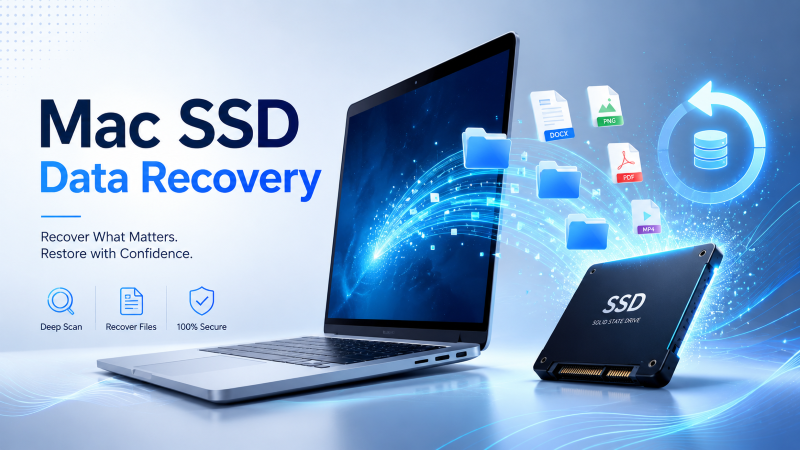
Wenn keine der oben genannten Lösungen hilft und Ihre externe Festplatte weiterhin nicht erkannt wird, sollten Sie zunächst unnötige Schreibvorgänge auf dem Laufwerk vermeiden. Falls das Laufwerk noch erkannt wird, aber Dateien fehlen, können Sie Tenorshare 4DDiG Data Recovery for Mac verwenden, um nach verlorenen Daten zu suchen.

Die Software unterstützt verschiedene Speichermedien, darunter externe HDDs, SSDs, USB-Laufwerke und Speicherkarten. Sie können damit nach gelöschten oder verlorenen Dateien suchen und die gefundenen Daten vor der Wiederherstellung in der Vorschau prüfen.

KOSTENLOS HERUNTERLADEN

Sicherer Download

KOSTENLOS HERUNTERLADEN

Sicherer Download

  • Speicherort auswählen

    Installieren und öffnen Sie 4DDiG Mac Data Recovery. Wählen Sie anschließend das Laufwerk oder den Speicherort aus, auf dem sich die verlorenen Dateien befanden, und klicken Sie auf „Scannen“.

    In 4DDiG Mac Data Recovery den Speicherort für die Datenrettung auswählen
  • Scannen und Vorschau anzeigen

    4DDiG durchsucht das ausgewählte Laufwerk nach verlorenen Dateien. Nach Abschluss des Scans können Sie nach Dateitypen filtern und die gefundenen Dateien in der Vorschau anzeigen.

    Externe Festplatte auf dem Mac mit 4DDiG nach verlorenen Dateien scannen
  • Mac-Dateien wiederherstellen

    Wählen Sie die Dateien aus, die Sie wiederherstellen möchten, und klicken Sie auf „Wiederherstellen“. Wählen Sie anschließend einen sicheren Speicherort für die wiederhergestellten Dateien. Speichern Sie die Daten möglichst nicht wieder auf dem ursprünglichen Laufwerk.

    Wiederhergestellte Dateien mit 4DDiG auf dem Mac speichern
  • Nach Abschluss der Wiederherstellung können Sie prüfen, ob alle benötigten Dateien erfolgreich wiederhergestellt wurden.

Teil 4: Häufige Fragen zu einer externen Festplatte, die auf dem Mac nicht angezeigt wird

1. Wie schließe ich eine externe Festplatte an meinen Mac an?

Schließen Sie die Festplatte mit dem mitgelieferten Kabel direkt an einen USB- oder Thunderbolt-Anschluss Ihres Macs an. Wenn Ihr Mac nicht über den passenden Anschluss verfügt, benötigen Sie möglicherweise einen geeigneten Adapter. Wird die Festplatte nicht angezeigt, testen Sie ein anderes Kabel oder einen anderen Anschluss.

2. Funktionieren alle externen Festplatten mit dem Mac?

Grundsätzlich können viele externe Festplatten mit einem Mac verwendet werden, sofern die Anschlüsse kompatibel sind. Entscheidend ist jedoch auch das Dateisystem. APFS und Mac OS Extended sind für macOS geeignet, während ExFAT eine gute plattformübergreifende Option für Mac und Windows sein kann. NTFS-Laufwerke können auf dem Mac standardmäßig gelesen, aber in der Regel nicht ohne zusätzliche Software beschrieben werden.:contentReference[oaicite:4]{index=4}

3. Brauche ich eine spezielle externe Festplatte für Mac?

Nein, in den meisten Fällen benötigen Sie keine ausschließlich für Apple-Geräte entwickelte Festplatte. Eine normale externe Festplatte für Mac kann verwendet werden, sofern Anschluss und Dateisystem kompatibel sind. Achten Sie bei einer neuen Festplatte darauf, ob Sie sie ausschließlich mit macOS oder sowohl mit Mac als auch mit Windows verwenden möchten.

4. Warum erkennt mein MacBook die externe Festplatte nicht?

Wenn Ihr MacBook erkennt externe Festplatte nicht, überprüfen Sie zuerst das USB-Kabel, den Anschluss und die Stromversorgung. Öffnen Sie anschließend das Festplattendienstprogramm und wählen Sie „Darstellung“ > „Alle Geräte einblenden“, um zu prüfen, ob das Laufwerk dort erkannt wird. Wenn die Festplatte angezeigt wird, können Sie „Erste Hilfe“ verwenden, um mögliche Fehler zu überprüfen und zu reparieren.:contentReference[oaicite:5]{index=5}

Externe Festplatte wird auf dem Mac nicht angezeigt – Problem beheben und Daten wiederherstellen

Fazit

Wenn eine externe Festplatte am Mac nicht angezeigt wird, kann die Ursache von einem einfachen Kabelproblem bis zu einem beschädigten Dateisystem oder Hardwarefehler reichen. Prüfen Sie daher zunächst die Verbindung, testen Sie die Festplatte an einem anderen Gerät und kontrollieren Sie das Laufwerk im Festplattendienstprogramm. Wenn Ihre Mac: Externe Festplatte wird nicht erkannt und dabei wichtige Dateien verloren gegangen sind, kann Tenorshare 4DDiG Data Recovery for Mac dabei helfen, nach wiederherstellbaren Daten zu suchen.

Andreas Dietrich (Chefredakteur)

Andreas Dietrich ist der Technischer Autor und Redakteur von 4DDiG. Er hat mehr als 8 Jahre Erfahrung im Bereich der technischen Dokumentation.

(Klicken Sie hier, um diesen Beitrag zu bewerten)

Sie haben mit 4,5 bewertet  ( Menschen waren beteiligt)