macOS 27 Golden Gate: 10 bekannte Probleme und Lösungen (2026)

5 Min.

Aktualisiert am 2026-09-17 11:13:34 auf Mac-Probleme

macOS 27 Golden Gate ist seit dem 14. September 2026 verfügbar und bringt zahlreiche Neuerungen. Nach dem Upgrade können dennoch Probleme auftreten. Nicht jedes Problem ist jedoch automatisch ein macOS-27-Fehler: Manche Auffälligkeiten verschwinden, sobald Indizierung, Synchronisierung oder andere Hintergrundprozesse abgeschlossen sind.

Dieser Leitfaden zeigt 10 häufige Probleme mit macOS 27 Golden Gate und passende Lösungen. Mit den folgenden Schritten können Sie die Ursache systematisch eingrenzen und Ihren Mac wieder stabil und flüssig nutzen.

macOS 27 Golden Gate Probleme und Lösungen auf dem Mac

Mac vor der Fehlerbehebung sichern: Backup für macOS 27 Golden Gate

Bevor Sie größere Änderungen an Ihrem Mac vornehmen, sollten Sie wichtige Dateien sichern. Das gilt besonders, wenn Sie macOS neu installieren, ein Laufwerk löschen oder auf eine frühere macOS-Version zurückgehen möchten.

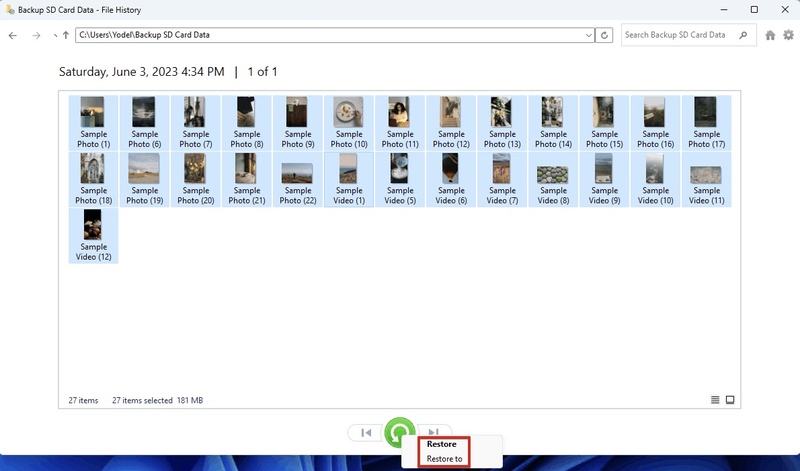
Apple empfiehlt, Ihre Dateien automatisch mit Time Machine zu sichern. Zusätzlich können Sie iCloud verwenden, um unterstützte Dateien und Daten zwischen Ihren Apple-Geräten zu synchronisieren.

Mac vor der Fehlerbehebung mit Time Machine sichern

Wenn bereits ein aktuelles Backup vorhanden ist, prüfen Sie vor weiterführenden Reparaturschritten, ob sich die benötigten Dateien tatsächlich öffnen und wiederherstellen lassen.

macOS 27 Golden Gate: 10 bekannte Probleme und Lösungen

Die folgenden macOS-27-Golden-Gate-Probleme können nach dem Upgrade auftreten. Einige sind nur vorübergehende Effekte direkt nach dem Update, andere hängen mit App-Kompatibilität, Systemeinstellungen, Zubehör oder einzelnen Funktionen zusammen.

1. macOS 27 Golden Gate läuft langsam

Nach einem großen macOS-Update kann der Mac vorübergehend langsamer reagieren. Apps öffnen sich eventuell verzögert, der Wechsel zwischen Fenstern dauert länger oder Systembefehle reagieren träger als gewohnt.

Das weist nicht automatisch auf einen Fehler in macOS hin. Nach einem Upgrade kann das System weiterhin Dateien indizieren, die Fotos-Mediathek verarbeiten, Daten synchronisieren oder andere Hintergrundaufgaben abschließen.

Probieren Sie diese Lösungen aus:

  • Warten Sie insbesondere kurz nach dem Upgrade, bis laufende Hintergrundprozesse abgeschlossen sind.

  • Öffnen Sie die Aktivitätsanzeige und prüfen Sie, ob einzelne Prozesse ungewöhnlich viel CPU-Leistung oder Arbeitsspeicher verwenden.

  • Aktualisieren Sie Apps, die möglicherweise noch nicht für macOS 27 optimiert wurden.

  • Deaktivieren Sie testweise Drittanbieter-Tools, die das Systemverhalten, Fenster, Eingabegeräte oder Hintergrundprozesse verändern.

Wenn die Leistung danach weiterhin deutlich schlechter ist, testen Sie den Mac im sicheren Modus, um zu prüfen, ob Anmeldeobjekte, Erweiterungen oder andere beim Start geladene Software die Ursache sind.

2. Apps stürzen unter macOS 27 Golden Gate ab oder funktionieren nicht

Nach dem Upgrade auf macOS 27 können einzelne Apps nicht mehr korrekt starten, einfrieren oder abstürzen. Häufig liegt die Ursache bei veralteter Software, Erweiterungen oder geänderten Kompatibilitätsanforderungen und nicht beim Betriebssystem selbst.

Das ist besonders bei älteren Apps mit Intel-basierten Komponenten relevant. Laut Apple ist Rosetta auf Macs mit Apple Chip unter macOS 27 oder älter verfügbar. Ab macOS 28 bleibt die Rosetta-Funktionalität nur noch für bestimmte ältere, nicht mehr gepflegte Spiele erhalten. Für dauerhaft kompatible Apps sollten Entwickler daher native Versionen für Apple Chips bereitstellen.

Bei App-Kompatibilitätsproblemen helfen meist folgende Schritte:

  • Aktualisieren Sie die betroffene App auf die neueste verfügbare Version.

  • Prüfen Sie auf der Website des Herstellers, ob die App offiziell mit macOS 27 kompatibel ist.

  • Aktualisieren oder entfernen Sie zugehörige Erweiterungen und Hintergrundtools.

  • Installieren Sie die App neu, wenn das Problem weiterhin besteht.

Wenn nur eine einzelne App betroffen ist, sollten Sie zunächst diese App und ihre Erweiterungen prüfen, bevor Sie von einem allgemeinen macOS-Problem ausgehen.

3. Mission Control funktioniert unter macOS 27 Golden Gate nicht

Mission Control und Spaces können sich nach dem Upgrade auf macOS 27 anders oder fehlerhaft verhalten. Mögliche Symptome sind ruckelnde Animationen, nicht angezeigte Fenster oder Probleme beim Verschieben von Vollbild-Apps zwischen Displays.

Mission Control funktioniert unter macOS 27 Golden Gate nicht

Probieren Sie zur Fehlerbehebung folgende Schritte aus:

  • Testen Sie Mission Control zunächst mit den standardmäßigen Trackpad-Gesten.

  • Trennen Sie externe Displays vorübergehend und testen Sie die Funktion erneut.

  • Deaktivieren Sie testweise Drittanbieter-Tools für Maus-, Gesten- oder Fensterverwaltung.

  • Aktualisieren Sie diese Tools auf Versionen, die macOS 27 ausdrücklich unterstützen.

Funktioniert Mission Control mit dem integrierten Trackpad, aber nicht über eine Drittanbieter-Maus- oder Fenstermanagement-App, deutet das eher auf die Zusatzsoftware, deren Berechtigungen oder eine fehlende macOS-27-Kompatibilität hin.

Prüfen Sie in diesem Fall, ob für das betreffende Tool ein Update verfügbar ist, und testen Sie Mission Control anschließend erneut mit den macOS-Standardeinstellungen.

4. Akku entlädt sich unter macOS 27 Golden Gate schnell

Direkt nach dem Upgrade auf macOS 27 kann sich der Akku bei manchen Macs schneller entladen als gewohnt.

Das ist häufig nur vorübergehend, weil macOS nach der Installation noch Indizierung, Synchronisierung, App-Updates und weitere Hintergrundaufgaben ausführt.

macOS 27 Golden Gate Akku entlädt sich schnell

So können Sie einen erhöhten Akkuverbrauch eingrenzen:

  • Prüfen Sie unter „Batterie“ und in der Aktivitätsanzeige, welche Apps besonders viel Energie verbrauchen.

  • Aktualisieren Sie Apps, die dauerhaft im Hintergrund ausgeführt werden.

  • Überprüfen Sie die Anmeldeobjekte und deaktivieren Sie nicht benötigte Hintergrund-Apps.

  • Geben Sie macOS nach dem Update ausreichend Zeit, um Hintergrundaufgaben abzuschließen.

Verbraucht eine einzelne App dauerhaft ungewöhnlich viel Energie, aktualisieren oder prüfen Sie zuerst diese App, bevor Sie macOS als Ursache annehmen.

5. WLAN-Verbindung bricht unter macOS 27 Golden Gate ab

Nach dem Update auf macOS 27 können WLAN-Probleme auftreten. Als Ursache kommen Netzwerkeinstellungen, VPN-Software, Sicherheitsprogramme, der Router oder der Mac selbst infrage.

Probieren Sie diese Lösungen aus:

  • Starten Sie den Mac und den WLAN-Router neu.

  • Testen Sie nach Möglichkeit ein anderes WLAN-Netzwerk.

  • Deaktivieren Sie VPN- oder Netzwerksicherheitssoftware vorübergehend zu Testzwecken.

  • Entfernen Sie das betroffene WLAN aus den bekannten Netzwerken und verbinden Sie sich anschließend erneut.

Funktioniert WLAN in einem anderen Netzwerk problemlos, liegt die Ursache wahrscheinlich eher beim ursprünglichen Netzwerk, Router oder dessen Konfiguration als bei macOS 27 selbst.

6. Probleme mit externem Monitor oder Bildschirm

Auch externe Monitore können nach dem Upgrade auf macOS 27 Probleme bereiten, beispielsweise beim Erkennen eines Displays, bei Auflösung oder Bildwiederholrate.

Bevor Sie Kabel, Adapter oder Monitor ersetzen, sollten Sie prüfen, ob die Ursache in den macOS-Einstellungen, angeschlossenem Zubehör oder einer Drittanbieter-Software zur Display-Verwaltung liegt.

Gehen Sie zur Fehlerbehebung diese Schritte durch:

  • Trennen Sie den Monitor und verbinden Sie ihn erneut.

  • Prüfen Sie Kabel, Adapter und Anschluss.

  • Öffnen Sie „Systemeinstellungen > Displays“ und kontrollieren Sie Auflösung, Anordnung und weitere Display-Einstellungen.

  • Testen Sie den Monitor ohne Drittanbieter-Tools zur Display-Verwaltung.

  • Installieren Sie verfügbare macOS-Updates und aktualisieren Sie die verwendete Display-Software.

Tritt das Problem nur mit einem externen Monitor auf, vergleichen Sie das Verhalten mit dem integrierten Mac-Display. So lässt sich besser unterscheiden, ob ein allgemeines Systemproblem oder eher Monitor, Kabel, Adapter beziehungsweise Konfiguration verantwortlich sind.

7. macOS 27 Golden Gate stürzt ab oder startet neu

Unerwartete Abstürze oder Neustarts nach dem Upgrade auf macOS 27 können sowohl software- als auch hardwarebedingte Ursachen haben.

Zu den möglichen Auslösern gehören inkompatible Apps, Systemerweiterungen, Speicherprobleme, angeschlossenes Zubehör oder Hardwarefehler.

macOS 27 Golden Gate stürzt ab oder startet neu

Probieren Sie diese Lösungen aus:

  • Trennen Sie nicht benötigte externe Geräte.

  • Deinstallieren oder deaktivieren Sie kürzlich installierte Systemtools und Erweiterungen testweise.

  • Starten und testen Sie den Mac im sicheren Modus.

  • Führen Sie Apple Diagnose aus, wenn Sie ein Hardwareproblem vermuten.

Löschen Sie den Mac nicht vorschnell. Erst wenn einfachere Diagnose- und Reparaturschritte nicht helfen und ein aktuelles Backup vorhanden ist, sollten Sie eine Neuinstallation oder das Löschen des Startvolumes erwägen.

8. macOS 27 Golden Gate benötigt viel Arbeitsspeicher

Nach dem Upgrade auf macOS 27 kann in der Aktivitätsanzeige eine hohe Speicherauslastung auffallen oder der Mac reagiert häufiger langsam.

Eine hohe RAM-Nutzung bedeutet nicht automatisch, dass macOS ein Speicherleck hat. macOS nutzt freien Arbeitsspeicher bewusst für eine bessere Leistung; außerdem können einzelne Apps sehr viel RAM belegen. Aussagekräftiger ist unter anderem der Speicherdruck in der Aktivitätsanzeige.

macOS 27 Golden Gate hoher Arbeitsspeicherverbrauch

Mit diesen Schritten können Sie die Speicherauslastung reduzieren:

  • Beenden Sie Apps, die ungewöhnlich viel Arbeitsspeicher verwenden.

  • Aktualisieren Sie Apps mit dauerhaft auffällig hoher Speichernutzung.

  • Deaktivieren Sie nicht benötigte Browser-Erweiterungen.

  • Reduzieren Sie die Anzahl der Apps, die automatisch beim Anmelden gestartet werden.

Verbraucht eine einzelne App dauerhaft sehr viel Arbeitsspeicher, aktualisieren oder installieren Sie diese App neu, bevor Sie tiefgreifende Systemeinstellungen ändern.

9. macOS 27 Golden Gate belegt viel Speicherplatz

Nach dem Upgrade kann auf dem Mac vorübergehend weniger freier Speicherplatz angezeigt werden als erwartet. Auch die Kategorie „Systemdaten“ kann zeitweise deutlich größer ausfallen.

Temporäre Dateien, Caches, Indizierungsdaten, lokale Snapshots und Apps können den Speicherverbrauch nach einem Upgrade erhöhen.

macOS 27 Golden Gate Systemdaten belegen viel Speicher

So können Sie Speicherplatz auf dem Mac freigeben und optimieren:

  • Öffnen Sie „Systemeinstellungen > Allgemein > Speicher“.

  • Suchen Sie nach großen Dateien und Apps, die Sie nicht mehr benötigen.

  • Leeren Sie den Papierkorb.

  • Löschen Sie nicht mehr benötigte Downloads.

  • Prüfen Sie alte Backups sowie große Foto-, Video- und andere Mediendateien.

Löschen Sie unbekannte Dateien nicht manuell aus Systemordnern. macOS verwaltet viele Systemdateien selbst; das Entfernen falscher Dateien kann zusätzliche Fehler verursachen.

10. Probleme mit Time Machine oder Backups

Nach einem macOS-Upgrade kann Time Machine länger für ein Backup benötigen, die Sicherung abbrechen oder das Backup-Laufwerk vorübergehend nicht verfügbar sein.

Mögliche Ursachen sind das Backup-Laufwerk, zu wenig freier Speicherplatz, eine instabile Netzwerkverbindung oder Kompatibilitätsänderungen nach dem Update.

Probieren Sie diese Lösungen aus:

  • Prüfen Sie den freien Speicherplatz auf dem Backup-Laufwerk.

  • Stellen Sie sicher, dass das Backup-Laufwerk korrekt verbunden und erreichbar ist.

  • Prüfen Sie bei Netzwerk-Backups die Netzwerkverbindung.

  • Deaktivieren Sie VPN- oder Drittanbieter-Sicherheitssoftware testweise vorübergehend.

  • Prüfen Sie, ob das verwendete Laufwerk für Time Machine geeignet und korrekt formatiert ist.

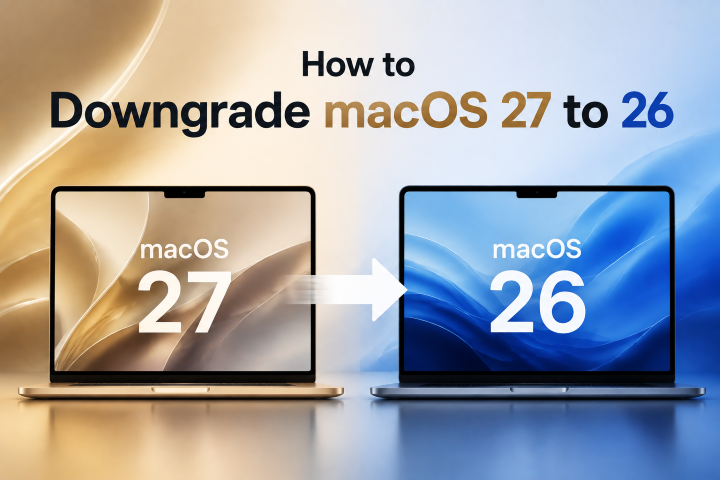
Bevor Sie den Mac löschen, macOS neu installieren oder macOS 27 auf macOS 26 downgraden, sollten Sie sicherstellen, dass Ihre wichtigen Dateien in einem funktionierenden und überprüften Backup vorhanden sind.

Dateien wiederherstellen, wenn macOS 27 Golden Gate Datenverlust verursacht

Fehlgeschlagene Updates, Downgrades oder Neuinstallationen können dazu führen, dass Dateien fehlen oder nicht mehr zugänglich sind. Prüfen Sie in diesem Fall zuerst Time Machine, iCloud, den Papierkorb und andere vorhandene Sicherungen, bevor Sie weitere Schreibvorgänge auf dem betroffenen Laufwerk durchführen.

Wenn kein verwendbares Backup verfügbar ist, 4DDiG Mac Data Recovery kann interne beziehungsweise angeschlossene Speichermedien wie USB-Laufwerke und SD-Karten nach wiederherstellbaren Dateien durchsuchen. Damit lassen sich je nach Zustand des Datenträgers Daten finden, die beispielsweise nach einem macOS-27-Update fehlen oder versehentlich gelöscht wurden. Eine ausführliche Bedienungsanleitung finden Sie in der deutschen Anleitung zu 4DDiG Mac Data Recovery.

GRATIS DOWNLOAD

Sicherer Download

GRATIS DOWNLOAD

Sicherer Download

  • Laden Sie 4DDiG auf Ihren Mac herunter und installieren Sie das Programm. Wählen Sie anschließend das Laufwerk oder den Speicherort aus, an dem die Dateien verloren gegangen sind, und starten Sie den Scan.

    4DDiG Mac Data Recovery Laufwerk für Datenwiederherstellung auswählen
  • 4DDiG durchsucht den ausgewählten Speicherort automatisch nach verlorenen Dateien. Sie können die gefundenen Dateien bereits während des Scans prüfen oder warten, bis der Suchvorgang abgeschlossen ist.

    Wiederherstellbare Dateien auf dem Mac mit 4DDiG scannen und filtern
  • Filtern Sie die Scanergebnisse nach Dateityp oder suchen Sie gezielt nach Fotos, Videos, Dokumenten und anderen Dateien. Prüfen Sie wichtige Dateien nach Möglichkeit in der Vorschau und klicken Sie anschließend auf „Wiederherstellen“.

    Gefundene Dateien nach macOS 27 Problemen mit 4DDiG in der Vorschau prüfen
  • Stellen Sie die ausgewählten Dateien wieder her und speichern Sie sie auf einem anderen Laufwerk oder Speicherort. Speichern Sie die wiederhergestellten Daten möglichst nicht auf demselben Datenträger, von dem sie verloren gegangen sind, um ein Überschreiben noch nicht wiederhergestellter Daten zu vermeiden.

    Wiederhergestellte Mac Dateien nach macOS 27 Datenverlust sicher speichern

Fazit

Viele Probleme nach dem Upgrade auf macOS 27 Golden Gate lassen sich lösen, wenn Sie die Ursache zuerst systematisch eingrenzen. Häufig sind App-Kompatibilität, Hintergrundprozesse, Netzwerkeinstellungen, Zubehör oder einzelne Systemkonfigurationen beteiligt und nicht zwingend ein Fehler in macOS selbst.

Bevor Sie tiefgreifende Maßnahmen wie Löschen, Downgrade oder Neuinstallation durchführen, erstellen und prüfen Sie ein aktuelles Backup. Sind nach einem macOS-27-Problem Dateien verloren gegangen und steht keine Sicherung zur Verfügung, kann 4DDiG Mac Data Recovery den betroffenen Mac-Speicher nach wiederherstellbaren Dateien durchsuchen.

Andreas Dietrich (Chefredakteur)

Andreas Dietrich ist der Technischer Autor und Redakteur von 4DDiG. Er hat mehr als 8 Jahre Erfahrung im Bereich der technischen Dokumentation.

(Klicken Sie hier, um diesen Beitrag zu bewerten)

Sie haben mit 4,5 bewertet  ( Menschen waren beteiligt)