Mac auf macOS 27 vorbereiten: Die komplette Checkliste

5 Min.

Aktualisiert am 2026-08-18 18:58:45 auf Mac-Wiederherstellung Lösungen

Ein macOS-Update ist in der Regel unkompliziert. Mit der richtigen Vorbereitung lassen sich jedoch Installationsfehler, Kompatibilitätsprobleme mit Apps und fehlende Dateien vermeiden. Ganz gleich, ob Sie ein reguläres Update installieren oder auf eine neue Hauptversion wie macOS 27 wechseln möchten: Hier erfahren Sie, wie Sie Ihren Mac optimal auf das macOS 27 Golden Gate-Update vorbereiten.

Mac auf macOS 27 Update vorbereiten – komplette Checkliste

Was sollte ich vor einem macOS-Update auf meinem Mac tun?

Bevor Sie Ihren Mac aktualisieren, sollten Sie die folgenden Punkte dieser kurzen Checkliste prüfen:

  • Stellen Sie sicher, dass Ihr Mac die neue macOS-Version unterstützt.
  • Prüfen Sie, ob Ihre wichtigsten Apps, Plug-ins und Geräte kompatibel sind.
  • Stellen Sie sicher, dass genügend freier Speicherplatz für das Update vorhanden ist.
  • Erstellen Sie ein Backup Ihres Mac und bewahren Sie bei Bedarf eine zweite Kopie unersetzlicher Dateien auf.
  • Aktualisieren Sie wichtige Apps und installieren Sie verfügbare Updates für Ihre aktuelle macOS-Version.
  • Beheben Sie vorhandene Festplattenfehler oder Systemprobleme.
  • Nutzen Sie eine stabile Internetverbindung und schließen Sie Ihr MacBook an eine Stromquelle an.
  • Speichern Sie Ihre Arbeit, schließen Sie Dateiübertragungen ab und beenden Sie geöffnete Apps.
  • Halten Sie Ihr Administratorpasswort und die Daten Ihres Apple Accounts bereit.
  • Erwägen Sie, mit dem Update zu warten, wenn es sich um eine Beta-Version handelt oder Sie den Mac für wichtige Aufgaben benötigen.

1. Prüfen Sie, ob Ihr Mac das macOS-Update unterstützt

Prüfen Sie zunächst, ob Ihr Mac die macOS-Version unterstützt, die Sie installieren möchten. Auf einem nicht unterstützten Mac lässt sich die Version nicht über den regulären Update-Prozess installieren. Zudem können einige neue Funktionen einen neueren Chip oder ein neueres Mac-Modell voraussetzen.

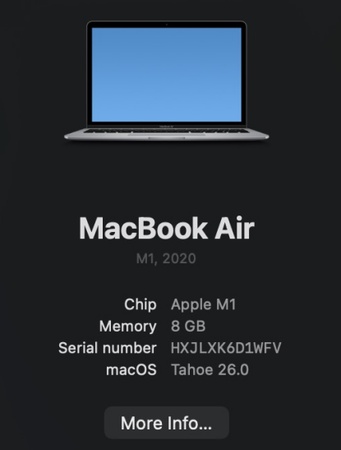
So ermitteln Sie Ihr Mac-Modell:

  • Öffnen Sie oben links das „Apple-Menü“.

  • Wählen Sie „Über diesen Mac“.

    Mac-Modell und macOS-Version unter „Über diesen Mac“ prüfen
  • Notieren Sie Modellname, Modelljahr sowie Chip oder Prozessor.

  • Vergleichen Sie diese Angaben mit der Liste der unterstützten Modelle für die macOS-Version, die Sie installieren möchten.

Wenn Sie Ihren Mac auf macOS 27 vorbereiten, prüfen Sie die Kompatibilität und die offiziell unterstützten Mac-Modelle. Verlassen Sie sich dabei nicht allein auf das Aussehen oder das ungefähre Alter des Geräts. Zwei ähnlich aussehende Macs können unterschiedliche Prozessoren verwenden und daher einen unterschiedlichen Supportstatus haben.

Auch auf einem unterstützten Mac sind möglicherweise nicht alle angekündigten Funktionen verfügbar. Prüfen Sie deshalb die Voraussetzungen für Funktionen, die Ihnen wichtig sind – insbesondere, wenn dafür ein Apple-Chip oder bestimmte Hardware erforderlich ist.

2. Prüfen Sie die Kompatibilität wichtiger Apps und Geräte

Prüfen Sie anschließend, ob die Apps und Geräte, die Sie täglich verwenden, die neue macOS-Version unterstützen. Dazu gehören beispielsweise Microsoft Office, Adobe-Apps, VPN-Software, Drucker, externe Laufwerke und Docks. Wenn Sie professionelle Audio-, Video- oder Designsoftware nutzen, sollten Sie zusätzlich Plug-ins, Treiber und die zugehörige Hardware überprüfen.

Prüfen Sie insbesondere die Kompatibilität folgender Komponenten:

  • Professionelle Foto-, Video-, Design- und Audio-Apps
  • Audio Units, Plug-ins und virtuelle Instrumente
  • VPN-, Sicherheits-, Backup- und Datenträgerverwaltungsprogramme
  • Drucker- und Scannertreiber
  • Externe Laufwerke, Docks und Displayadapter
  • Audio-Interfaces und Video-Capture-Hardware
  • Ältere Dienstprogramme, die Systemerweiterungen verwenden

Prüfen Sie auf der Supportseite des Entwicklers oder Herstellers, ob Ihre installierte Version mit der neuen macOS-Version kompatibel ist. Achten Sie auf die genaue Versionsnummer – der Produktname allein bestätigt keine Kompatibilität.

Wenn die Kompatibilität unklar ist, wenden Sie sich an den Entwickler oder warten Sie auf ein entsprechendes Update. Ist der Mac für Ihre Arbeit unverzichtbar, testen Sie das neue System nach Möglichkeit zunächst auf einem anderen Gerät, bevor Sie Ihren Hauptrechner aktualisieren.

3. Prüfen Sie den freien Speicherplatz auf Ihrem Mac

Prüfen Sie vor dem Download des macOS-Updates, wie viel Speicherplatz verfügbar ist. Ihr Mac benötigt Platz für das Installationsprogramm, temporäre Dateien und das aktualisierte System. Der genaue Bedarf hängt von der jeweiligen Version und Ihrer aktuellen Systemkonfiguration ab. Orientieren Sie sich daher an der für das Update angezeigten Speicheranforderung.

So prüfen Sie den verfügbaren Speicherplatz:

  • Öffnen Sie das „Apple-Menü“.

  • Wählen Sie „Systemeinstellungen“.

  • Öffnen Sie „Allgemein > Speicher“.

    Freien Speicherplatz auf dem Mac vor dem macOS 27 Update prüfen
  • Warten Sie, bis macOS die Speicherbelegung berechnet hat.

  • Vergleichen Sie den verfügbaren Speicherplatz mit der für das Update angegebenen Anforderung.

Ist der Speicherplatz knapp, löschen Sie nicht mehr benötigte Dateien, deinstallieren Sie ungenutzte Apps und verschieben Sie große persönliche Dateien auf ein externes Laufwerk oder in einen Cloud-Speicher. Prüfen Sie auch den Ordner „Downloads“ und leeren Sie anschließend den Papierkorb, sofern sich darin keine wichtigen Dateien mehr befinden.

Löschen Sie keine unbekannten Dateien aus den Ordnern „System“ oder „Library“. Das Entfernen falscher Dateien kann macOS oder Ihre Apps beschädigen, ohne nennenswert Speicherplatz freizugeben.

4. Erstellen Sie vor dem Update ein Backup Ihres Mac

Erstellen Sie vor einem größeren macOS-Upgrade ein Backup Ihres Mac. Updates behalten persönliche Dateien normalerweise bei. Ein aktuelles Backup ermöglicht jedoch die Wiederherstellung, falls die Installation fehlschlägt, ein Problem mit dem Laufwerk auftritt oder Sie zu einem früheren Systemzustand zurückkehren müssen.

1 Mac mit Time Machine sichern

Time Machine ist in macOS integriert und kann fortlaufende Backups auf einem externen Speichergerät erstellen. So verfügen Sie über eine wiederherstellbare Kopie Ihrer Dateien und weiterer unterstützter Daten.

So erstellen Sie ein Time Machine-Backup:

  • Schließen Sie ein externes Laufwerk mit ausreichend Speicherplatz für die Daten Ihres Mac an.

  • Öffnen Sie „Systemeinstellungen“.

  • Wählen Sie „Allgemein > Time Machine“.

  • Klicken Sie auf „Backup-Volume hinzufügen“ und wählen Sie das externe Laufwerk aus.

    Time Machine-Backup vor dem macOS 27 Update erstellen
  • Folgen Sie den Anweisungen, um das Laufwerk zu konfigurieren.

  • Starten Sie ein Backup, falls es nicht automatisch beginnt.

  • Lassen Sie das Laufwerk angeschlossen, bis Time Machine meldet, dass das Backup abgeschlossen ist.

Trennen Sie das Laufwerk nicht, solange das Backup läuft. Öffnen Sie vor der macOS-Installation die Time Machine-Einstellungen und prüfen Sie, ob ein aktuelles Backup aufgeführt ist.

Nachdem Sie das Backup überprüft haben, trennen Sie das Laufwerk vor dem Upgrade, sofern Apple nichts anderes empfiehlt. So bleibt die Sicherung während der Installation oder einer möglichen Fehlerbehebung zusätzlich geschützt.

2 Wichtige Dateien zusätzlich separat sichern

Für unersetzliche Dateien empfiehlt sich mehr als ein Backup. Kopieren Sie wichtige Dokumente, Fotos, Projektdateien, Wiederherstellungsschlüssel und andere unverzichtbare Daten zusätzlich auf ein separates Laufwerk oder zu einem vertrauenswürdigen Cloud-Dienst.

Warten Sie, bis Kopier- oder Synchronisierungsvorgänge vollständig abgeschlossen sind, bevor Sie das Update starten. Öffnen Sie anschließend testweise einige Dateien am Backup-Speicherort, um sicherzustellen, dass sie zugänglich sind.

Cloud-Synchronisierung ist praktisch, ersetzt aber nicht immer ein unabhängiges Backup. Löschvorgänge oder unerwünschte Änderungen können auf alle Geräte synchronisiert werden. Bewahren Sie deshalb eine separate Kopie auf, wenn der Verlust einer Datei schwerwiegende Folgen hätte.

5. Aktualisieren Sie Ihre Apps vor dem macOS-Update

Aktualisieren Sie die Apps, auf die Sie angewiesen sind, bevor Sie macOS aktualisieren. Neuere App-Versionen enthalten eher Kompatibilitätskorrekturen, während ältere Versionen nach einem größeren macOS-Upgrade möglicherweise nicht mehr korrekt funktionieren.

Für Apps aus dem App Store:

  • Öffnen Sie den „App Store“.

  • Wählen Sie „Updates“.

  • Installieren Sie verfügbare Updates für die Apps, die Sie weiterhin verwenden möchten.

Bei Apps, die außerhalb des App Store installiert wurden, öffnen Sie die jeweilige App und suchen Sie nach einer Update-Funktion. Alternativ können Sie die aktuelle Version von der offiziellen Website des Entwicklers herunterladen.

Bei professioneller Software ist besondere Vorsicht sinnvoll. Ein Update kann Plug-ins, Dateikompatibilität oder Lizenzierung beeinflussen. Stellen Sie sicher, dass Ihr gesamter Workflow – nicht nur die Hauptanwendung – die neue macOS-Version unterstützt.

6. Installieren Sie die neuesten Updates für Ihre aktuelle macOS-Version

Bevor Sie auf eine neue macOS-Hauptversion upgraden, installieren Sie die neuesten verfügbaren Updates für Ihr derzeitiges System. Diese können Sicherheits-, Firmware- und Stabilitätsverbesserungen enthalten, die Ihren Mac auf das Upgrade vorbereiten.

So suchen Sie nach Updates:

  • Öffnen Sie „Systemeinstellungen“.

  • Öffnen Sie „Allgemein > Softwareupdate“.

  • Prüfen Sie Name und Versionsnummer des Updates sorgfältig.

  • Installieren Sie die Updates, die für Ihr aktuelles System vorgesehen sind.

  • Starten Sie den Mac neu, wenn Sie dazu aufgefordert werden.

Lesen Sie die Angaben unter „Softwareupdate“ sorgfältig, bevor Sie fortfahren. Dort können sowohl ein Update für Ihr aktuelles System als auch ein Upgrade auf eine neue macOS-Hauptversion angezeigt werden. Wählen Sie gezielt die Version aus, die Sie installieren möchten.

Rufen Sie nach dem Neustart erneut „Softwareupdate“ auf und prüfen Sie, ob Ihr aktuelles System auf dem neuesten Stand ist.

7. Prüfen Sie Ihren Mac auf Festplatten- oder Systemprobleme

Beheben Sie vorhandene Festplatten- oder Systemprobleme, bevor Sie ein größeres macOS-Update installieren. Wenn Ihr Mac häufig abstürzt, Festplattenfehler meldet oder sich unvorhersehbar verhält, sollten Sie ein Upgrade nicht als allgemeine Reparaturmaßnahme betrachten.

Mit der Funktion „Erste Hilfe“ im Festplattendienstprogramm können Sie das Startvolume auf bestimmte Dateisystem- oder Datenträgerstrukturfehler überprüfen:

  • Speichern Sie Ihre Arbeit und schließen Sie geöffnete Programme.

  • Öffnen Sie das „Festplattendienstprogramm“ im Ordner „Programme“.

  • Wählen Sie „Darstellung > Alle Geräte einblenden“, wenn nicht die vollständige Speicherstruktur angezeigt wird.

  • Wählen Sie in der Seitenleiste das entsprechende Volume aus.

  • Klicken Sie auf „Erste Hilfe“ und bestätigen Sie anschließend die Ausführung.

    „Erste Hilfe“ im Festplattendienstprogramm auf dem Mac ausführen
  • Prüfen Sie nach Abschluss der Überprüfung die Ergebnisse.

„Erste Hilfe“ kann nicht jedes Hardware- oder Softwareproblem erkennen. Wenn ein Fehler gemeldet wird, der sich nicht reparieren lässt, oder Ihr Mac weiterhin abstürzt, sollten Sie das Problem vor dem Update beheben. Lassen Sie sich von qualifiziertem Fachpersonal unterstützen, wenn ein Laufwerk auszufallen droht oder wichtige Daten gefährdet sind.

8. Sorgen Sie für Stromversorgung und eine stabile Internetverbindung

Verwenden Sie während des Updates eine stabile Internetverbindung und sorgen Sie für eine zuverlässige Stromversorgung Ihres Mac. Eine instabile Netzwerkverbindung kann den Download unterbrechen; ein Stromausfall während der Installation kann schwerwiegendere Probleme verursachen.

Bevor Sie beginnen:

  • Schließen Sie Ihr MacBook an das Netzteil an.
  • Stellen Sie sicher, dass der Akku geladen wird.
  • Verwenden Sie eine stabile und vertrauenswürdige Internetverbindung.
  • Vermeiden Sie öffentliche Netzwerke, bei denen Sie sich wiederholt über den Browser anmelden müssen.
  • Pausieren Sie große Downloads und andere Aktivitäten, die die Verbindung verlangsamen könnten.
  • Planen Sie genügend Zeit für Download, Vorbereitung, Installation und Neustarts ein.

Erzwingen Sie keinen Neustart, nur weil das Update langsam erscheint. Der Bildschirm kann eine Zeit lang unverändert bleiben und der Mac kann mehrmals neu starten. Warten Sie ab, sofern Apple in seinen Hinweisen zur Fehlerbehebung nicht ausdrücklich einen Neustart empfiehlt.

9. Speichern Sie Ihre Arbeit und halten Sie Ihre Account-Daten bereit

Speichern Sie unmittelbar vor dem Update Ihre Arbeit und schließen Sie alle Vorgänge, die nicht unterbrochen werden sollten. Ihr Mac wird während der Installation neu gestartet. Nicht gespeicherte Änderungen können daher verloren gehen, selbst wenn das macOS-Update erfolgreich abgeschlossen wird.

Führen Sie abschließend noch diese Vorbereitungen durch:

  • Speichern Sie alle geöffneten Dokumente.
  • Stellen Sie sicher, dass wichtige Dateien vollständig hochgeladen oder synchronisiert wurden.
  • Schließen Sie Anwendungen.
  • Beenden Sie laufende Dateiübertragungen.
  • Werfen Sie externe Speichergeräte aus, die für die Installation nicht benötigt werden.
  • Stellen Sie sicher, dass Sie das Administratorpasswort Ihres Mac kennen.
  • Halten Sie die Daten Ihres Apple Accounts und ein vertrauenswürdiges Gerät griffbereit.
  • Notieren Sie gegebenenfalls Software-Lizenzinformationen, die Sie später benötigen könnten.

Wenn andere Personen den Mac verwenden, bitten Sie sie, ihre Arbeit zu speichern und sich vor Beginn des Updates abzumelden.

10. Entscheiden Sie, ob Sie sofort aktualisieren oder besser warten sollten

Sie müssen ein macOS-Update nicht unmittelbar nach der Veröffentlichung installieren. Es kann sinnvoller sein zu warten, wenn es sich um eine Beta-Version handelt, die neue Hauptversion gerade erst erschienen ist oder ein Ausfall des Mac Ihre wichtige Arbeit beeinträchtigen würde.

Warten Sie mit dem Update insbesondere, wenn:

  • Sie eine Beta-Version von macOS testen möchten.
  • die neue macOS-Hauptversion gerade erst veröffentlicht wurde.
  • Ihr Mac für Arbeit, Schule oder Produktionsaufgaben unverzichtbar ist.
  • eine wichtige App ihre Kompatibilität noch nicht bestätigt hat.
  • Sie auf spezielle Plug-ins, Treiber oder externe Hardware angewiesen sind.
  • Sie kein überprüftes Backup besitzen.

In der Regel können Sie das Update durchführen, sobald Ihr Mac und Ihre wichtigsten Programme kompatibel sind, das Backup abgeschlossen ist und Sie ausreichend Zeit für die Installation eingeplant haben. Wenn Sie noch überlegen, ob Sie auf macOS 27 upgraden sollten, berücksichtigen Sie insbesondere die App-Kompatibilität, die Systemstabilität und mögliche Ausfallzeiten.

Was tun, wenn nach dem macOS 27 Golden Gate-Update Dateien fehlen?

Ein macOS-Update behält Ihre persönlichen Dateien normalerweise bei. Dennoch können einzelne Dateien nach dem Update scheinbar verschwunden sein. Bevor Sie davon ausgehen, dass sie gelöscht wurden, prüfen Sie den Finder, iCloud Drive, den Papierkorb, andere Benutzeraccounts und Ihr Time Machine-Backup.

Wenn Sie die Dateien weiterhin nicht finden können, kann 4DDiG Mac Data Recovery Ihren Mac nach wiederherstellbaren Fotos, Videos, Dokumenten und anderen gängigen Dateitypen durchsuchen. Die Software eignet sich für Dateien, die nach einem macOS-Update verloren gegangen, gelöscht worden oder nicht mehr zugänglich sind – insbesondere, wenn kein Backup verfügbar ist.

KOSTENLOSER DOWNLOAD

Sicherer Download

KOSTENLOSER DOWNLOAD

Sicherer Download

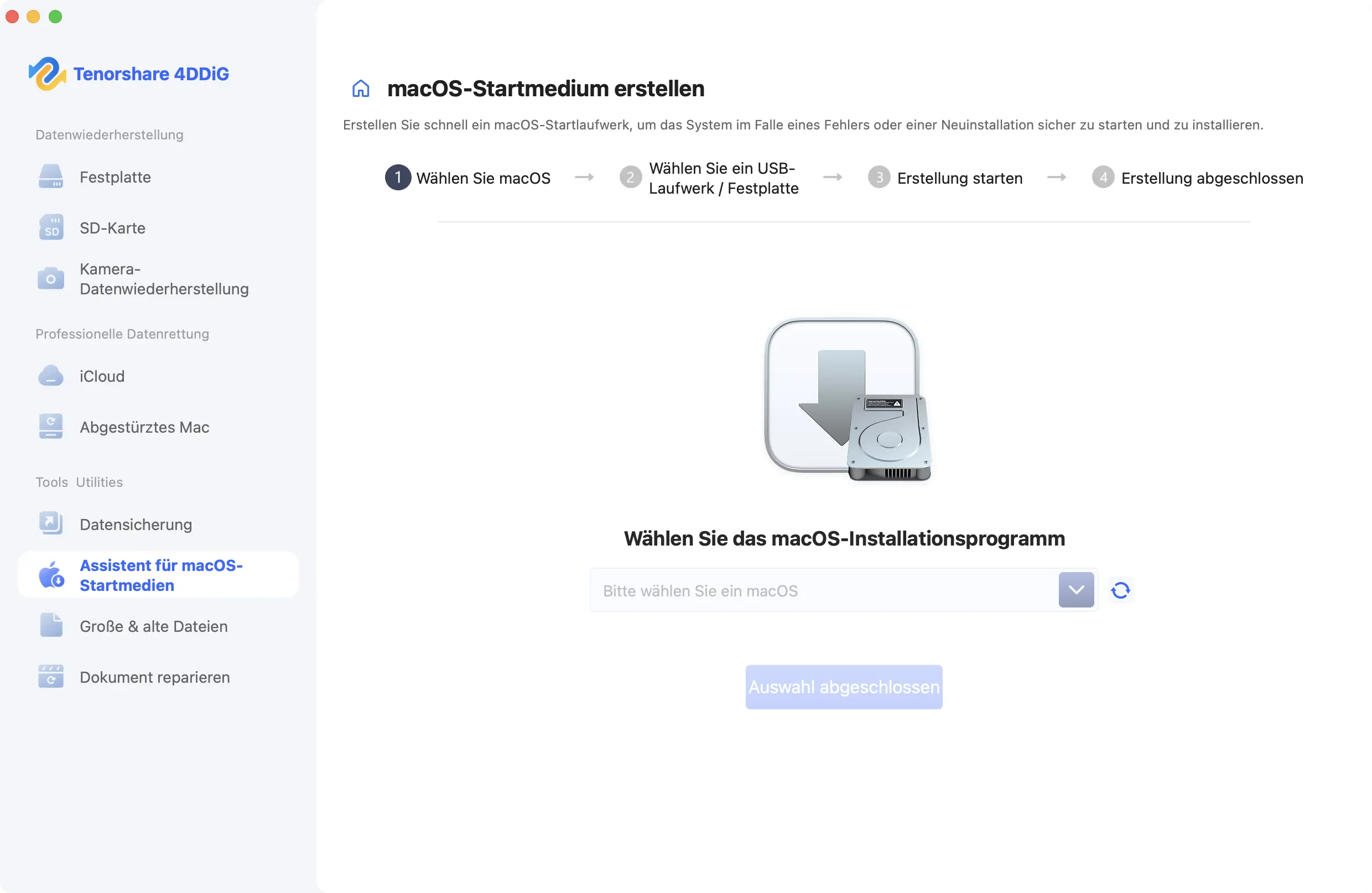
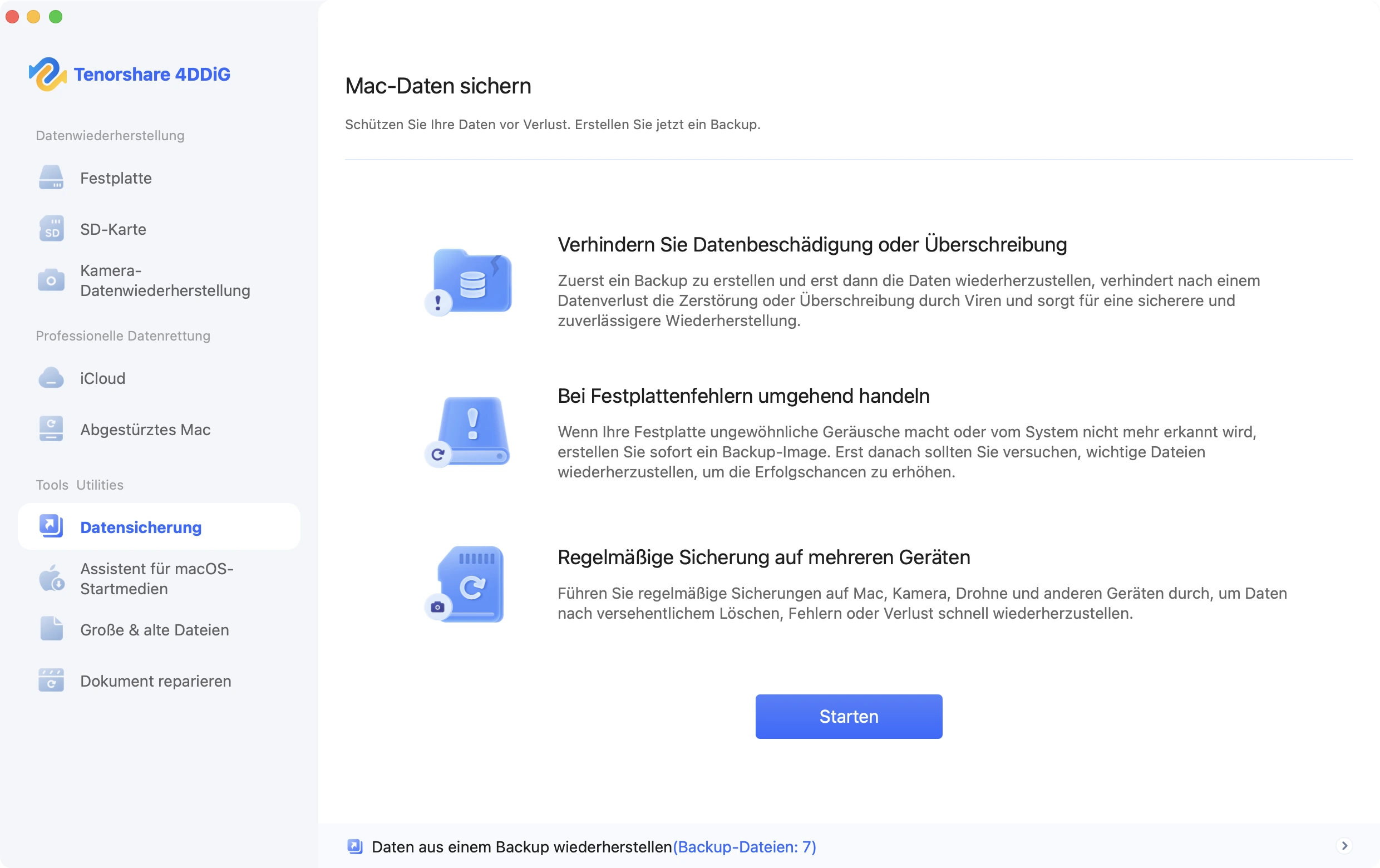
  • Laden Sie 4DDiG herunter und öffnen Sie das Programm. Wählen Sie das Mac-Laufwerk aus, auf dem sich die fehlenden Dateien befanden, und starten Sie anschließend den Scan.

    4DDiG Mac Data Recovery – Mac-Laufwerk zum Scannen auswählen
  • 4DDiG durchsucht das ausgewählte Laufwerk nach wiederherstellbaren Dateien. Nutzen Sie Filter oder die Suchfunktion, um fehlende Fotos, Videos, Dokumente und andere Dateien schnell zu finden.

    Wiederherstellbare Dateien auf dem Mac mit 4DDiG in der Vorschau prüfen
  • Zeigen Sie eine Vorschau der gefundenen Dateien an. Wählen Sie die benötigten Dateien aus und klicken Sie anschließend auf „Wiederherstellen“.

    Gefundene Dateien auf dem Mac mit 4DDiG wiederherstellen
  • Speichern Sie die wiederhergestellten Dateien an einem anderen Speicherort. Speichern Sie sie nicht auf dem ursprünglichen Laufwerk, da dadurch weitere wiederherstellbare Daten überschrieben werden könnten.

    Wiederhergestellte Mac-Dateien mit 4DDiG an einem sicheren Ort speichern

FAQs: Mac auf ein macOS-Update vorbereiten

Muss ich vor einem macOS-Update ein Backup meines Mac erstellen?

Ja. Erstellen Sie vor einem macOS-Update ein Backup Ihres Mac – besonders vor einem größeren Upgrade oder einer Beta-Version. Updates behalten persönliche Daten normalerweise bei. Ein überprüftes Backup bietet Ihnen jedoch eine Wiederherstellungsmöglichkeit, falls die Installation fehlschlägt oder Dateien nicht mehr zugänglich sind.

Wie viel freier Speicherplatz wird vor einem macOS-Update benötigt?

Für macOS-Updates gibt es keine einheitliche Speicherplatzanforderung. Der benötigte Platz hängt von der jeweiligen Version, dem Installationsprogramm und Ihrem aktuellen System ab. Prüfen Sie die Angaben unter „Softwareupdate“ oder in der Apple-Dokumentation und planen Sie zusätzlichen Platz für temporäre Installationsdateien ein.

Sollte ich meine Apps vor dem macOS-Update aktualisieren?

Ja. Aktualisieren Sie wichtige Apps vor dem Wechsel auf eine neue macOS-Version, sofern kompatible Versionen verfügbar sind. Neuere App-Versionen unterstützen möglicherweise bereits das neue Betriebssystem. Bei professionellen Workflows sollten Sie zusätzlich Plug-ins, Treiber, Dateiformate und Lizenzierung prüfen.

Sollte ich meinen Mac vor dem Update bereinigen?

Bereinigen Sie Ihren Mac nur dann, wenn der Speicherplatz knapp ist oder unnötige Dateien Probleme verursachen. Entfernen Sie bekannte Downloads, nicht mehr benötigte Apps und entbehrliche Dateien. Löschen Sie keine unbekannten Systemdaten und verwenden Sie unmittelbar vor einem Upgrade keine aggressiven Bereinigungstools.

Kann ich meinen Mac während eines macOS-Updates verwenden?

Während das Update heruntergeladen oder vorbereitet wird, können Sie Ihren Mac möglicherweise weiterhin verwenden. Während der eigentlichen Installation und der Neustarts ist das jedoch nicht möglich. Speichern Sie Ihre Arbeit vorher und lassen Sie den Mac bis zum Abschluss des Vorgangs an die Stromversorgung angeschlossen.

Fazit

Um Ihren Mac auf ein macOS-Update vorzubereiten, prüfen Sie zunächst die Kompatibilität, beheben Sie vorhandene Probleme und erstellen Sie ein überprüftes Backup. Warten Sie mit dem Update, wenn eine unverzichtbare App noch nicht unterstützt wird oder Sie bei einem arbeitskritischen Mac keine Ausfallzeit riskieren können.

Wenn das Update abgeschlossen ist, Dateien tatsächlich fehlen und kein verwendbares Backup vorhanden ist, kann 4DDiG Mac File Recovery den betroffenen Speicher nach wiederherstellbaren Daten durchsuchen.

KOSTENLOSER DOWNLOAD

Sicherer Download

KOSTENLOSER DOWNLOAD

Sicherer Download

Andreas Dietrich (Chefredakteur)

Andreas Dietrich ist der Technischer Autor und Redakteur von 4DDiG. Er hat mehr als 8 Jahre Erfahrung im Bereich der technischen Dokumentation.

(Klicken Sie hier, um diesen Beitrag zu bewerten)

Sie haben mit 4,5 bewertet  ( Menschen waren beteiligt)