Mac Screenshot erstellen: Die ultimative Anleitung für MacBook & Desktop (7 Methoden)

Wie macht man einen Screenshot am Mac? 📸 Lernen Sie die wichtigsten Tastenkürzel (Shift+Cmd+3/4) für Mac & MacBook kennen. Inklusive Tools & Wiederherstellung!

5 Min.

Aktualisiert am 2026-01-06 16:36:18 auf Mac-Wiederherstellung Lösungen

Das Erstellen von Screenshots ist eine essenzielle Funktion, die jeder Mac- oder MacBook-Benutzer beherrschen sollte. Egal, ob Sie eine Quittung speichern, eine Fehlermeldung teilen oder Material für Arbeit und Schule sichern wollen: macOS bietet leistungsstarke integrierte Tools.

Wenn Sie sich fragen, wie man einen Mac Screenshot erstellt oder die besten Tastenkürzel für ein Screenshot am MacBook sucht, sind Sie hier richtig. Dieser Guide führt Sie durch alle 7 Methoden – von den klassischen Shortcuts (Shift+Cmd+3) bis zu Profi-Tricks und der Wiederherstellung gelöschter Bilder.

screenshot mac erstellen anleitung und shortcuts

Mac Screenshot erstellen: Die 7 besten Methoden & Shortcuts

macOS bietet vielseitige Möglichkeiten für Bildschirmaufnahmen. Hier ist eine schnelle Übersicht der wichtigsten Mac Screenshot Tastenkombinationen, die Sie kennen müssen:

  • Shift + Cmd + 3: Gesamten Bildschirm aufnehmen.
  • Shift + Cmd + 4: Ausgewählten Bereich erfassen.
  • Shift + Cmd + 4 + Leertaste: Einzelnes Fenster fotografieren.
  • Shift + Cmd + 5: Screenshot-Menü öffnen (Bildschirmaufnahme).

Im Folgenden finden Sie die detaillierten Anleitungen für jede Methode, egal ob Sie ein MacBook Air, MacBook Pro oder einen iMac nutzen.

1. Den gesamten Bildschirm erfassen (Vollbild-Screenshot)

Dies ist der schnellste Weg für einen Mac Screenshot. Er erfasst sofort alles, was auf Ihrem Monitor zu sehen ist.

tastenkombination shift command 3 für mac screenshot
  • Drücken Sie gleichzeitig „Shift + Command + 3“ auf Ihrer Tastatur.

  • Sie hören ein Kamera-Geräusch. Eine Miniaturansicht erscheint unten rechts. Klicken Sie darauf zum Bearbeiten oder warten Sie, bis das Bild auf dem Schreibtisch gespeichert wird.

Ideal für: Schnelle Aufnahmen von Webseiten-Layouts oder Fehlermeldungen über den ganzen Screen.

2. Einen ausgewählten Bereich erfassen (Ausschnitt)

Möchten Sie nur einen Teilbereich speichern? Diese Methode ist perfekt für präzise MacBook Screenshots ohne nachträgliches Zuschneiden.

tastenkombination shift command 4 für bereichsausschnitt
  • Drücken Sie „Shift + Command + 4“. Ihr Cursor wird zum Fadenkreuz.

  • Ziehen Sie mit der Maus oder dem Trackpad den gewünschten Bereich auf. Lassen Sie los, um den Screenshot zu erstellen.

3. Ein bestimmtes Fenster erfassen (Sauberer Look)

Für professionelle Dokumentationen ist dies der beste Weg. macOS fügt automatisch einen eleganten Schatten hinzu.

tastenkombination shift command 4 leertaste für fenster screenshot
  • Drücken Sie „Shift + Command + 4“ und tippen Sie dann kurz die „Leertaste“.

  • Der Cursor wird zur Kamera. Klicken Sie auf das Fenster (Browser, Ordner, Dialogbox), das Sie aufnehmen wollen.

4. Das Screenshot-Menü nutzen (Bildschirmaufnahme)

Ab macOS Mojave gibt es eine zentrale Zentrale für alle Mac Screenshot-Funktionen und Videoaufnahmen.

tastenkombination shift command 5 menü
  • Drücken Sie „Shift + Command + 5“. Eine Symbolleiste erscheint.

  • Wählen Sie Ihren Modus:

    • Gesamten Bildschirm aufnehmen
    • Ausgewähltes Fenster aufnehmen
    • Ausgewählten Bereich aufnehmen
  • Unter „Optionen“ können Sie Timer (Selbstauslöser) und den Speicherort einstellen. Klicken Sie auf „Aufnehmen“.

5. Screenshots mit der Vorschau-App (Preview) erstellen

Die Vorschau-App ist ein unterschätztes Tool für Screenshots am Mac, besonders wenn Sie das Bild direkt weiterbearbeiten wollen.

  • Öffnen Sie „Vorschau“ (Preview) aus dem Ordner „Programme“.

  • Klicken Sie in der Menüleiste auf „Ablage“ > „Screenshot aufnehmen“.

    vorschau app menü screenshot aufnehmen
  • Wählen Sie zwischen Vollbild, Fenster oder Bereichswahl.
  • Das Bild öffnet sich sofort in der Vorschau zur Bearbeitung oder zum Export als JPG/PDF.

6. Screenshot-App über Spotlight finden

Keine Lust auf Tastenkürzel? Sie können das Tool auch per Suche starten.

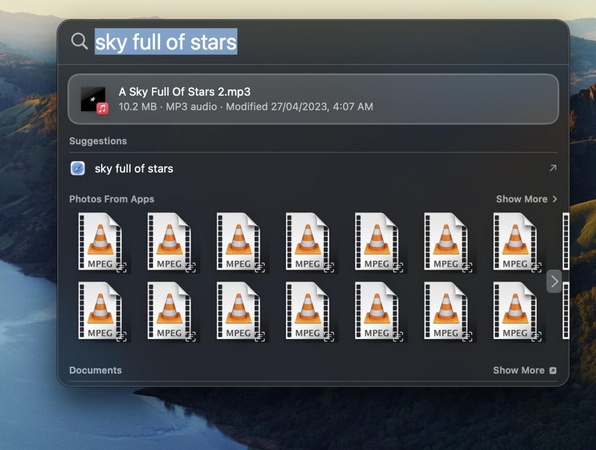
  • Drücken Sie „Command + Leertaste“ für Spotlight und tippen Sie „Screenshot“ ein.

    screenshot app via spotlight suche starten
  • Dies öffnet dieselbe Oberfläche wie „Shift + Command + 5“.

7. Touch Bar Screenshot am MacBook Pro

Für Besitzer älterer MacBook Pro Modelle ist dies wichtig. So erstellen Sie einen Screenshot der Touch Bar:

tastenkombination shift command 6 touch bar
  • Drücken Sie „Shift + Command + 6“.

  • Der Inhalt der Touch Leiste wird sofort als Bilddatei gespeichert.

Screenshots auf dem Mac finden, organisieren & wiederherstellen

Sie haben den Mac Screenshot erstellt – aber wo ist er hin? Hier erfahren Sie, wie Sie Ihre Aufnahmen verwalten und notfalls retten.

Wo werden Screenshots auf dem Mac gespeichert?

Standardmäßig speichert macOS alle Bildschirmfotos direkt auf dem Schreibtisch (Desktop) mit dem Namen „Bildschirmfoto [Datum] um [Uhrzeit].png“.

  • Öffnen Sie den Finder oder schauen Sie auf Ihren Desktop-Hintergrund.

    screenshots auf dem mac desktop finden
  • Tipp: Nutzen Sie die Spotlight-Suche und tippen Sie „Bildschirmfoto“ ein, um alle Aufnahmen zu sehen.

Speicherort für Screenshots ändern

Vermeiden Sie einen chaotischen Desktop, indem Sie den Speicherpfad anpassen.

  • Drücken Sie „Shift + Command + 5“ > „Optionen“.

  • Unter „Speichern unter“ können Sie Ordner wie Dokumente, Nachrichten oder einen benutzerdefinierten Ordner wählen.

    speicherort für mac screenshots ändern menü
  • Wählen Sie Ihren bevorzugten Ordner.

Tipp:

Wenn Ihr Mac durch zu viele alte Screenshots langsam wird, erfahren Sie hier, wie Sie Mac Speicherplatz freigeben können, um die Leistung zu verbessern.

Gelöschte Screenshots auf dem Mac wiederherstellen (mit 4DDiG)

Haben Sie versehentlich wichtige Mac Screenshots gelöscht? Keine Panik. Oft lassen sie sich retten. 4DDiG Mac Data Recovery ist spezialisiert auf die Wiederherstellung von verlorenen Bilddateien (PNG, JPG) unter macOS, selbst wenn der Papierkorb geleert wurde.

KOSTENLOSER DOWNLOAD

Sicherer Download

KOSTENLOSER DOWNLOAD

Sicherer Download

So retten Sie Ihre Bilder in 3 Schritten:

  • Starten Sie 4DDiG Mac Data Recovery und wählen Sie das Laufwerk (meist „Macintosh HD“), auf dem die Screenshots gespeichert waren. Klicken Sie auf „Scannen“.

    laufwerk auswählen in 4ddig mac recovery
  • Nutzen Sie nach dem Scan den Filter „Foto“, um nur Bilddateien anzuzeigen. Suchen Sie nach PNG-Dateien, da dies das Standardformat für Mac Screenshots ist.

    nach fotodateien filtern in 4ddig
  • Wählen Sie die gewünschten Bilder aus und klicken Sie auf „Wiederherstellen“. Speichern Sie sie an einem sicheren Ort (nicht im ursprünglichen Ordner).

    screenshot wiederherstellung vorschau
  • Bestätigen Sie den Speicherort (z.B. Google Drive oder externe Festplatte), um den Vorgang abzuschließen.

    wiederhergestellte screenshots speichern

Profi-Tipps: Bessere Screenshots unter macOS erstellen

Wollen Sie nicht nur einfache Ausschnitte, sondern perfekte Bilder? Hier sind fortgeschrittene Tricks, um Ihr Mac Screenshot-Game zu verbessern.

Screenshot-Format ändern (PNG zu JPG)

Standardmäßig sind Screenshots PNG-Dateien (hohe Qualität, große Datei). Für E-Mails ist JPG oft besser. So ändern Sie es via Terminal:

  • Öffnen Sie „Terminal“.

  • Geben Sie ein: defaults write com.apple.screencapture type jpg und drücken Sie Enter.

  • Geben Sie ein: killall SystemUIServer um die Änderungen anzuwenden.

    terminal befehl screenshot format ändern

Screenshot mit Timer (Verzögerung) erstellen

Perfekt, um offene Menüs oder Mouseover-Effekte zu fotografieren.

  • Drücken Sie „Shift + Command + 5“ > „Optionen“.

  • Wählen Sie „5 Sekunden“ oder „10 Sekunden“ unter Timer.
  • Klicken Sie auf Aufnehmen. Der Countdown startet.

    screenshot timer einstellen mac

Schnelle Bearbeitung per Miniaturansicht

Die kleine Vorschau unten rechts ist mächtig. Klicken Sie darauf, um sofort Markierungen (Pfeile, Text) hinzuzufügen, bevor das Bild gespeichert wird.

schnelle bearbeitung über miniaturansicht

Fensterschatten entfernen oder hinzufügen

Die standardmäßigen Schatten sehen gut aus, nehmen aber Platz weg. So steuern Sie sie über das Terminal:

mac screenshot schatten entfernen vergleich

Schatten deaktivieren:

  • defaults write com.apple.screencapture disable-shadow true
  • killall SystemUIServer

Screenshot-Button zur Touch Bar hinzufügen

Für MacBook Pro User mit Touch Bar: Gehen Sie zu „Systemeinstellungen“ > „Tastatur“ > „Touch Bar anpassen“. Ziehen Sie das Screenshot-Symbol einfach mit der Maus nach unten in die Leiste.

screenshot icon zur touch bar hinzufügen

Hilfe: Mac Screenshot funktioniert nicht? (FAQ)

Funktionieren Ihre MacBook Screenshot Tastenkombinationen nicht? Hier sind schnelle Lösungen für häufige Probleme.

Fall 1: Tastenkürzel reagieren nicht

Prüfen Sie, ob die Shortcuts deaktiviert sind. Gehen Sie zu „Systemeinstellungen“ > „Tastatur“ > „Kurzbefehle“ > „Bildschirmfotos“. Stellen Sie sicher, dass alle Haken gesetzt sind.

tastatur kurzbefehle für screenshots aktivieren

Sollten Ihre Kurzbefehle trotz richtiger Einstellungen nicht reagieren, könnte ein Hardware-Problem vorliegen. Lesen Sie hier, was zu tun ist, wenn die Mac Tastatur funktioniert nicht.

Fall 2: Screenshots werden nicht gespeichert

Wenn kein Bild erscheint, prüfen Sie den Speicherort (siehe Abschnitt 2.2). Oft landen sie in der „Zwischenablage“, wenn Sie versehentlich die „Control“-Taste mitgedrückt haben.

Fall 3: Verschwommene Bilder

Wenn Sie einen Screenshot am MacBook mit Retina Display machen und ihn auf einem Nicht-Retina-Schirm ansehen, kann er riesig wirken. Konvertieren Sie das Bild in JPG oder passen Sie die Größe in der Vorschau-App an.

bildqualität und format anpassen mac

Fazit

Einen Screenshot am Mac erstellen ist mit den richtigen Tastenkürzeln wie Shift+Cmd+4 eine Sache von Sekunden. Ob Sie den ganzen Bildschirm, ein Fenster oder nur einen Ausschnitt benötigen – macOS hat das passende Tool.

Denken Sie daran: Sollten Sie jemals versehentlich wichtige Aufnahmen löschen, ist Tenorshare 4DDiG für Mac Ihre Versicherung, um verlorene Screenshots sicher wiederherzustellen.

KOSTENLOSER DOWNLOAD

Sicherer Download

KOSTENLOSER DOWNLOAD

Sicherer Download

Andreas Dietrich (Chefredakteur)

Andreas Dietrich ist der Technischer Autor und Redakteur von 4DDiG. Er hat mehr als 8 Jahre Erfahrung im Bereich der technischen Dokumentation.

(Klicken Sie hier, um diesen Beitrag zu bewerten)

Sie haben mit 4,5 bewertet  ( Menschen waren beteiligt)