macOS 27 Golden Gate Clean Install: Komplette Anleitung

5 Min.

Aktualisiert am 2026-09-17 11:13:35 auf Mac-Wiederherstellung Lösungen

Wenn Ihr Mac dauerhaft Softwareprobleme hat oder Sie mit einem vollständig frischen System starten möchten, kann ein Clean Install helfen. Dabei wird das vorhandene Startvolume gelöscht und macOS anschließend von Grund auf neu installiert.

Wenn Sie wissen möchten, wie Sie macOS 27 Golden Gate per Clean Install neu installieren, stehen Ihnen zwei bewährte Möglichkeiten zur Verfügung: die macOS-Wiederherstellung oder ein startfähiges USB-Installationsprogramm mit dem vollständigen macOS-Installer. Sichern Sie vor Beginn unbedingt alle wichtigen Dateien, die Sie behalten möchten.

macOS 27 Golden Gate Clean Install Schritt für Schritt durchführen

Was sollten Sie vor einem Clean Install von macOS 27 Golden Gate beachten?

Bevor Sie mit der Neuinstallation beginnen, sollten Sie Ihren Mac und Ihre persönlichen Daten sorgfältig vorbereiten. So reduzieren Sie das Risiko von Datenverlust und Installationsproblemen.

  • Kompatibilität prüfen. macOS 27 Golden Gate unterstützt laut Apple Macs mit Apple Chip. Dazu gehören kompatible MacBook-Air- und MacBook-Pro-Modelle ab 2020, iMac-Modelle ab 2021, Mac-mini-Modelle ab 2020, Mac Studio ab 2022 und Mac Pro ab 2023. Auch das MacBook Neo mit A18 Pro wird unterstützt. Intel-basierte Macs gehören nicht zu den kompatiblen Geräten.

  • Dateien sichern. Bei einem Clean Install wird das Startvolume gelöscht. Erstellen Sie deshalb vorher ein vollständiges Backup. Sie können beispielsweise Time Machine für die Sicherung Ihres Mac, iCloud oder ein externes Laufwerk verwenden.

  • Internetverbindung sicherstellen. Ihr Mac benötigt während der macOS-Wiederherstellung, Aktivierung oder Installation möglicherweise eine stabile Internetverbindung.

  • Daten Ihres Apple Accounts bereithalten. Nach dem Löschen oder während der erneuten Einrichtung kann macOS Sie auffordern, sich mit Ihrem Apple Account anzumelden.

  • Bei Bedarf einen USB-Stick vorbereiten. Ein startfähiges Installationsprogramm ist nicht zwingend erforderlich. Es ist jedoch praktisch, wenn die Installation über die macOS-Wiederherstellung nicht funktioniert oder Sie macOS auf mehreren Macs installieren möchten. Weitere Informationen finden Sie in unserer Anleitung zum Erstellen eines bootfähigen macOS-USB-Sticks.

Wichtig:

Bei einem Clean Install werden Dateien, Apps, Einstellungen und die vorhandene macOS-Installation vom Startvolume entfernt. Vergewissern Sie sich deshalb vor dem Löschen des Laufwerks, dass alle wichtigen Daten in einem funktionierenden Backup vorhanden sind.

Methode 1: macOS 27 Golden Gate über die macOS-Wiederherstellung sauber neu installieren

Für die meisten Nutzer ist die Neuinstallation über die macOS-Wiederherstellung die einfachste Methode für einen Clean Install von macOS 27 Golden Gate. Sie benötigen dafür keinen zusätzlichen USB-Stick.

Schritt 1: Mac sichern

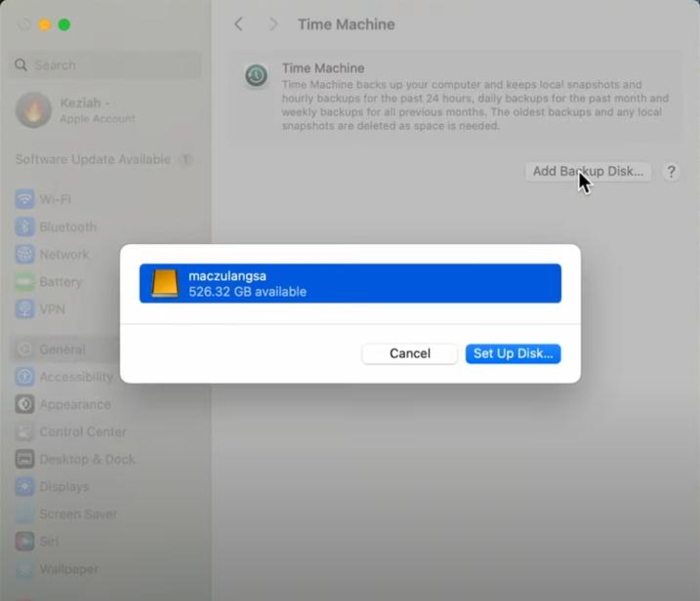
Sichern Sie Dokumente, Fotos, Videos, Downloads und alle anderen Dateien, die Sie behalten möchten. Wenn Sie Time Machine verwenden, überprüfen Sie, ob das letzte Backup erfolgreich abgeschlossen wurde.

Time-Machine-Backup vor dem macOS 27 Golden Gate Clean Install erstellen

Falls bestimmte Dateien nicht im Backup enthalten sind, kopieren Sie diese vor dem Fortfahren auf ein anderes Laufwerk oder einen sicheren Cloud-Speicher.

Schritt 2: macOS-Wiederherstellung starten

Da macOS 27 Golden Gate ausschließlich kompatible Macs mit Apple Chip unterstützt, können Sie die macOS-Wiederherstellung über die Startoptionen öffnen. Fahren Sie Ihren Mac zunächst vollständig herunter.

  • Halten Sie den Ein-/Ausschalter gedrückt.

  • Halten Sie ihn weiter gedrückt, bis die Startoptionen auf dem Bildschirm angezeigt werden.

  • Wählen Sie „Optionen“ aus.

    Optionen auswählen und macOS-Wiederherstellung auf einem Apple-Chip-Mac starten
  • Klicken Sie auf „Fortfahren“, um die macOS-Wiederherstellung zu öffnen.

Schritt 3: Festplattendienstprogramm öffnen und Macintosh HD löschen

Wählen Sie im Fenster der Wiederherstellungsdienstprogramme „Festplattendienstprogramm“ und klicken Sie auf „Fortfahren“. Apple beschreibt diesen Vorgang ausführlich in der Anleitung zum Löschen eines Mac mit Apple Chip über das Festplattendienstprogramm.

Suchen Sie im Bereich „Intern“ nach „Macintosh HD“. Dabei handelt es sich normalerweise um das Startvolume mit Ihrer aktuellen macOS-Installation, sofern Sie es nicht zuvor umbenannt haben.

  • Wählen Sie „Macintosh HD“ aus.

  • Klicken Sie auf „Löschen“.

  • Wählen Sie „APFS“ als Format.

    Macintosh HD als APFS formatieren und Volumegruppe für Clean Install löschen
  • Wenn die Option „Volumegruppe löschen“ angezeigt wird, wählen Sie diese aus.

  • Bestätigen Sie den Löschvorgang und warten Sie, bis er vollständig abgeschlossen ist.

Durch das Löschen des Startvolumes werden die vorhandene macOS-Installation und die darauf gespeicherten Daten dauerhaft entfernt. Fahren Sie deshalb erst fort, wenn Sie sicher sind, dass Ihre wichtigen Daten gesichert wurden.

Schritt 4: macOS 27 Golden Gate neu installieren

Schließen Sie nach dem Löschen das Festplattendienstprogramm, um zum Fenster der Wiederherstellungsdienstprogramme zurückzukehren.

  • Wählen Sie „macOS Golden Gate erneut installieren“ beziehungsweise die auf Ihrem Mac angezeigte Option zur macOS-Installation aus.

  • Klicken Sie auf „Fortfahren“.

  • Folgen Sie den Anweisungen auf dem Bildschirm.

  • Wählen Sie das interne Startvolume aus, wenn Sie gefragt werden, auf welchem Laufwerk macOS installiert werden soll.

  • Warten Sie, bis die Installation vollständig abgeschlossen ist.

Ihr Mac kann während der Installation mehrmals neu starten oder zeitweise einen leeren Bildschirm anzeigen. Lassen Sie ein MacBook mit dem Netzteil verbunden und unterbrechen Sie die Installation nicht.

Methode 2: macOS 27 Golden Gate mit einem startfähigen USB-Stick sauber neu installieren

Ein startfähiges macOS-Installationsprogramm bietet eine alternative Möglichkeit, die Installation zu starten. Dafür benötigen Sie das vollständige Installationsprogramm von macOS Golden Gate und den von Apple bereitgestellten createinstallmedia-Befehl. Diese Methode eignet sich besonders für erfahrene Nutzer, für mehrere Macs oder wenn andere Installationsmethoden nicht funktionieren.

Schritt 1: USB-Stick vorbereiten

Verwenden Sie einen USB-Stick mit mindestens 32 GB Speicherplatz. Apple weist darauf hin, dass 32 GB für aktuelle macOS-Installationsprogramme mehr als ausreichend sind. Beim Erstellen des Installationsmediums wird der USB-Stick gelöscht. Verschieben oder sichern Sie deshalb vorher alle wichtigen Dateien.

Schließen Sie den USB-Stick nach Möglichkeit direkt an Ihren Mac an. Benennen Sie ihn in „MyVolume“ um, damit die folgenden Terminal-Befehle mit dem von Apple verwendeten Standardnamen funktionieren.

Schritt 2: Vollständiges macOS-Golden-Gate-Installationsprogramm laden

Apple bietet verschiedene Möglichkeiten, ein vollständiges macOS-Installationsprogramm herunterzuladen, darunter den App Store und Terminal. Für einen bootfähigen USB-Stick benötigen Sie die vollständige Installer-App im Ordner „Programme“. Die aktuellen offiziellen Möglichkeiten finden Sie in Apples Anleitung zum Laden und Installieren von macOS.

Über den App Store

Öffnen Sie den App Store und suchen Sie nach macOS Golden Gate. Wenn das Installationsprogramm für Ihren Mac verfügbar ist, starten Sie den Download. Öffnet sich der Installer anschließend automatisch, beenden Sie ihn wieder, ohne die Installation zu starten. Lassen Sie die vollständige Installer-App im Ordner „Programme“, da sie für den nächsten Schritt benötigt wird.

Über Terminal

Öffnen Sie Terminal unter „Programme > Dienstprogramme“. Alternativ können Sie Terminal über Spotlight suchen. Geben Sie anschließend den folgenden Befehl ein, um die aktuell verfügbaren vollständigen macOS-Installationsprogramme anzuzeigen:

softwareupdate --list-full-installers

Verfügbare vollständige macOS-Installer mit softwareupdate im Terminal anzeigen

Suchen Sie in der Ausgabe nach der gewünschten kompatiblen Version von macOS 27 Golden Gate. Laden Sie diese anschließend mit Apples softwareupdate-Befehl und der entsprechenden Versionsnummer herunter:

softwareupdate --fetch-full-installer --full-installer-version [number]

Ersetzen Sie [number] durch die Versionsnummer, die auf Ihrem Mac als verfügbar angezeigt wird. Nach erfolgreichem Download befindet sich das vollständige Installationsprogramm im Ordner „Programme“.

macOS 27 Golden Gate Full Installer mit softwareupdate im Terminal herunterladen

Wenn das Installationsprogramm nach dem Download automatisch geöffnet wird, beenden Sie es, statt die Installation zu starten. Bewahren Sie den Installer im Ordner „Programme“ auf, da Sie ihn im nächsten Schritt zum Erstellen des startfähigen USB-Sticks benötigen.

Schritt 3: Startfähigen USB-Stick erstellen

Schließen Sie den USB-Stick an Ihren Mac an und stellen Sie sicher, dass er „MyVolume“ heißt. Prüfen Sie außerdem, ob sich das vollständige macOS-Golden-Gate-Installationsprogramm im Ordner „Programme“ befindet. Eine zusätzliche deutschsprachige Anleitung finden Sie unter macOS bootfähigen USB-Stick erstellen.

Öffnen Sie Terminal unter „Programme > Dienstprogramme“. Verwenden Sie anschließend das im Installationsprogramm enthaltene createinstallmedia-Tool. Wenn die Installer-App exakt den folgenden Namen trägt, lautet der Befehl:

sudo /Applications/Install\ macOS\ Golden\ Gate.app/Contents/Resources/createinstallmedia --volume /Volumes/MyVolume

Drücken Sie nach der Eingabe des Befehls die Eingabetaste. Wenn Sie dazu aufgefordert werden, geben Sie Ihr Administratorpasswort ein und drücken Sie erneut die Eingabetaste. Während der Passworteingabe zeigt Terminal keine Zeichen an.

Terminal fragt anschließend, ob das Volume gelöscht werden darf. Geben Sie „Y“ ein und drücken Sie die Eingabetaste, um den Vorgang zu bestätigen. Der USB-Stick wird gelöscht und anschließend als startfähiges Installationsmedium eingerichtet.

Warten Sie, bis Terminal bestätigt, dass das Installationsmedium verfügbar ist. Der USB-Stick erhält anschließend normalerweise einen Namen, der dem macOS-Installationsprogramm entspricht.

Schritt 4: Mac vom USB-Installationsprogramm starten

Wenn der startfähige USB-Stick fertig erstellt wurde, fahren Sie den Mac herunter und schließen Sie das Installationsmedium direkt an.

  • Fahren Sie Ihren Mac vollständig herunter.

  • Schließen Sie den startfähigen USB-Stick an.

  • Halten Sie den Ein-/Ausschalter gedrückt.

  • Halten Sie ihn weiter gedrückt, bis die Startoptionen angezeigt werden.

  • Wählen Sie das startfähige Installationsprogramm aus.

  • Klicken Sie auf „Fortfahren“.

Wenn sich das macOS-Installationsprogramm öffnet, folgen Sie den Anweisungen auf dem Bildschirm. Ihr Mac muss auch bei Verwendung eines startfähigen Installationsmediums möglicherweise mit dem Internet verbunden sein, damit modellspezifische Informationen und Firmware geladen werden können.

Schritt 5: Internes Startvolume löschen

Öffnen Sie im Installations- beziehungsweise Wiederherstellungsfenster das „Festplattendienstprogramm“.

Wählen Sie „Macintosh HD“ und klicken Sie auf „Löschen“. Verwenden Sie „APFS“ als Format. Wird „Volumegruppe löschen“ angezeigt, wählen Sie diese Option, um die vorhandene macOS-Volumegruppe vollständig zu entfernen.

Schließen Sie das Festplattendienstprogramm nach Abschluss des Löschvorgangs, um zum Installationsprogramm zurückzukehren.

Schritt 6: macOS 27 Golden Gate installieren

Wählen Sie die Option zur Installation von macOS Golden Gate und folgen Sie den Anweisungen auf dem Bildschirm.

Wählen Sie das interne Startvolume als Installationsziel aus. Lassen Sie Ihr MacBook während der Installation am Netzteil angeschlossen und warten Sie, bis der gesamte Vorgang abgeschlossen ist.

macOS-Wiederherstellung oder USB-Stick: Welche Methode ist besser geeignet?

Für die meisten Nutzer ist die macOS-Wiederherstellung die einfachere Lösung. Sie benötigt keinen zusätzlichen USB-Stick und enthält bereits die Werkzeuge zum Löschen des Startvolumes und zur Neuinstallation von macOS.

Methode Geeignet für
macOS-Wiederherstellung Die meisten Nutzer, die macOS sauber neu installieren möchten, ohne zuvor einen USB-Installer zu erstellen
Startfähiger USB-Stick Erfahrene Nutzer, mehrere Macs oder Situationen, in denen eine alternative Installationsmethode benötigt wird

Apple weist ebenfalls darauf hin, dass ein startfähiges Installationsprogramm für ein Upgrade oder eine erneute Installation von macOS normalerweise nicht erforderlich ist. Es kann jedoch sinnvoll sein, wenn andere Installationsmethoden fehlschlagen oder wenn macOS auf mehreren Macs installiert werden soll, ohne den vollständigen Installer jedes Mal erneut herunterzuladen.

Was tun, wenn vor oder nach dem macOS Clean Install Dateien verloren gehen?

Wenn wichtige Dateien bereits vor dem Backup verschwunden sind, sollten Sie das Startvolume zunächst nicht löschen. Ein Clean Install schreibt neue Daten auf den Datenträger und kann die Chancen auf eine spätere Datenwiederherstellung erheblich reduzieren.

Prüfen Sie zunächst den Papierkorb, Time Machine, iCloud und andere vorhandene Backups. Wenn die Dateien weiterhin fehlen, kann 4DDiG Mac Data Recovery unterstützte Mac-Laufwerke und externe Speichermedien nach noch wiederherstellbaren Dateien durchsuchen. Je früher Sie bei einem Datenverlust weitere Schreibvorgänge vermeiden, desto besser.

GRATIS DOWNLOAD

Sicherer Download

GRATIS DOWNLOAD

Sicherer Download

4DDiG bietet unter anderem folgende Funktionen für die Wiederherstellung verlorener Daten:

  • Unterstützt mehr als 2.000 Dateitypen, darunter Fotos, Videos, Dokumente, Audiodateien, Archive und E-Mails.
  • Durchsucht unterstützte interne und externe HDDs, SSDs, USB-Sticks, SD-Karten und weitere Speichermedien.
  • Unterstützt gängige Mac-Dateisysteme wie APFS und HFS+.
  • Ermöglicht die Vorschau gefundener Dateien, sodass Sie gezielt die Daten auswählen können, die wiederhergestellt werden sollen.

Wenn Dateien vor einem Clean Install fehlen, sollten Sie sie nach Möglichkeit zuerst wiederherstellen und an einem anderen sicheren Speicherort sichern. Gehen Sie dazu folgendermaßen vor:

  • Laden Sie 4DDiG herunter und öffnen Sie das Programm. Wählen Sie das interne Laufwerk oder den externen Speicher aus, auf dem die Dateien verloren gegangen sind, und starten Sie anschließend den Scan.

    4DDiG Mac Data Recovery Laufwerk zum Wiederherstellen verlorener Dateien auswählen
  • Warten Sie, während 4DDiG das ausgewählte Laufwerk nach verlorenen oder gelöschten Dateien durchsucht. Nutzen Sie Dateitypfilter oder die Suchfunktion, um Fotos, Videos, Dokumente, Audiodateien und andere Daten schneller zu finden.

    Verlorene Dateien auf dem Mac mit 4DDiG scannen und filtern
  • Prüfen Sie die gefundenen Dateien in der Vorschau und wählen Sie die Elemente aus, die Sie wiederherstellen möchten. Klicken Sie anschließend auf „Wiederherstellen“.

    Wiederherstellbare Mac-Dateien mit 4DDiG in der Vorschau prüfen
  • Speichern Sie die wiederhergestellten Dateien auf einem anderen Laufwerk oder an einem sicheren Speicherort. Speichern Sie die Daten möglichst nicht wieder auf demselben Datenträger, von dem Sie sie wiederherstellen, damit noch nicht wiederhergestellte Dateien nicht überschrieben werden.

    Wiederhergestellte Mac-Dateien mit 4DDiG an einem sicheren Speicherort speichern

FAQ zum Clean Install von macOS 27 Golden Gate

Kann ich macOS 27 Golden Gate ohne USB-Stick sauber neu installieren?

Ja. Sie können die macOS-Wiederherstellung verwenden, das Startvolume mit dem Festplattendienstprogramm löschen und macOS Golden Gate anschließend neu installieren. Ein USB-Stick ist für diese Methode nicht erforderlich.

Werden bei einem Clean Install alle Daten auf meinem Mac gelöscht?

Ja, wenn Sie im Rahmen des Clean Installs das Startvolume beziehungsweise die Volumegruppe löschen. Dabei werden persönliche Dateien, Apps, Einstellungen und die vorhandene macOS-Installation entfernt. Erstellen Sie deshalb vorher unbedingt ein Backup.

Kann ein Intel-Mac macOS 27 Golden Gate installieren?

Nein. Apple führt für macOS 27 Golden Gate ausschließlich kompatible Macs mit Apple Chip auf. Intel-basierte Macs werden von macOS 27 nicht unterstützt.

Benötige ich einen USB-Stick, um macOS 27 Golden Gate zu installieren?

Nein. Ein startfähiger USB-Stick ist optional. Für die meisten Nutzer reicht die macOS-Wiederherstellung aus. Ein USB-Installationsmedium ist vor allem dann hilfreich, wenn andere Installationsmethoden nicht funktionieren oder Sie macOS auf mehreren kompatiblen Macs installieren möchten.

Fazit

Ein Clean Install von macOS 27 Golden Gate ist entweder über die macOS-Wiederherstellung oder mit einem startfähigen USB-Stick möglich. Für die meisten Nutzer ist die Wiederherstellung die einfachere Methode, während ein USB-Installer mehr Flexibilität für erfahrene Nutzer und mehrere Macs bietet. Sichern Sie Ihre Dateien unbedingt, bevor Sie das Startvolume löschen. Wenn wichtige Dateien bereits vor dem Clean Install fehlen, sollten Sie weitere Schreibvorgänge möglichst vermeiden und zuerst Ihre Backups prüfen. Falls keine Sicherung verfügbar ist, kann 4DDiG Mac Data Recovery unterstützte Speichermedien nach noch wiederherstellbaren Dateien durchsuchen.

GRATIS DOWNLOAD

Sicherer Download

GRATIS DOWNLOAD

Sicherer Download

Andreas Dietrich (Chefredakteur)

Andreas Dietrich ist der Technischer Autor und Redakteur von 4DDiG. Er hat mehr als 8 Jahre Erfahrung im Bereich der technischen Dokumentation.

(Klicken Sie hier, um diesen Beitrag zu bewerten)

Sie haben mit 4,5 bewertet  ( Menschen waren beteiligt)