Soll ich auf macOS 27 upgraden? Alles, was Sie wissen sollten

5 Min.

Aktualisiert am 2026-08-18 18:58:45 auf Mac-Wiederherstellung Lösungen

Im August 2026 befindet sich macOS 27 noch in der Beta-Phase. Die meisten Nutzer sollten daher mit der Installation auf ihrem primären Mac warten. Eine Beta ermöglicht zwar frühzeitigen Zugriff auf neue Funktionen, doch unfertige Software, inkompatible Apps und Leistungsprobleme können den Arbeitsalltag beeinträchtigen.

Ein Upgrade kommt derzeit vor allem dann infrage, wenn Sie einen kompatiblen Zweit-Mac besitzen, die Risiken kennen und bei Bedarf zum vorherigen System zurückkehren können. Die folgenden Prüfungen helfen Ihnen bei der Entscheidung, ob Sie jetzt auf macOS 27 upgraden oder besser auf die stabile Version warten sollten.

Soll ich auf macOS 27 upgraden – Vorteile, Risiken und Kompatibilität

Soll ich auf macOS 27 upgraden? Die kurze Antwort

Die meisten Nutzer sollten auf die stabile Version von macOS 27 warten. Die Installation der Beta eignet sich eher für Entwickler, Tester und erfahrene Nutzer mit einem Zweit-Mac. Auch nach der offiziellen Veröffentlichung sollten Sie vor dem Upgrade wichtige Apps, angeschlossene Geräte, freien Speicherplatz und Ihr Backup prüfen.

Nutzer oder SituationEmpfehlung
Sie möchten die neuesten macOS-Funktionen nutzenUpgrade nach Veröffentlichung der stabilen Version erwägen
Sie haben einen Zweit-Mac zum TestenBeta kann erwogen werden
Sie nutzen Ihren Mac für alltägliche AufgabenAuf die stabile Version warten
Sie sind auf Adobe-, Audio-, Video- oder andere Profi-Apps angewiesenWarten, bis die Kompatibilität bestätigt ist
Ihr Mac ist für Arbeit, Studium oder Schule unverzichtbarWarten
Sie haben einen Intel-MacmacOS 27 wird nicht unterstützt
Sie möchten die macOS 27 Beta auf Ihrem primären Mac installierenWarten
Sie haben kein aktuelles BackupNoch nicht upgraden
Ihr Mac hat nur wenig freien SpeicherplatzVor dem Upgrade Speicherplatz freigeben

Wenn Sie noch unsicher sind, prüfen Sie im Folgenden Kompatibilität und mögliche Risiken genauer.

Warum lohnt sich ein Upgrade auf macOS 27?

Mit einem Upgrade auf macOS 27 erhalten kompatible Macs Zugriff auf neue Systemfunktionen, Aktualisierungen integrierter Apps und aktuelle Sicherheitsverbesserungen. Besonders sinnvoll ist das Upgrade, wenn Ihr Mac die gewünschten Funktionen unterstützt und Ihre wichtigsten Apps und Geräte mit macOS 27 kompatibel sind.

Neue Funktionen von Apple Intelligence und Siri AI

Apple Intelligence und Siri AI in macOS 27 – neue Funktionen

Neue Funktionen von Apple Intelligence und Siri AI können alltägliche Aufgaben erleichtern – etwa beim Schreiben, Organisieren von Informationen, Suchen nach Inhalten oder bei der Nutzung der integrierten Produktivitätsfunktionen von Apple.

Die Verfügbarkeit hängt vom Mac-Modell, der Sprache, der Region und den jeweiligen Funktionsanforderungen ab. Wenn KI-Funktionen für Sie ein wichtiger Grund für das Upgrade sind, prüfen Sie vorher, ob die gewünschten Funktionen auf Ihrem Mac tatsächlich verfügbar sind.

Verbesserungen für Safari, Spotlight und alltägliche Apps

Neue Safari-Funktionen in macOS 27

Aktualisierungen für Safari, Spotlight und weitere integrierte Apps können Surfen, Suche, Kommunikation und Organisation im Alltag verbessern. Besonders profitieren Sie davon, wenn Sie regelmäßig die Standard-Apps von Apple verwenden.

Verbesserungen bei Leistung, Sicherheit und System

macOS 27 bringt außerdem Änderungen auf Systemebene und Sicherheitsverbesserungen für unterstützte Macs. Mit dem Upgrade wechseln Sie auf Apples neueste große macOS-Version und erhalten Zugriff auf Verbesserungen, die speziell mit macOS 27 eingeführt werden.

Eine neuere macOS-Version garantiert jedoch nicht automatisch auf jedem Mac eine höhere Leistung. Performance und Akkulaufzeit können je nach Mac-Modell, installierten Apps und angeschlossenen Geräten unterschiedlich ausfallen.

Mehr Vorteile auf neueren Macs mit Apple Chip

Neuere Macs mit Apple Chip unterstützen voraussichtlich einen größeren Teil der mit macOS 27 eingeführten Funktionen – insbesondere Features, die neuere Chips oder bestimmte Hardware voraussetzen. Mit einem aktuellen Mac können Sie daher mehr von den Neuerungen in macOS 27 nutzen.

Bessere Grundlage für künftige Apps und Funktionen

Der Wechsel zu macOS 27 kann Ihren Mac außerdem besser auf künftige App-Updates und Funktionen vorbereiten. Wenn Entwickler ihre Software weiterentwickeln, werden neuere macOS-Versionen häufig schrittweise stärker bei neuen Funktionen und der Kompatibilität berücksichtigt.

Warum sollten Sie mit dem Upgrade auf macOS 27 warten?

Warten ist meist die bessere Wahl, solange macOS 27 noch in der Beta-Phase ist, Sie Ihren Mac für wichtige Arbeiten benötigen oder die Kompatibilität Ihrer wichtigsten Apps und Geräte noch nicht bestätigt wurde. Dadurch erhalten Apple und Drittanbieter außerdem mehr Zeit, frühe Fehler und Kompatibilitätsprobleme zu beheben.

macOS 27 befindet sich noch in der Beta-Phase

Im August 2026 befindet sich macOS 27 weiterhin in der Beta-Phase und ist in erster Linie zum Testen gedacht. Bis zur finalen Veröffentlichung können sich Funktionen noch ändern, und einzelne Beta-Versionen können ungelöste Fehler oder Stabilitätsprobleme enthalten.

Auf einem Zweit-Mac, der zum Testen dient, kann die Installation der Beta sinnvoll sein. Wenn Sie Ihren Mac täglich für Arbeit, Studium, Schule oder wichtige Dateien benötigen, ist es sicherer, auf die stabile Version zu warten.

Einige Apps und Geräte sind möglicherweise noch nicht kompatibel

Die Kompatibilität ist einer der wichtigsten Gründe, ein Upgrade aufzuschieben. Eine App kann zwar normal starten, aber dennoch Probleme mit bestimmten Funktionen, Plug-ins, Treibern oder Hintergrunddiensten haben.

Prüfen Sie vor dem Upgrade die macOS-27-Kompatibilität der Software und Hardware, auf die Sie angewiesen sind. Kompatibilität mit macOS 26 bedeutet nicht automatisch, dass auch macOS 27 problemlos unterstützt wird. Informieren Sie sich beim Entwickler oder Hersteller, ob die von Ihnen verwendete App- oder Geräteversion bereits mit macOS 27 getestet wurde.

Frühe Versionen können Fehler oder Leistungsprobleme verursachen

Beta-Versionen und frühe öffentliche Releases können selbst auf unterstützten Macs unerwartete Probleme verursachen. Dazu gehören beispielsweise App-Abstürze, ein höherer Akkuverbrauch oder instabile Verbindungen zu externen Geräten.

Diese Probleme treten nicht auf jedem Mac auf, sind aber besonders relevant, wenn Sie täglich auf Ihren Computer angewiesen sind. Wer auf spätere Updates wartet, gibt Apple und App-Entwicklern mehr Zeit, häufig gemeldete Probleme zu erkennen und zu beheben.

Ihr Mac unterstützt möglicherweise nicht jede neue Funktion

Nur weil Sie macOS 27 installieren können, heißt das nicht, dass auf Ihrem Mac jede neue Funktion verfügbar ist. Einige Funktionen von Apple Intelligence und hardwareabhängige Features setzen bestimmte Mac-Modelle oder neuere Apple Chips voraus.

Die Verfügbarkeit einzelner Funktionen kann zudem je nach Sprache und Region variieren. Wenn eine bestimmte Funktion Ihr Hauptgrund für das Upgrade ist, prüfen Sie deren Voraussetzungen separat und verlassen Sie sich nicht nur auf die allgemeine macOS-27-Kompatibilitätsliste.

Kann mein Mac auf macOS 27 upgraden?

macOS 27 ist auf die von Apple unterstützten Macs mit Apple Chip beschränkt; Intel-basierte Macs werden nicht unterstützt. Ein Apple Chip allein bedeutet jedoch nicht automatisch, dass Ihr Mac mit macOS 27 kompatibel ist. Prüfen Sie deshalb Ihr konkretes Modell anhand der offiziellen Kompatibilitätsliste von Apple.

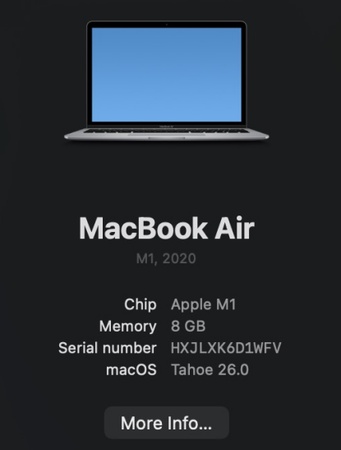
So ermitteln Sie Ihr Mac-Modell:

  • Öffnen Sie das Apple-Menü.

  • Wählen Sie „Über diesen Mac“.

    Mac-Modell und Apple Chip unter „Über diesen Mac“ prüfen
  • Prüfen Sie den im Fenster angezeigten Modellnamen und Chip.

  • Vergleichen Sie Ihr Modell mit Apples offizieller Kompatibilitätsliste für macOS 27.

Wenn unter „Über diesen Mac“ ein Apple Chip angezeigt wird, kann Ihr Mac je nach Modell für macOS 27 geeignet sein. Wird dort ein Intel-Prozessor angezeigt, ist ein Upgrade auf macOS 27 nicht möglich.

Beachten Sie, dass Systemkompatibilität und Funktionskompatibilität nicht dasselbe sind. Auch wenn sich macOS 27 auf Ihrem Mac installieren lässt, können einzelne Funktionen von Apple Intelligence oder andere hardwareabhängige Features einen neueren Chip oder ein neueres Mac-Modell voraussetzen.

Was sollte ich vor dem Upgrade auf macOS 27 tun?

Prüfen Sie vor dem Upgrade auf macOS 27 Ihren Mac, wichtige Software, den verfügbaren Speicherplatz und Ihr Backup. Mit wenigen Vorbereitungen lassen sich Kompatibilitätsprobleme, Installationsfehler und das Risiko eines Datenverlusts deutlich reduzieren.

macOS 27 Kompatibilitätsliste für unterstützte Mac-Modelle

  • Mac-Kompatibilität prüfen: Öffnen Sie „Apple-Menü > Über diesen Mac“ und prüfen Sie, ob Ihr Modell macOS 27 unterstützt. Wenn Sie eine bestimmte neue Funktion nutzen möchten, kontrollieren Sie deren Anforderungen zusätzlich separat.
  • Wichtige Apps und Geräte prüfen: Stellen Sie sicher, dass wichtige Apps, Plug-ins, Drucker, externe Laufwerke und andere benötigte Hardware mit macOS 27 kompatibel sind.
  • Ausreichend freien Speicherplatz sicherstellen: Öffnen Sie „Systemeinstellungen > Allgemein > Speicher“ und prüfen Sie den verfügbaren Speicherplatz. Wenn der Speicher knapp ist, entfernen Sie nicht benötigte Dateien oder Apps.
  • Wichtige Dateien sichern: Erstellen Sie vor dem Upgrade ein aktuelles Time Machine-Backup oder eine andere zuverlässige Sicherung und vergewissern Sie sich, dass das Backup erfolgreich abgeschlossen wurde.
  • Auf ein mögliches Downgrade vorbereitet sein: Wenn macOS 27 Kompatibilitäts- oder Leistungsprobleme verursacht, kann ein Downgrade auf macOS 26 erfordern, dass Sie das vorherige System neu installieren und Ihre Daten anschließend aus einem Backup wiederherstellen.

Sobald Sie diese Punkte geprüft haben, können Sie mit dem Upgrade fortfahren.

Wie lassen sich verlorene Dateien nach dem Upgrade auf macOS 27 wiederherstellen?

Bei einem normalen Upgrade auf macOS 27 sollten Ihre persönlichen Dateien erhalten bleiben. Schlägt das Upgrade jedoch fehl, wird es unterbrochen oder treten Speicherprobleme auf, können Dateien fehlen oder nicht mehr zugänglich sein. Prüfen Sie in diesem Fall zuerst Time Machine, iCloud Drive sowie andere Backups und synchronisierte Speicherorte.

Wenn die Dateien tatsächlich verloren sind und kein verwendbares Backup vorhanden ist, kann 4DDiG Mac Data Recovery das betroffene Laufwerk nach verlorenen Daten durchsuchen. Die Software unterstützt mehr als 2.000 Dateitypen und ermöglicht eine Vorschau gefundener Dateien vor der Wiederherstellung.

KOSTENLOSER DOWNLOAD

Sicherer Download

KOSTENLOSER DOWNLOAD

Sicherer Download

  • Laden Sie 4DDiG herunter und öffnen Sie das Programm. Wählen Sie das Laufwerk aus, auf dem die fehlenden Dateien gespeichert waren, und starten Sie anschließend den Scan.

    4DDiG Mac Data Recovery – Laufwerk für Datenwiederherstellung auswählen
  • Warten Sie, während 4DDiG nach wiederherstellbaren Dateien sucht. Mit Filtern oder der Suchfunktion finden Sie fehlende Fotos, Videos, Dokumente und andere Dateien schneller.

    Wiederherstellbare Dateien auf dem Mac mit 4DDiG suchen und in der Vorschau anzeigen
  • Zeigen Sie eine Vorschau der gefundenen Dateien an, wählen Sie die gewünschten Dateien aus und klicken Sie auf „Wiederherstellen“.

    Gefundene Mac-Dateien mit 4DDiG auswählen und wiederherstellen
  • Speichern Sie die wiederhergestellten Dateien an einem anderen Speicherort, damit keine weiteren wiederherstellbaren Daten überschrieben werden.

    Wiederhergestellte Mac-Dateien mit 4DDiG an einem sicheren Speicherort speichern

Häufige Fragen zum Upgrade auf macOS 27

Lohnt sich ein Upgrade auf macOS 27?

Ja, ein Upgrade auf macOS 27 kann sich lohnen, wenn Ihr Mac unterstützt wird, Ihre wichtigsten Apps kompatibel sind und Sie die neuen Funktionen nutzen möchten. Solange macOS 27 noch in der Beta-Phase ist, sollten die meisten Nutzer mit dem Upgrade ihres primären Macs jedoch auf die stabile Version warten.

Ist macOS 27 bereits stabil?

Noch nicht. Im August 2026 befindet sich macOS 27 weiterhin in der Beta-Phase und kann Fehler, Kompatibilitätsprobleme oder Leistungseinbußen aufweisen. Für einen primären Mac empfiehlt es sich, auf die stabile Version zu warten.

Soll ich von macOS 26 auf macOS 27 upgraden?

Ein Upgrade auf macOS 27 ist sinnvoll, wenn Ihr Mac unterstützt wird, Ihre wichtigsten Apps und Geräte kompatibel sind und Sie die neuen Funktionen benötigen. Andernfalls ist es sicherer, zunächst bei macOS 26 zu bleiben, bis macOS 27 als stabile Version verfügbar ist.

Werden beim Upgrade auf macOS 27 meine Dateien gelöscht?

Nein. Bei einem normalen Upgrade auf macOS 27 sollten persönliche Dateien, Apps und Einstellungen erhalten bleiben. Erstellen Sie dennoch vorher ein Backup Ihres Macs, falls die Installation fehlschlägt oder ein unerwartetes Problem auftritt.

Kann ich von macOS 27 auf macOS 26 downgraden?

Ja. Ein Downgrade von macOS 27 auf macOS 26 ist möglich, kann aber das Löschen des Macs und eine Neuinstallation von macOS 26 erfordern. Sichern Sie wichtige Dateien deshalb vor dem Upgrade, damit Sie sie bei einem späteren Downgrade wiederherstellen können.

Fazit

Sollten Sie also auf macOS 27 upgraden? Solange macOS 27 noch in der Beta-Phase ist, ist es für die meisten Nutzer sinnvoll, auf die stabile Version zu warten. Nach deren Veröffentlichung lohnt sich das Upgrade, wenn Ihr Mac unterstützt wird, Ihre wichtigsten Apps und Geräte kompatibel sind und Sie die neuen Funktionen nutzen möchten.

Erstellen Sie vor dem Upgrade ein Backup Ihres Macs, um wichtige Dateien zu schützen. Sollten nach dem Upgrade Dateien fehlen und kein verwendbares Backup verfügbar sein, kann 4DDiG das betroffene Laufwerk durchsuchen und dabei helfen, wichtige Dateien schnell wiederherzustellen.

KOSTENLOSER DOWNLOAD

Sicherer Download

KOSTENLOSER DOWNLOAD

Sicherer Download

Andreas Dietrich (Chefredakteur)

Andreas Dietrich ist der Technischer Autor und Redakteur von 4DDiG. Er hat mehr als 8 Jahre Erfahrung im Bereich der technischen Dokumentation.

(Klicken Sie hier, um diesen Beitrag zu bewerten)

Sie haben mit 4,5 bewertet  ( Menschen waren beteiligt)