Как изменить размер раздела с BitLocker в Windows 11 и 10
Изменить размер раздела BitLocker не всегда так просто, как обычного раздела диска. Если накопитель зашифрован, некоторые инструменты управления дисками могут ограничивать возможность сжатия или расширения тома. В результате пользователи сталкиваются с нехваткой места на диске C или не могут перераспределить свободное пространство между разделами. При этом полностью расшифровывать диск требуется не во всех случаях. В этой статье мы рассмотрим, как безопасно изменить размер раздела с BitLocker в Windows 11 и Windows 10, сохранить данные и восстановить защиту после завершения операции.
Что нужно знать перед изменением размера раздела BitLocker
Создайте резервную копию данных
Изменение размера раздела затрагивает структуру диска и размещение данных на нём. Даже если операция рассчитана на сохранение файлов, внезапное отключение питания, выбор неправильного раздела или прерывание процесса могут привести к повреждению файловой системы и потере данных.
Перед началом работы создайте полную резервную копию важных данных на отдельном физическом накопителе. Откройте несколько файлов из резервной копии, чтобы убедиться, что они доступны и не повреждены. Если вы используете ноутбук, подключите его к источнику питания и закройте приложения, работающие с нужным диском.
Сохраните ключ восстановления BitLocker
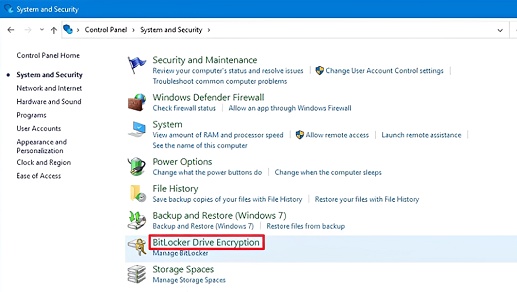
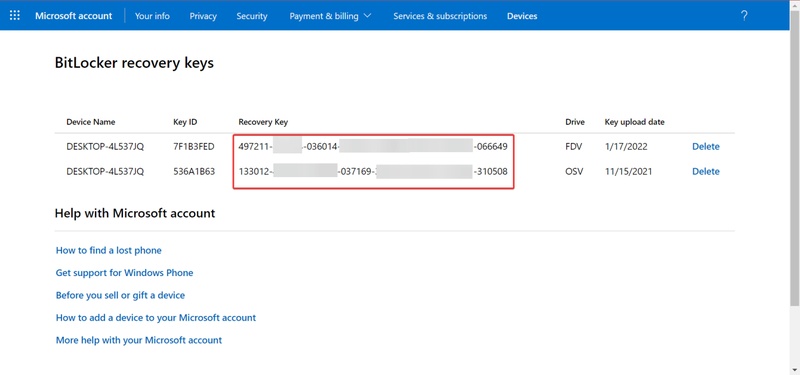
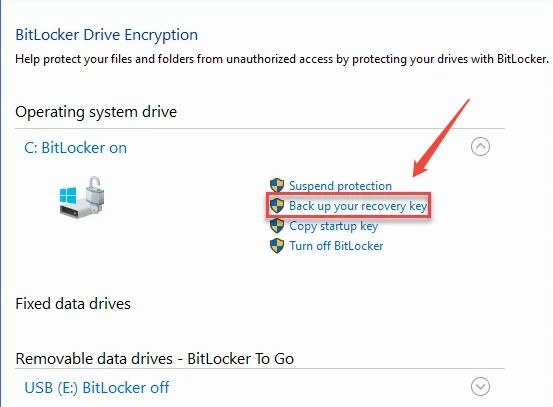
Откройте «Панель управления > Система и безопасность > Шифрование диска BitLocker». Найдите нужный диск и выберите «Архивировать ключ восстановления». Сохраните ключ на другом накопителе, в доступной учётной записи Microsoft или распечатайте его. Не храните единственную копию ключа на том диске, размер которого собираетесь изменить. На рабочем компьютере доступные способы сохранения могут зависеть от политик организации.
⚡ Бонус: забыли ключ восстановления BitLocker? Найдите его с помощью 4DDiG Partition Manager
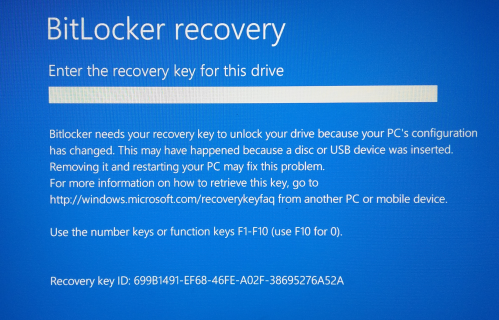
Если вы не можете найти сохранённый ключ восстановления BitLocker, сначала проверьте учётную запись Microsoft, связанную с устройством, распечатанные копии и резервные копии на USB-накопителях. Если компьютер принадлежит организации, обратитесь в ИТ-отдел. Сверьте идентификатор ключа с идентификатором, который отображается на экране заблокированного диска. Обратите внимание: Microsoft не может заново создать утерянный ключ восстановления.
В качестве дополнительного решения можно воспользоваться 4DDiG Partition Manager. Эта программа для управления разделами диска предлагает инструмент для поиска ключа восстановления, разблокировки раздела и отключения BitLocker. В официальном руководстве программы описана следующая последовательность действий:
-
Скачайте, установите и запустите 4DDiG Partition Manager на компьютере с Windows. Откройте раздел «Инструменты» (Toolkit) и выберите «Удалить BitLocker» (Remove BitLocker).
СКАЧАТЬ БЕСПЛАТНО Безопасная загрузка

-
Выберите диск или раздел, защищённый BitLocker. Проверьте его букву, размер и расположение, затем нажмите «Разблокировать» (Unlock).
-
Подтвердите поиск ключа восстановления BitLocker. Если программе удастся найти ключ, скопируйте его и сохраните в безопасном месте вне зашифрованного накопителя.
-
После успешной разблокировки раздела вы можете воспользоваться функцией «Отключить BitLocker» (Disable BitLocker), если для изменения его размера необходимо полностью снять шифрование. Дождитесь завершения расшифровки, прежде чем приступать к работе с разделом.
Если найти ключ не удалось, снова проверьте резервные копии, учётные записи и обратитесь в службу ИТ-поддержки. Возможность разблокировки зависит от наличия необходимых данных для восстановления доступа. Программа не гарантирует получение ключа для любого зашифрованного диска. Не форматируйте и не удаляйте раздел, если вам всё ещё нужны хранящиеся на нём файлы.
Как изменить размер раздела BitLocker за 3 шага?
Чтобы изменить размер зашифрованного раздела в Windows 11 или Windows 10, последовательно выполните следующие три шага. На всех этапах работайте с одним и тем же целевым разделом. Перед подтверждением изменений проверяйте номер физического диска, букву, объём и метку тома. В приведённых ниже командах в качестве примера используется системный диск C:. При необходимости замените его буквой вашего диска.
Шаг 1. Приостановите или отключите BitLocker
-
Откройте командную строку от имени администратора и проверьте текущее состояние BitLocker:
$ manage-bde -status C:Обратите внимание на состояние преобразования (Conversion Status) и состояние защиты (Protection Status). Разблокированный диск всё ещё может быть зашифрован. Статус «Защита отключена» (Protection Off) также не означает, что диск полностью расшифрован. Символ $ в примерах обозначает приглашение командной строки, вводить его не нужно.
-
Откройте раздел «Управление BitLocker» и выберите «Приостановить защиту». Для системного диска также можно выполнить следующую команду:
$ manage-bde -protectors -disable C: -RebootCount 0Приостановка BitLocker не расшифровывает данные на диске, а временно отключает защиту. Параметр -RebootCount 0 позволяет оставить защиту приостановленной до её ручного возобновления. Это снижает уровень защиты данных, поэтому не оставляйте BitLocker в таком состоянии дольше необходимого. После изменения размера раздела обязательно возобновите защиту.
Если выбранный инструмент управления разделами не поддерживает изменение размера зашифрованного тома, одной приостановки защиты будет недостаточно. В этом случае полностью отключите BitLocker с помощью команды manage-bde -off C:. Дождитесь завершения расшифровки и проверьте состояние диска командой manage-bde -status C:. Продолжайте работу только после появления статуса «Полностью расшифрован» (Fully Decrypted).
✔ Как безопасно приостановить защиту BitLocker в Windows 10 и 11?
Шаг 2. Измените размер раздела
Чтобы уменьшить или расширить раздел BitLocker в Windows 11, необходимо проверить текущую структуру диска. В Windows 10 действуют аналогичные правила. Ниже приведён пример изменения размера обычного раздела с файловой системой NTFS. Убедитесь, что целевой том разблокирован, необходимая расшифровка завершена, а выбранная операция доступна в используемом инструменте.
-
Нажмите сочетание клавиш Win + X и выберите «Управление дисками». В нижней части окна найдите диск и раздел, размер которого хотите изменить.
-
Чтобы уменьшить размер раздела, щёлкните нужный том правой кнопкой мыши и выберите «Сжать том».
-
Дождитесь, пока Windows рассчитает объём пространства, доступного для сжатия. Если функция недоступна, проверьте состояние BitLocker и файловой системы, прежде чем продолжать.
-
Введите объём пространства, на который хотите уменьшить раздел, в мегабайтах (МБ). Оставьте достаточно свободного места для обновлений Windows, установки программ и хранения новых файлов.
-
Нажмите «Сжать» и дождитесь завершения операции. Убедитесь, что размер раздела изменился правильно, а освободившееся пространство отображается в Управлении дисками как нераспределённое.
Если вам нужно расширить диск C или другой раздел с BitLocker, проверьте расположение нераспределённого пространства. Для расширения обычного тома средствами Windows оно должно находиться непосредственно справа от целевого раздела на том же физическом диске. Если это условие выполнено, щёлкните раздел правой кнопкой мыши, выберите «Расширить том», укажите необходимый объём и завершите работу мастера.
Если нераспределённое пространство находится в другом месте или между ним и диском C расположен другой раздел, встроенное Управление дисками не сможет расширить целевой том. В такой ситуации можно воспользоваться 4DDiG Partition Manager. Функция изменения размера и перемещения разделов помогает перераспределять пространство в более сложных конфигурациях диска. Перед началом убедитесь, что программа поддерживает работу с вашим разделом в его текущем состоянии, и при необходимости полностью отключите BitLocker.
Шаг 3. Возобновите защиту BitLocker
-
После изменения размера раздела проверьте, правильно ли отображается его новый объём. Откройте несколько файлов и убедитесь, что установленные приложения работают нормально. Если вы только приостанавливали защиту, откройте «Управление BitLocker» и выберите «Возобновить защиту». Также можно выполнить команду
manage-bde -protectors -enable C:.
-
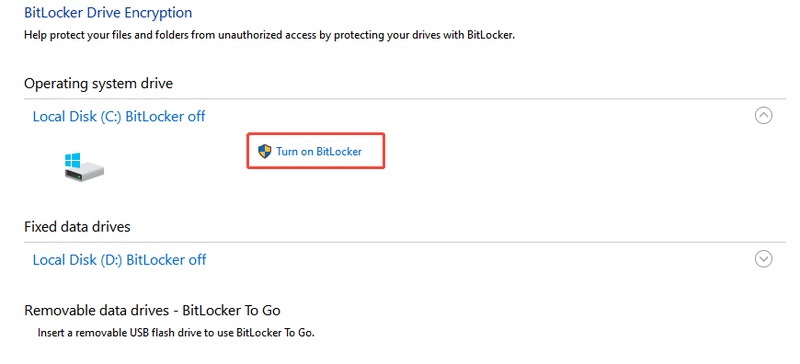
Если перед изменением размера вы полностью расшифровали диск BitLocker, выберите «Включить BitLocker» и заново пройдите настройку шифрования. Выберите подходящий способ разблокировки и параметры защиты диска.
-
Сохраните актуальный ключ восстановления BitLocker. Если вы заново включили шифрование, не рассчитывайте на то, что ранее сохранённый ключ по-прежнему подходит к этому диску. Убедитесь, что у вас есть резервная копия нового ключа.
-
Проверьте ход шифрования с помощью команды
manage-bde -status C:. После завершения убедитесь, что состояние защиты отображается как «Защита включена» (Protection On).
После возобновления защиты перезагрузите компьютер и убедитесь, что Windows запускается нормально. Проверьте доступность файлов и правильность новой структуры разделов. Не удаляйте резервные копии, пока не убедитесь, что изменённый раздел и средства восстановления Windows работают корректно.
 Вам также может быть интересно:
Распространённые проблемы и способы их решения
Пункт «Расширить том» недоступен
Прежде чем снова менять настройки BitLocker, проверьте структуру диска. Если между диском C и нераспределённым пространством находится раздел восстановления или другой том, Windows не сможет расширить диск C. В таком случае может помочь программа, поддерживающая перемещение разделов, например 4DDiG Partition Manager. Сначала проверьте требования программы к шифрованию и при необходимости расшифруйте разделы, которые планируете изменить. Не удаляйте разделы EFI или восстановления только ради расширения диска C, поскольку это может нарушить загрузку Windows или работу среды восстановления.
Windows предлагает меньше места для сжатия, чем ожидалось
Общий объём свободного места на диске не всегда совпадает с объёмом, доступным для сжатия. Некоторые системные файлы, например файл подкачки, а также данные теневых копий могут ограничивать возможность уменьшения раздела. Попробуйте указать меньший объём сжатия или выяснить, какие файлы мешают выполнению операции. Простое удаление личных файлов не всегда позволяет увеличить доступный объём сжатия.
Программа продолжает обнаруживать BitLocker после приостановки защиты
Это нормальная ситуация: приостановка защиты BitLocker не расшифровывает том. Проверьте требования выбранной программы для управления разделами. Если она поддерживает только незашифрованные разделы, отключите BitLocker и дождитесь появления статуса «Полностью расшифрован» (Fully Decrypted). Использование другой команды или утилиты само по себе не устраняет ограничения, связанные с шифрованием.
После перезагрузки Windows запрашивает ключ восстановления BitLocker
Введите сохранённый 48-значный ключ восстановления BitLocker, идентификатор которого соответствует идентификатору на экране. После запуска Windows проверьте размер раздела, структуру диска и состояние защиты. Если ключ восстановления утерян, воспользуйтесь описанными выше способами его поиска. Не пытайтесь многократно изменять параметры BIOS или UEFI, поскольку это не поможет восстановить отсутствующий ключ и может вызвать дополнительные проблемы с загрузкой.
Заключение
Чтобы безопасно изменить размер раздела BitLocker, необходимо заранее создать резервную копию данных и сохранить ключ восстановления. Перед началом работы проверьте, поддерживает ли выбранный инструмент изменение размера зашифрованного раздела. При необходимости полностью расшифруйте диск, проверьте расположение нераспределённого пространства и после завершения операции снова включите защиту. Встроенные средства Windows подходят для обычного сжатия и расширения разделов при наличии смежного нераспределённого пространства.
Если вы ищете способ изменить размер зашифрованного раздела BitLocker в более сложной конфигурации диска или не можете найти ключ восстановления, попробуйте воспользоваться 4DDiG Partition Manager. Программа предлагает функции поиска ключа восстановления BitLocker, разблокировки диска, изменения размера и перемещения разделов (Resize/Move). Перед началом проверьте совместимость программы с вашим накопителем и сохраните резервные копии до тех пор, пока не убедитесь, что Windows запускается нормально и все необходимые файлы доступны.
Безопасная загрузка

Вам Также Может Понравиться

- Главная >>
- Исправления Windows >>
- Как изменить размер раздела с BitLocker в Windows 11 и 10