Из корзины
после очистки
Восстановление файлов
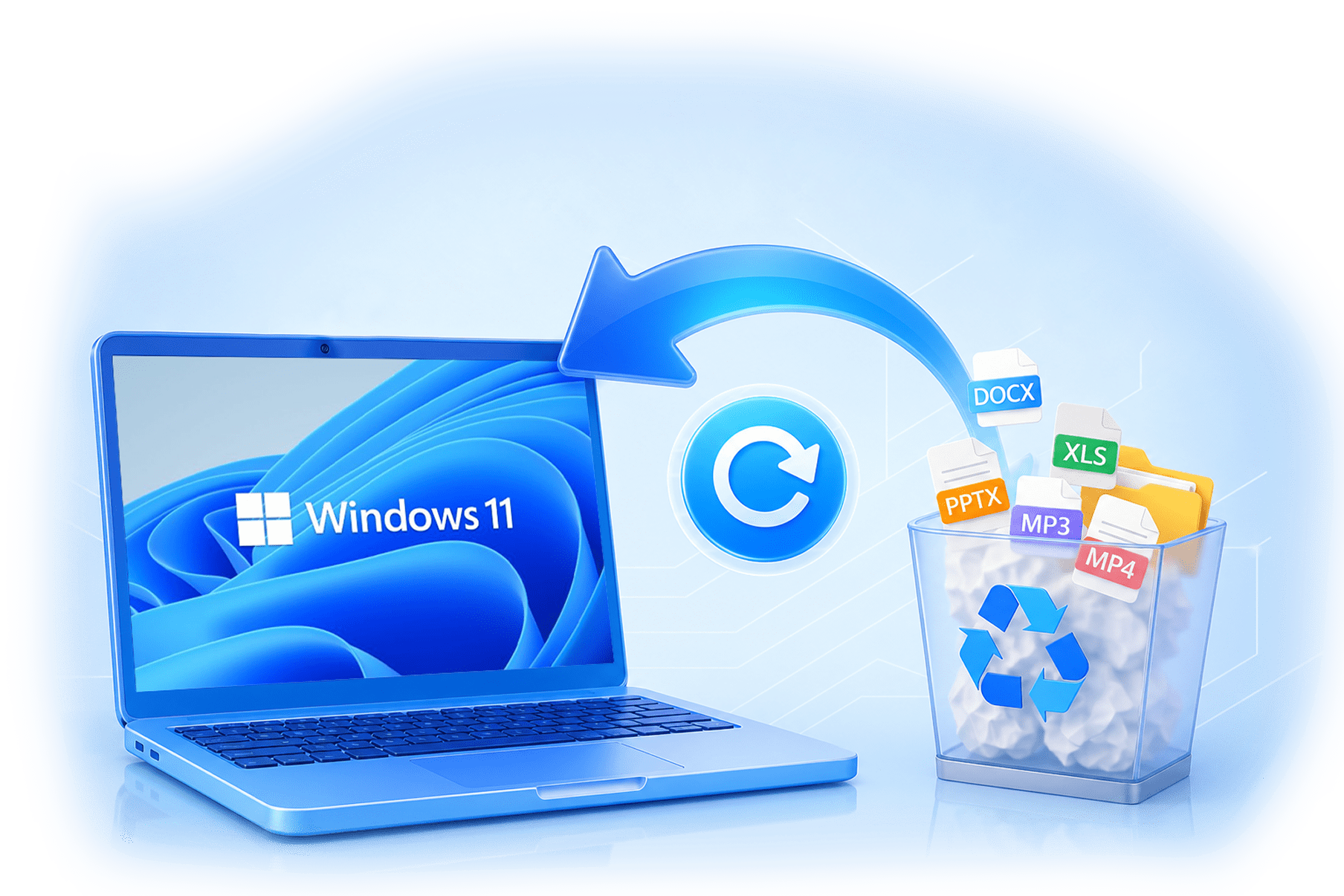
Случайно удалили файлы? Узнайте, как восстановить их из корзины, даже после её очистки, с помощью этого пошагового руководства.







Можно ли восстановить удалённые файлы из корзины?

Да — если корзина не очищена
Если ваши файлы всё ещё находятся в корзине, восстановить их можно быстро и легко.
Просто откройте корзину, щёлкните правой кнопкой мыши по файлу и выберите «Восстановить», чтобы вернуть его в исходное расположение.

Возможно — если корзина была очищена
Даже после очистки корзины файлы не удаляются безвозвратно сразу.
Данные остаются на диске, пока не будут перезаписаны новыми файлами, а это значит, что восстановление всё ещё возможно. В этой ситуации вы можете использовать профессиональное программное обеспечение для сканирования и восстановления удалённых файлов до того, как они будут перезаписаны.
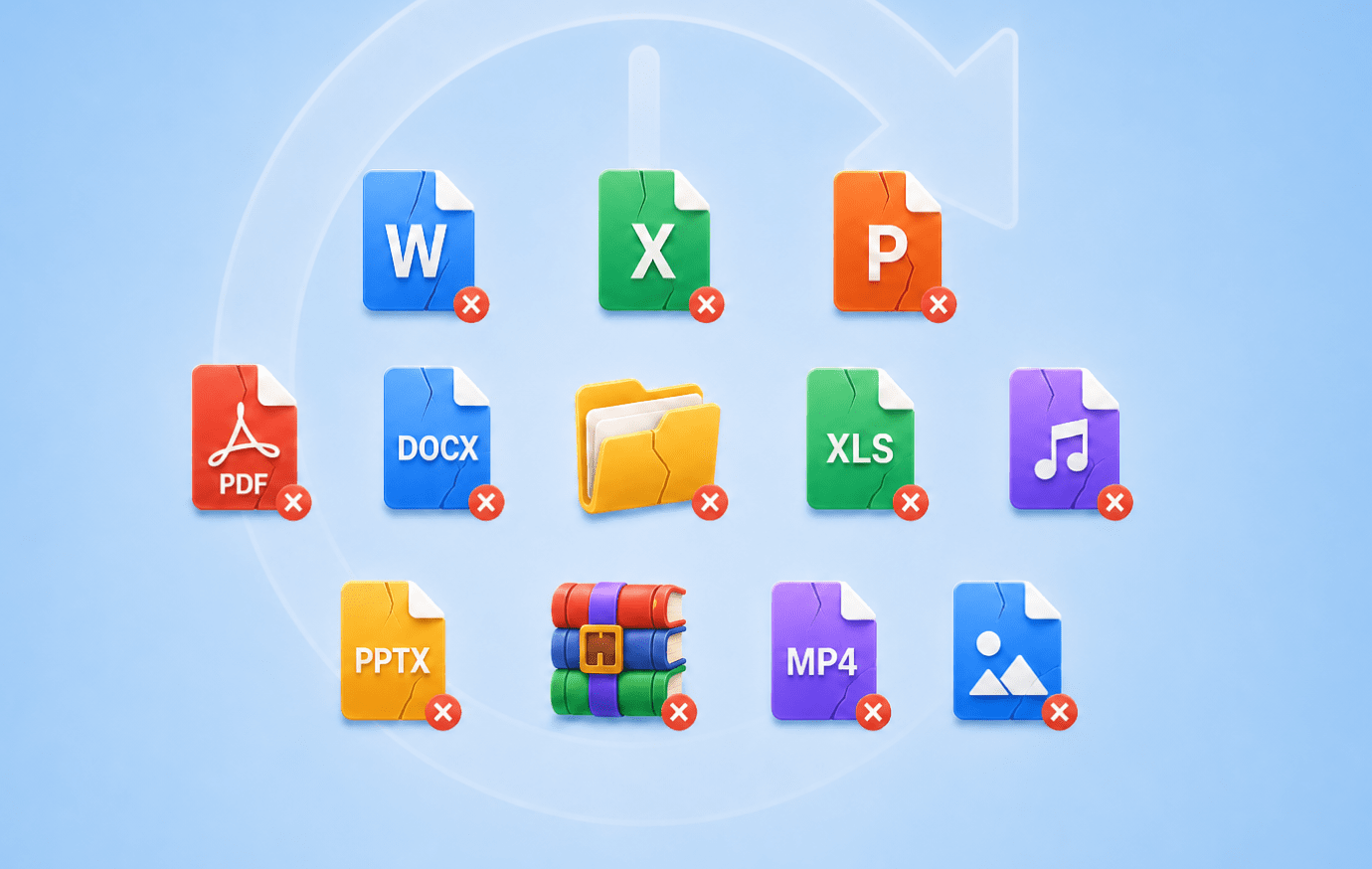
Сложно — если файлы перезаписаны
Если новые данные перезаписали удалённые файлы, восстановление становится гораздо сложнее и может оказаться невозможным.
Чем дольше вы используете диск, тем выше риск перезаписи оставшихся данных и снижения шансов на успешное восстановление.
Восстановление данных из корзины
в любых ситуациях потери данных

Очищенная корзина
Когда корзина очищена, удалённые файлы исчезают из виду, но могут всё ещё оставаться на диске до перезаписи. При правильных методах восстановления восстановление удалённых файлов после очистки корзины всё ещё возможно с высокой вероятностью успеха.

Случайно удалённые файлы
Легко случайно перетащить нужную папку в корзину или удалить важные файлы без проверки. Своевременное восстановление может помочь вернуть эти файлы до того, как они будут перезаписаны и восстановление станет значительно сложнее.
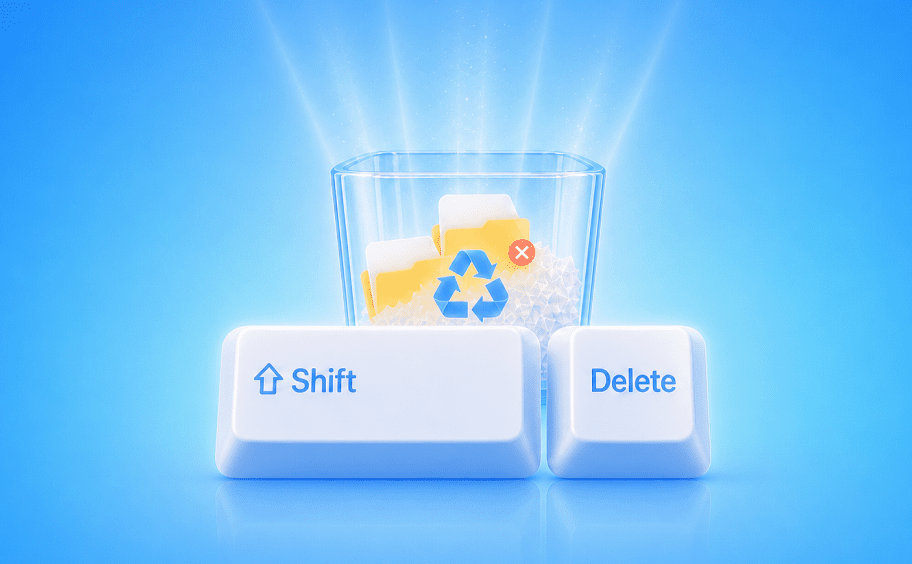
Shift + Delete
Файлы, удалённые с помощью Shift + Delete, минуют корзину и недоступны для обычного восстановления. 4DDiG может выполнить глубокое сканирование диска, чтобы найти и восстановить эти безвозвратно удалённые файлы.

Файлы, удалённые давно
Файлы, удалённые давно, всё ещё могут существовать как скрытые данные на диске, пока не будут перезаписаны новыми файлами. Со временем постоянное использование диска может перезаписать эти скрытые файлы, снижая шансы на успешное восстановление.
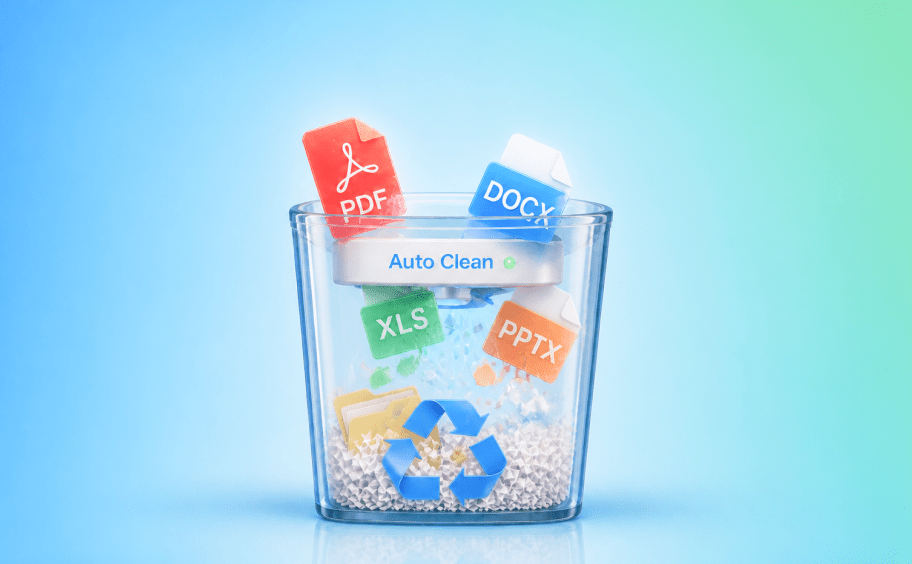
Автоматическая очистка корзины
Системные утилиты, такие как Windows Storage Sense или сторонние средства очистки, могут автоматически очищать корзину и удалять файлы без уведомления. Программы восстановления могут помочь найти и восстановить эти файлы, если данные ещё не перезаписаны.
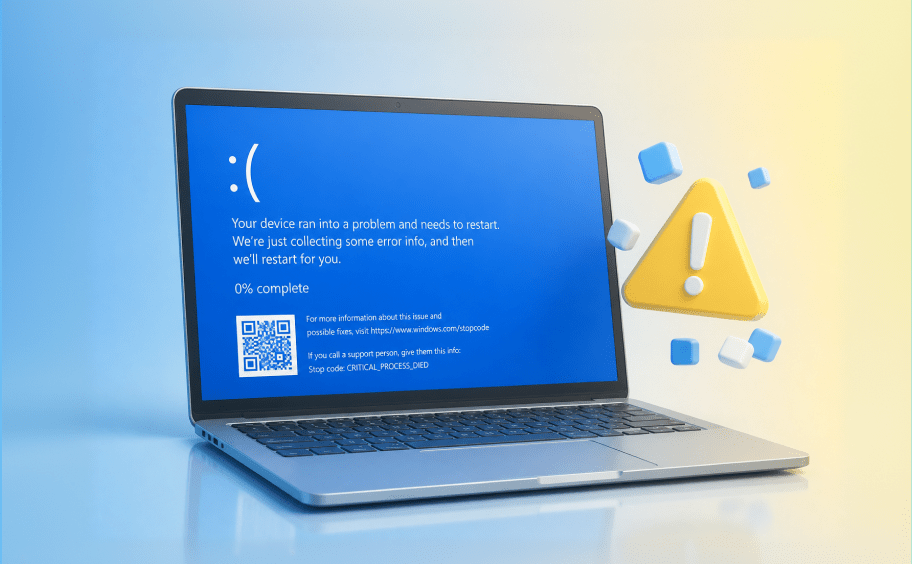
Сбои системы
Внезапные сбои системы, ошибки диска или перебои питания могут сделать удалённые файлы недоступными. Программы восстановления могут выполнить глубокое сканирование диска и восстановить элементы, удалённые из корзины, если их нельзя восстановить обычными методами.
8 способов восстановить удалённые файлы из корзины
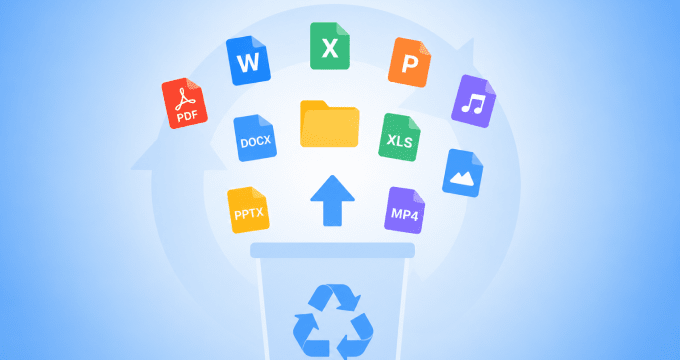
Восстановление напрямую из корзины
Если корзина не была очищена, вы можете легко восстановить удалённые файлы из корзины без использования дополнительных инструментов. Всего за несколько кликов файлы будут возвращены в исходное расположение — это самый простой способ восстановления.
-
Плюсы:
- Быстро и просто
- Не требуется программное обеспечение
- Сохраняется качество и структура файлов
-
Минусы:
- Работает только если корзина не была очищена


Отмена удаления (Ctrl + Z)
Если вы только что удалили файл, нажмите Ctrl + Z, чтобы отменить действие и мгновенно восстановить файл. Этот метод лучше всего работает сразу после удаления, до выполнения других действий на компьютере.
-
Плюсы:
- Мгновенное восстановление
- Не требует технических навыков
-
Минусы:
- Работает только сразу после удаления
- Может не работать после перезагрузки или других операций

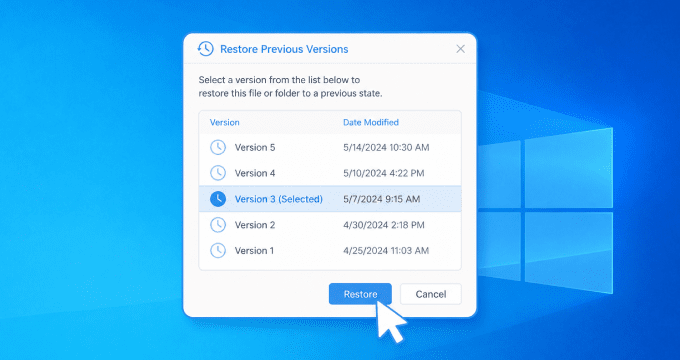
Восстановление предыдущих версий
Windows предоставляет встроенную функцию «Предыдущие версии», которая позволяет восстановить более ранние версии файлов или папок. Этот метод может помочь восстановить удалённые файлы из предыдущей версии, если такая доступна.
-
Плюсы:
- Встроен в Windows
- Полезен для восстановления старых версий файлов
-
Минусы:
- Требуется включённая история файлов или точки восстановления
- Может быть не включён по умолчанию

Восстановление из истории файлов
История файлов Windows позволяет восстанавливать файлы, удалённые из корзины, путём восстановления ранее созданных резервных копий. Этот метод работает, если история файлов была включена до удаления файлов.
-
Плюсы:
- Надёжен, если включён
- Поддерживает несколько версий файлов
-
Минусы:
- Требует предварительной настройки
- Не включён по умолчанию

Использование 4DDiG Data Recovery
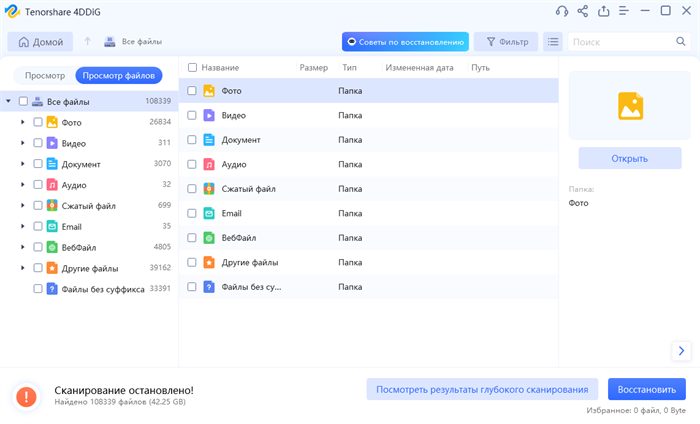
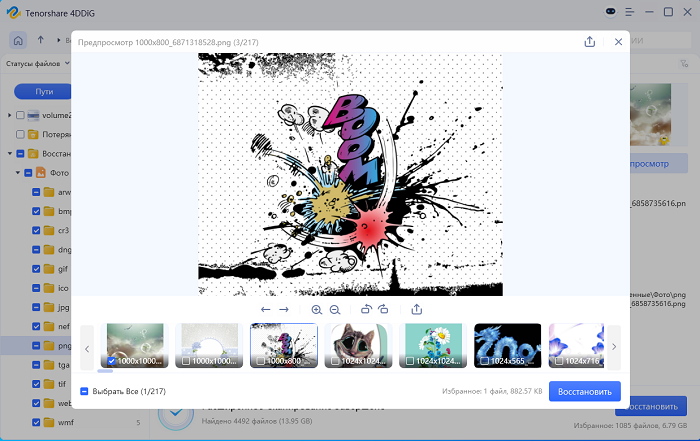
4DDiG — это мощное решение для восстановления удалённых файлов даже после очистки корзины. Он использует технологию глубокого сканирования для поиска и восстановления безвозвратно удалённых файлов и позволяет предварительно просмотреть восстанавливаемые файлы перед восстановлением.
-
Плюсы:
- Работает после очистки корзины
- Высокий процент успешного восстановления
- Простота использования с предварительным просмотром
- Поддерживает более 2000 типов файлов
-
Минусы:
- Требует установки
- Полное восстановление требует платной версии
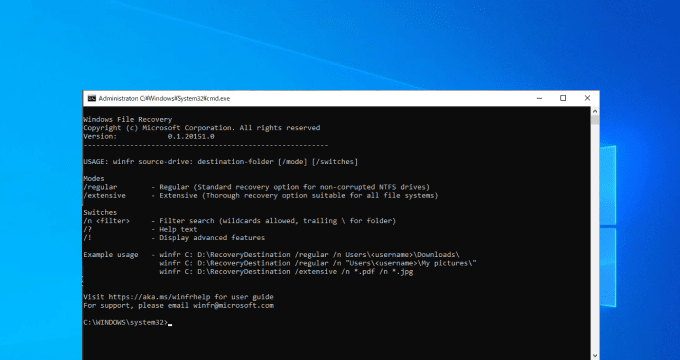
Использование Windows File Recovery
Windows File Recovery — это инструмент командной строки от Microsoft, который помогает восстанавливать безвозвратно удалённые файлы, минуя корзину. Он использует расширенные методы сканирования для поиска восстанавливаемых данных на диске.
-
Плюсы:
- Официальный инструмент Microsoft
- Поддерживает расширенное сканирование
-
Минусы:
- Требует знания командной строки
- Не подходит для начинающих

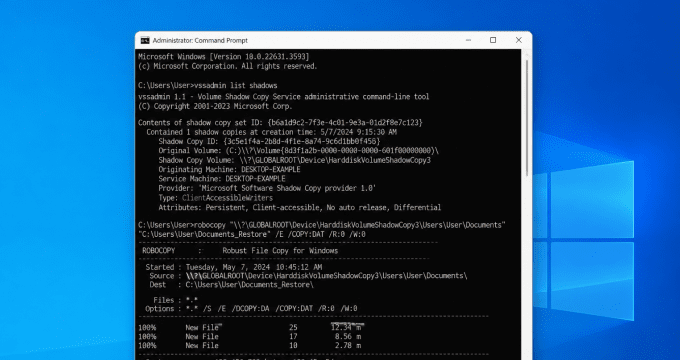
Использование командной строки
Командная строка может помочь выполнить базовые проверки диска и восстановления системы, которые могут решить проблемы с доступом к файлам. Однако она не предназначена для прямого восстановления безвозвратно удалённых файлов из корзины.
-
Плюсы:
- Не требует стороннего ПО
- Полезен для диагностики
-
Минусы:
- Ограниченные возможности восстановления
- Требует знания командной строки
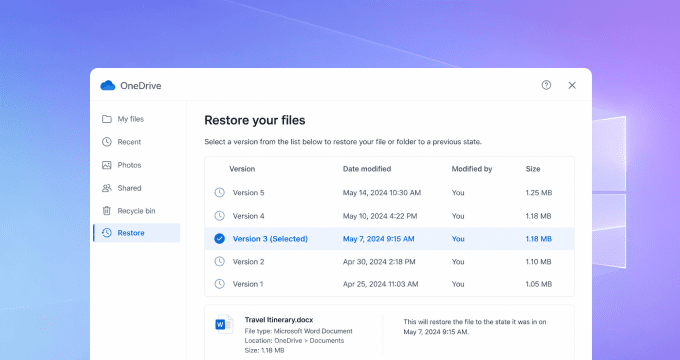
Восстановление из облачного резервирования
Если ваши файлы были синхронизированы с облачным сервисом, вы можете восстановить удалённые файлы из корзины облачного сервиса или восстановить предыдущие версии. Этот метод работает только если файлы были зарезервированы или синхронизированы до удаления.
-
Плюсы:
- Простое восстановление при наличии резервной копии
- Безопасно и надёжно
-
Минусы:
- Требует предварительной синхронизации или резервирования
- Удалённые файлы могут храниться ограниченное время
3 шага для восстановления файлов из корзины
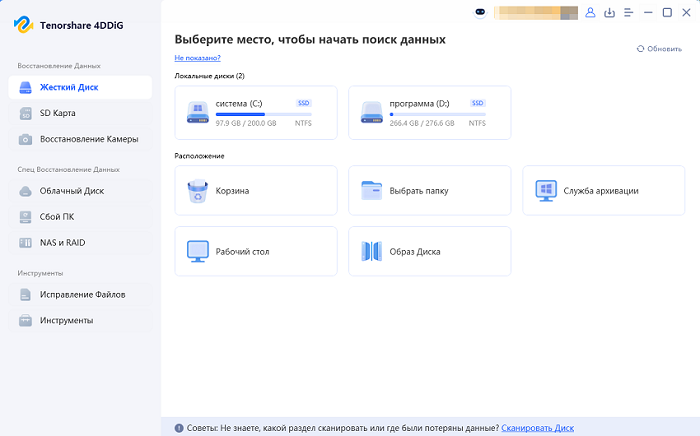
Советы по предотвращению потери файлов из корзины
Совет 1: Проверяйте перед очисткой
Потратьте несколько секунд на просмотр файлов в корзине перед её очисткой. Быстрая проверка может предотвратить случайное удаление важных файлов.
Совет 2: Увеличьте объём корзины
Большие файлы могут минуовать корзину, если превышают её стандартный размер. Щёлкните правой кнопкой мыши по корзине, выберите «Свойства» и увеличьте максимальный размер, чтобы хранить больше удалённых файлов.
Совет 3: Настройте или отключите Storage Sense
Windows Storage Sense может автоматически удалять файлы из корзины через определённое время для освобождения места. Настройте или отключите эту функцию в параметрах Windows, чтобы контролировать, когда файлы удаляются.
Совет 4: Отключите «Немедленное удаление»
Убедитесь, что Windows не настроена на обход корзины. В свойствах корзины отключите опцию «Не помещать файлы в корзину. Удалять файлы сразу после удаления» и включите диалоги подтверждения удаления для дополнительной защиты.
Совет 5: Синхронизируйте с облачным хранилищем или несколькими устройствами
Резервируйте важные папки в OneDrive, Google Drive или на внешний диск. Облачные сервисы часто хранят удалённые файлы в течение ограниченного времени, позволяя восстановить данные даже после удаления из локальной корзины.
Часто задаваемые вопросы о восстановлении из корзины
Да, это возможно. При очистке корзины Windows не стирает данные файлов сразу. Вместо этого занятое пространство помечается как доступное для новых данных. Пока удалённые файлы не перезаписаны, их всё ещё можно восстановить с помощью правильных методов.
После очистки корзины можно попробовать несколько методов восстановления в зависимости от ситуации. Если у вас есть резервные копии, такие инструменты, как история файлов Windows, предыдущие версии или облачное хранилище, могут помочь восстановить файлы. Если резервных копий нет, 4DDiG может выполнить глубокое сканирование диска и восстановить файлы до перезаписи.
Да, Ctrl+Z может восстановить недавно удалённые файлы, отменяя последнее действие. Однако это работает только сразу после удаления и до выполнения других операций или перезагрузки. Для файлов, которые нельзя восстановить этим способом, может потребоваться профессиональное программное обеспечение.
Да, вы можете восстановить файлы после очистки корзины на Mac, если удалённые данные не были перезаписаны. Если у вас есть резервная копия Time Machine, вы можете восстановить файлы из предыдущей копии. Без резервных копий 4DDiG может выполнить сканирование диска Mac и помочь восстановить безвозвратно удалённые файлы.
Без резервной копии Time Machine вы можете проверить другие доступные резервные копии, такие как iCloud Drive или другие облачные сервисы. Если резервных копий нет, 4DDiG может выполнить глубокое сканирование диска Mac для поиска и восстановления файлов.

4DDiG Восстановление из корзины
Присоединяйтесь к более чем 10 миллионам довольных пользователей. Предварительный просмотр файлов бесплатно перед восстановлением.
 100% безопасно и без вирусов
 Гарантия возврата денег в течение 30 дней
 Техническая поддержка 24/7