Как принудительно удалить программу в Windows 11/10: 8 способов
Программа не удаляется через «Параметры», кнопка «Удалить» не работает или Windows сообщает, что приложение всё ещё используется? В такой ситуации не стоит сразу удалять папку программы вручную. Это может оставить службы, записи автозагрузки, временные файлы и другие компоненты в системе.
Ниже разберём, как принудительно удалить программу в Windows 11 и Windows 10: сначала проверим стандартные способы удаления, а затем перейдём к Диспетчеру задач, безопасному режиму, PowerShell, WinGet и специальным деинсталляторам. Если после удаления программы пропали важные файлы, также покажем, как попытаться их восстановить.
Почему программа не удаляется в Windows?
Если приложение невозможно удалить обычным способом, причина чаще всего связана с активными процессами, повреждённым деинсталлятором или неполными данными установки.
- Программа всё ещё работает: основной процесс или фоновая служба остаётся активной.
- Деинсталлятор повреждён: файл Uninstall.exe отсутствует или работает некорректно.
- Установка завершилась с ошибкой: Windows сохранила неполные данные о программе.
- Нет прав администратора: приложение требует повышенных разрешений для удаления.
- Программа запускается автоматически: её процесс снова появляется после входа в Windows.
- Это встроенное приложение Windows: некоторые системные приложения нельзя удалить обычным способом через «Параметры».
- Приложение нежелательное или вредоносное: отдельные программы могут намеренно мешать удалению.
 Важно
Важно
Не удаляйте папку приложения из Program Files в качестве первого шага. Простое удаление файлов не считается полноценной деинсталляцией: в системе могут остаться службы, записи автозагрузки и установочные данные.
Сначала попробуйте удалить программу стандартным способом
Даже если вам нужно принудительно удалить программу, сначала стоит проверить обычные способы Windows. Если один из них работает, дополнительные команды и сторонние инструменты не понадобятся.
Способ 1. Удаление через «Параметры» Windows
В Windows 11 основной список установленных приложений находится в разделе «Установленные приложения». В Windows 10 используется раздел «Приложения и возможности».
-
Нажмите Win + I, чтобы открыть «Параметры».
-
В Windows 11 перейдите в Приложения → Установленные приложения.
-
Найдите нужную программу и нажмите кнопку с тремя точками рядом с ней.
-
Выберите «Удалить» и подтвердите действие.
Microsoft также рекомендует этот способ как один из основных вариантов удаления программ в Windows. Инструкция Microsoft по удалению приложений.
Способ 2. Удаление через Панель управления
Для классических Win32-программ Панель управления по-прежнему остаётся полезным вариантом, особенно если программа не отображается корректно в «Параметрах».
-
Нажмите Win + R.
-
Введите appwiz.cpl и нажмите Enter.
-
Найдите нужную программу в списке «Программы и компоненты».
-
Щёлкните по ней правой кнопкой мыши и выберите «Удалить» или «Удалить/Изменить».

-
Следуйте инструкциям мастера деинсталляции.
Способ 3. Запустите собственный Uninstall.exe
Если приложение отсутствует в списке Windows, проверьте его установочную папку. Многие программы содержат отдельный файл деинсталляции.
-
Откройте папку приложения в C:\Program Files или C:\Program Files (x86).
-
Найдите файл с названием Uninstall.exe, uninstall.exe, unins000.exe или похожим.
-
Щёлкните по нему правой кнопкой мыши и выберите «Запуск от имени администратора».
-
Следуйте инструкциям деинсталлятора.
Как принудительно удалить программу, которая не удаляется
Если обычные способы не помогли, переходите к следующим вариантам. Лучше двигаться от простых и безопасных действий к более техническим.
Способ 1. Завершите процессы программы через Диспетчер задач
Если приложение или связанная с ним служба продолжает работать, Windows может блокировать деинсталляцию.
-
Нажмите Ctrl + Shift + Esc.
-
Откройте вкладку «Процессы».
-
Найдите удаляемую программу или связанный с ней процесс.
-
Щёлкните по процессу правой кнопкой мыши и выберите «Снять задачу».
-
После этого снова попробуйте удалить программу.
Способ 2. Перезагрузите компьютер и сразу повторите удаление
Если деинсталляцию блокирует зависший процесс, простой перезапуск Windows может решить проблему. После перезагрузки не открывайте удаляемое приложение, а сразу перейдите к его удалению через «Параметры» или Панель управления.
Способ 3. Удалите программу в безопасном режиме
Безопасный режим запускает Windows с ограниченным набором драйверов, служб и фоновых процессов. Это полезно, если программа автоматически запускается и мешает собственному удалению.
-
В Windows 11 откройте Параметры → Система → Восстановление.
-
В разделе расширенного запуска нажмите «Перезагрузить сейчас».
-
Перейдите: Поиск и устранение неисправностей → Дополнительные параметры → Параметры загрузки → Перезагрузить .
-
Выберите запуск в безопасном режиме.
-
После входа в Windows повторите удаление через «Параметры», Панель управления или Uninstall.exe.
 Совет
Совет
Безопасный режим сам по себе программу не удаляет. Он лишь уменьшает количество служб и процессов, которые могут мешать деинсталляции.
Способ 4. Удалите встроенное приложение через PowerShell
Этот способ подходит прежде всего для встроенных приложений Windows и некоторых приложений Microsoft Store, у которых стандартная кнопка удаления недоступна.
-
Откройте Windows Terminal или PowerShell от имени администратора.
-
Выведите список пакетов:
Get-AppxPackage | Select Name, PackageFullName
-
Найдите название нужного приложения.
-
Для удаления используйте:
Get-AppxPackage *Название* | Remove-AppxPackage
Важно
Не удаляйте системные пакеты PowerShell наугад. Перед выполнением команды проверьте точное имя приложения и убедитесь, что оно не является необходимым компонентом Windows.
Способ 5. Принудительно удалить программу через WinGet
Windows Package Manager позволяет удалить зарегистрированное приложение через Terminal. Этот вариант особенно удобен, если графическое меню удаления не работает, но программа всё ещё определяется системой.
-
Откройте Terminal от имени администратора.
-
Выведите список установленных программ:
winget list
-
Найдите точное имя или ID нужного приложения.
-
Введите команду:
winget uninstall --name "Название программы"
-
Если найдено несколько совпадений, используйте точный ID приложения.
Актуальные параметры команды можно проверить в официальной документации: Microsoft WinGet uninstall.
Способ 6. Используйте средство Microsoft для проблем с удалением
Если программа присутствует в системе, но удаление завершается ошибкой, можно попробовать средство Microsoft для исправления проблем установки и деинсталляции.
-
Запустите средство устранения проблем установки и удаления программ.
-
Выберите вариант, связанный с удалением программы.
-
Выберите проблемное приложение из списка.
-
Разрешите средству исправить найденные ошибки.
Microsoft рекомендует этот вариант, если при обычной деинсталляции появляется ошибка.
Способ 7. Используйте специальный деинсталлятор
Если встроенный деинсталлятор повреждён, можно использовать программу для принудительного удаления. Такие инструменты обычно сначала запускают стандартную деинсталляцию, а затем ищут оставшиеся папки и записи приложения.
К популярным вариантам относятся Revo Uninstaller, Bulk Crap Uninstaller и Geek Uninstaller.
Совет
Скачивайте сторонние деинсталляторы только с официального сайта разработчика. Избегайте неизвестных загрузочных порталов и рекламных копий установщиков.
Способ 8. Удалите остаточные файлы после деинсталляции
После успешного удаления приложения могут остаться пользовательские настройки, кеш или пустые папки. Их можно удалить, если вы уверены, что они относятся именно к уже деинсталлированной программе.
Проверьте папку программы в Program Files.
- Проверьте пользовательские папки AppData при необходимости.
- Удаляйте только те файлы, происхождение которых вам известно.
- Не очищайте системный реестр массово с помощью случайных утилит.
Важно
Ручное удаление остатков должно выполняться только после основной деинсталляции. Если вы не уверены, принадлежит ли файл удалённой программе, лучше оставить его.
Что делать, если программа выглядит подозрительно или является вредоносной?
Если приложение появилось без вашего согласия, показывает навязчивую рекламу, изменяет браузер, отключает Windows Security или снова возвращается после удаления, обычной деинсталляции может быть недостаточно.
-
Завершите процессы подозрительной программы через Диспетчер задач.
-
Откройте Windows Security.
-
Перейдите в раздел «Защита от вирусов и угроз» и запустите полное сканирование.
-
Если угроза возвращается, рассмотрите Microsoft Defender Offline.
-
После удаления снова проверьте автозагрузку, расширения браузера и список установленных программ.
Важно
Не удаляйте неизвестные файлы из папок Windows только потому, что их название кажется подозрительным. Сначала проверьте издателя, источник приложения и результат антивирусного сканирования.
Что делать, если после удаления программы пропали файлы?
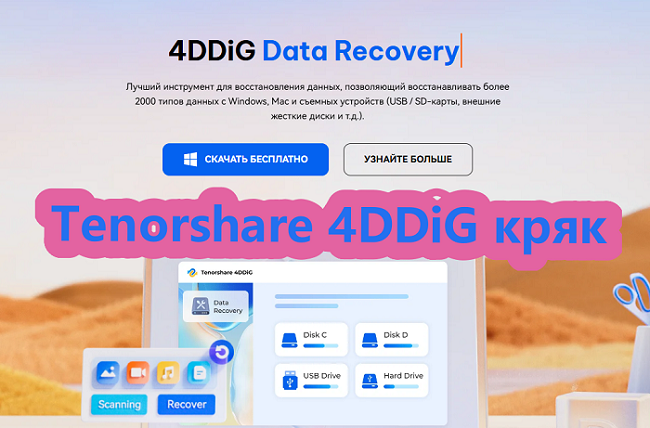
Иногда вместе с приложением удаляются локальные проекты, документы, фотографии, видео или другие пользовательские данные. Если резервной копии нет, можно проверить диск с помощью 4DDiG Data Recovery.
Программа позволяет сканировать внутренние и внешние накопители, просматривать найденные данные и выбирать только нужные файлы для восстановления.
- Восстановление удалённых и потерянных файлов.
- Поддержка HDD, SSD, USB и SD-карт.
- Поиск фотографий, видео, документов и других данных.
- Предварительный просмотр перед восстановлением.
 Безопасная загрузка
Безопасная загрузка
-
Запустите 4DDiG Data Recovery и выберите диск или другое расположение, где находились удалённые файлы.
-
Дождитесь сканирования выбранного расположения. Во время поиска можно просматривать найденные файлы.
-
Выберите нужные фотографии, видео, документы или другие данные и нажмите «Восстановить».
-
Сохраните восстановленные данные на другой диск или накопитель, чтобы не перезаписать другие потерянные файлы.
Важно
По возможности не устанавливайте программу восстановления на тот же диск, с которого были удалены данные, и не сохраняйте восстановленные файлы обратно в исходное расположение.
Часто задаваемые вопросы о принудительном удалении программ
1. Как удалить программу, если кнопка «Удалить» не работает?
Сначала завершите процессы приложения через Диспетчер задач. Затем попробуйте Панель управления, собственный Uninstall.exe, безопасный режим или WinGet.
2. Можно ли просто удалить папку программы?
Не рекомендуется. После удаления папки в системе могут остаться службы, данные установщика, настройки и записи автозагрузки. Лучше сначала выполнить нормальную или принудительную деинсталляцию.
3. Как принудительно удалить программу через командную строку?
Для программ, которые определяются Windows Package Manager, можно использовать команду winget uninstall. Для встроенных Appx-приложений чаще используется PowerShell.
4. Почему удалённая программа появляется снова?
Причиной может быть автозагрузка, служба, запланированная задача, другое связанное приложение или вредоносное ПО. Проверьте Диспетчер задач, автозагрузку и выполните полное сканирование Windows Security.
5. Можно ли удалить программу в безопасном режиме?
Да, если обычной деинсталляции мешает активный процесс или служба. Безопасный режим запускает меньше фоновых компонентов, поэтому удаление иногда проходит успешно.
6. Как полностью удалить программу вместе с остатками?
Сначала выполните обычную деинсталляцию. После этого можно удалить оставшиеся пользовательские папки и кеш, если вы уверены, что они относятся к уже удалённому приложению. Специальные деинсталляторы также могут помочь найти остаточные компоненты.
Заключение
Если программа не удаляется обычным способом, не начинайте с ручного удаления её папок. Сначала завершите связанные процессы и попробуйте «Параметры», Панель управления или собственный деинсталлятор.
Если это не помогает, переходите к безопасному режиму, PowerShell, WinGet или специализированному деинсталлятору. А если после удаления приложения пропали важные файлы, прекратите активно использовать затронутый диск и сначала проверьте резервную копию. При её отсутствии можно попробовать восстановить данные с помощью 4DDiG Data Recovery.

Вам Также Может Понравиться

- Главная >>
- Исправления Windows >>
- Как принудительно удалить программу в Windows 11/10: 8 способов