5 лучших способов разблокировать диск, зашифрованный BitLocker
Если вы когда-либо подключали диск и обнаруживали, что он заблокирован BitLocker, это может быть неприятным опытом, особенно если вам срочно нужны ваши файлы. Шифрование BitLocker предназначено для защиты ваших данных, но это также означает, что вам потребуются правильные учетные данные для доступа к ним.
В этом разделе мы расскажем вам как разблокировать диск, зашифрованный BitLocker разными способами, будь то у вас есть пароль, ключ восстановления или нужен другой способ получить доступ.

Что такое шифрование диска BitLocker?
Шифрование диска BitLocker — это встроенная функция безопасности в Windows, которая защищает ваши данные, шифруя весь диск. Она предотвращает несанкционированный доступ к вашим файлам, если ваш компьютер потерян, украден или кто-то пытается получить доступ к диску с другого устройства.
BitLocker использует современные алгоритмы шифрования и может надежно хранить ключи шифрования в компьютере, обеспечивая безопасность данных даже при извлечении жесткого диска.
Как разблокировать диск, зашифрованный BitLocker?
Если ваш диск заблокирован BitLocker, вам нужно его разблокировать, прежде чем получить доступ к файлам. В зависимости от вашей ситуации существует несколько способов отключить шифрование BitLocker. Рассмотрим каждый метод по шагам.
Метод 1: Использование пароля
Если вы знаете пароль для диска, зашифрованного BitLocker, вы можете быстро разблокировать его с помощью встроенного интерфейса Windows. Этот метод дает мгновенный доступ к файлам без изменения настроек шифрования.
Вот как разблокировать шифрование BitLocker с помощью пароля:
- Перейдите в меню Пуск и откройте "Панель управления".
- Перейдите в "Система и безопасность", затем нажмите "Шифрование диска BitLocker".
- Найдите ваш зашифрованный BitLocker диск и нажмите "Разблокировать диск".
- Введите пароль BitLocker и нажмите "Разблокировать".
- После проверки диск разблокируется, и вы сможете нормально получить доступ к вашим файлам.
Метод 2: Использование ключа восстановления
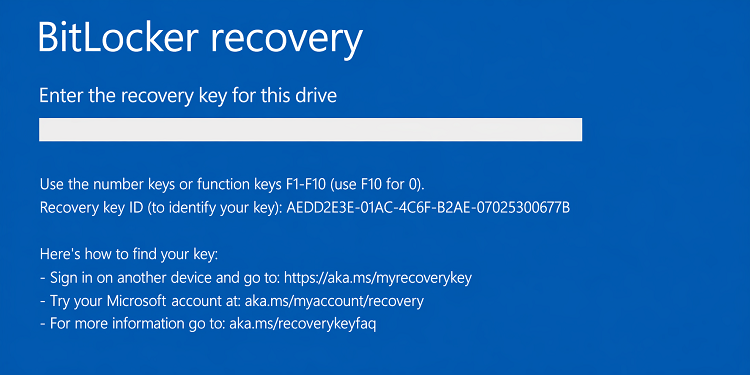
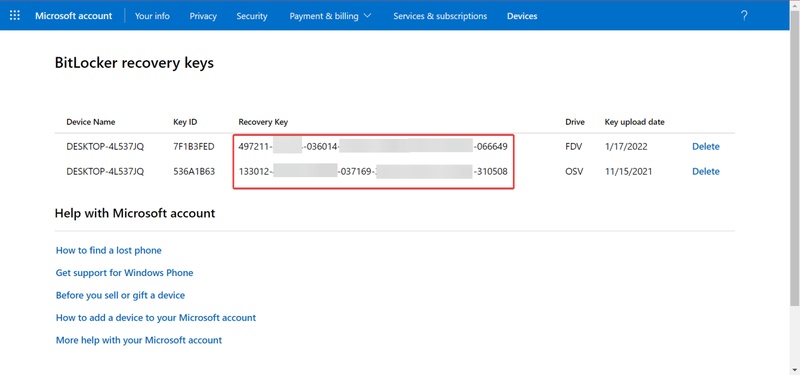
Если вы забыли пароль, вы все равно можете разблокировать зашифрованный диск с помощью 48-значного ключа восстановления BitLocker. Этот резервный ключ автоматически создается при включении BitLocker.
Вот шаги, как отключить шифрование BitLocker на Windows 11 с помощью сохраненного ключа восстановления:
- Откройте "Панель управления" → "Система и безопасность" → "Шифрование диска BitLocker".
- Найдите заблокированный диск и нажмите "Разблокировать диск".
- Выберите "Другие параметры" > "Ввести ключ восстановления".
- Введите ваш 48-значный "ключ восстановления" и нажмите "Разблокировать".
- После проверки ключа диск разблокируется, и вы получите доступ к вашим файлам.
Метод 3: Использование командной строки
Для пользователей, предпочитающих командную строку или нуждающихся в большем контроле, Windows предоставляет инструмент manage-bde - командная строка для разблокировки BitLocker.
Этот метод позволяет прямо разблокировать или расшифровать диск, зашифрованный BitLocker, что делает его надежным вариантом для быстрого выполнения процесса с правами администратора.
Давайте посмотрим, как отключить шифрование BitLocker с помощью командной строки:
- Откройте Командную строку с правами администратора.
- Введите
manage-bde -unlock X: -passwordи нажмите Enter. (Замените "X" на букву вашего диска BitLocker.)
- Введите пароль BitLocker, когда будет запрошено, и нажмите "Enter".
- Или для разблокировки с помощью ключа восстановления введите
manage-bde -unlock X: -RecoveryPassword YOUR-48-DIGIT-KEYи нажмите "Enter". - После проверки диск разблокируется, и вы сможете получить доступ к файлам.
Метод 4: Использование графического интерфейса Windows
Если вы предпочитаете визуальный способ, вы можете разблокировать диск, зашифрованный BitLocker, напрямую через графический интерфейс Windows. Этот метод прост для большинства пользователей и позволяет разблокировать диск без использования командной строки.
Вот как удалить шифрование диска BitLocker в Windows 11/10 с помощью встроенного метода Windows:
- Откройте "Панель управления" → "Система и безопасность" → "Шифрование диска BitLocker".
- Найдите зашифрованный диск, который хотите разблокировать или управлять.
- Нажмите "Отключить BitLocker" для расшифровки диска или "Разблокировать диск", если хотите просто получить доступ.
- Если появится запрос, введите учетные данные BitLocker.
- Дождитесь завершения процесса. После этого диск будет доступен без пароля.
Метод 5: Использование Windows PowerShell
Если другие методы не помогают, Windows PowerShell может стать крайней мерой для расшифровки диска, зашифрованного BitLocker. Использование PowerShell дает прямой контроль над процессом, позволяя управлять шифрованием и расшифровкой даже когда стандартные методы GUI или Панели управления недоступны.
Проверьте, как удалить шифрование BitLocker на Windows 10/11 с помощью Windows PowerShell:
- Убедитесь, что PowerShell установлен в вашей системе. Если нет, скачайте и установите поддерживаемую версию с сайта Microsoft.
- Запустите PowerShell от имени администратора.
- Введите следующие команды и нажимайте Enter после каждой:
PS C:\>$BLV = Get-BitLockerVolume
PS C:\>Disable-BitLocker -MountPoint $BLV
- Для проверки прогресса расшифровки введите "PS C:\> Get-BitLockerVolume" и нажмите "Enter". Обратите внимание на поля "Состояние тома" и "Процент шифрования".
Следуя любому из этих пяти методов, вы легко расшифруете жесткий диск, зашифрованный BitLocker, и получите доступ к своим файлам без ограничений.
Как восстановить потерянные данные с зашифрованного BitLocker диска?
Теперь, когда вы знаете, как разблокировать диск, зашифрованный BitLocker, пора рассмотреть решения на случай случайной потери данных с зашифрованного диска.
Способ 1: Используйте 4DDiG для восстановления потерянных данных с зашифрованного диска BitLocker
Если вы не хотите потерять данные с диска, зашифрованного BitLocker, рекомендуется попробовать профессиональный инструмент, такой как 4DDiG Восстановление данных Windows, который может восстанавливать потерянные данные со всех типов носителей.
Он помогает восстановить данные с внутреннего/внешнего жесткого диска BitLocker, SSD, USB-накопителя, SD-карты и т.д., даже если у вас нет ключа восстановления! Его отличает режим глубокого сканирования, который точно и эффективно восстанавливает удалённые, несохранённые, скрытые и отформатированные файлы. 4DDiG упрощает восстановление жесткого диска даже для пользователей без технических знаний.
 Безопасная Загрузка
Безопасная Загрузка
Чтобы использовать 4DDiG для восстановления потерянных данных с зашифрованного диска BitLocker, выполните следующие простые шаги. Для начала скачайте и установите программу.
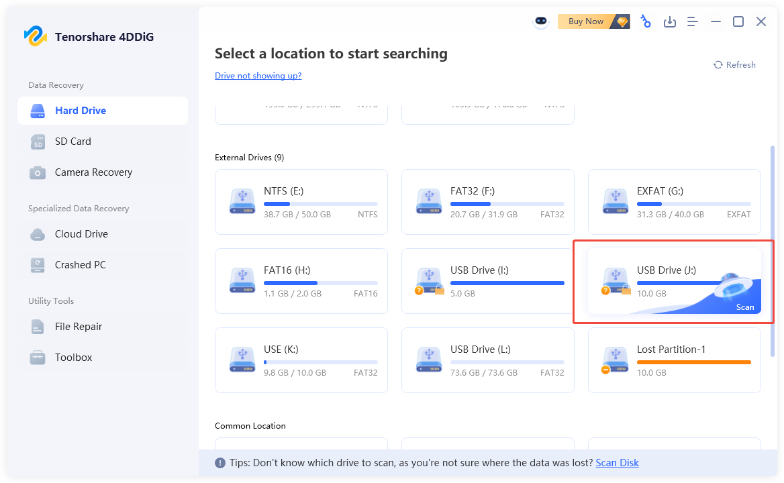
- Выберите зашифрованный BitLocker диск для сканирования
После установки и запуска 4DDiG Windows Data Recovery вы увидите список всех доступных дисков. Найдите зашифрованный BitLocker диск, обозначенный иконкой замка, и нажмите на него для начала сканирования.
- Введите пароль и начните поиск потерянных данных
Появится запрос на ввод пароля для разблокировки диска. Если у вас нет пароля или ключа восстановления, можно использовать функцию «Одно нажатие для авторазблокировки», которая автоматически ищет ключ в вашей учетной записи Microsoft или на диске C и мгновенно расшифровывает диск.
- Выберите и просмотрите отсканированные файлы
4DDiG просканирует зашифрованный диск на предмет всех потерянных файлов. По окончании сканирования вы сможете быстро найти нужные файлы для предварительного просмотра.
- Восстановите файлы с зашифрованного диска BitLocker
Нажмите "Восстановить" для возврата удалённых или потерянных файлов с раздела BitLocker. Затем вы можете сохранить восстановленные файлы на локальный диск или облачное хранилище для безопасности.
Способ 2: Используйте корзину для восстановления потерянных данных с зашифрованного диска BitLocker
Если вы случайно удалили файлы с зашифрованного диска BitLocker, не стоит сразу волноваться. В большинстве случаев удалённые файлы всё ещё находятся в Корзине.
Вот как можно восстановить удалённые файлы из Корзины:
- Найдите значок Корзины на рабочем столе и дважды щёлкните по нему, чтобы открыть папку.
- Просмотрите содержимое Корзины и найдите файлы, которые хотите восстановить с диска BitLocker.
- Щёлкните правой кнопкой мыши по нужным файлам и выберите "Восстановить" в появившемся контекстном меню.
- Выбранные файлы мгновенно будут восстановлены в их исходное расположение на зашифрованном BitLocker диске, как будто они никогда не были удалены.
 Примечание:
Важно помнить, что этот метод работает только если вы использовали стандартный вариант "Удалить" или перетащили файлы в Корзину.
FAQ по зашифрованным дискам BitLocker
В1: Можно ли восстановить данные с зашифрованного BitLocker диска?
Да, можно восстановить данные с зашифрованного BitLocker диска с помощью специализированного программного обеспечения для восстановления данных, такого как 4DDiG, или восстановив файлы из Корзины, если они не были удалены окончательно.
В2: Как восстановить заблокированный диск с BitLocker?
Для восстановления заблокированного диска BitLocker вам потребуется ключ восстановления или пароль. Если у вас есть ключ, вы можете использовать его для разблокировки диска и доступа к файлам. Но если вы потеряли ключ восстановления BitLocker, восстановить заблокированный диск будет сложно.
В3: Что такое групповая политика шифрования диска BitLocker?
Групповая политика шифрования диска BitLocker позволяет администраторам контролировать работу BitLocker на системе или в сети. Она может устанавливать правила, такие как требование пароля или PIN-кода, автоматическое резервное копирование ключей восстановления и указание настроек шифрования для обеспечения единой безопасности на устройствах.
В4: Как проверить статус шифрования диска BitLocker?
Вы можете быстро проверить статус шифрования диска BitLocker в Windows. Откройте Панель управления → Система и безопасность → Шифрование диска BitLocker, где отобразится статус дисков.
Заключение
Разблокировка диска, зашифрованного BitLocker, гарантирует безопасный и эффективный доступ к вашим важным файлам. Следование правильным шагам помогает избежать ошибок или потери данных в процессе. В редких случаях, когда диск поврежден или доступ невозможен, инструменты, такие как 4DDiG Восстановление данных Windows, могут безопасно восстановить важные файлы с зашифрованных дисков, даже если традиционные методы не работают
Безопасная Загрузка
Безопасная Загрузка