Обновление до Windows 11
Конвертируйте MBR в GPT, чтобы подготовить компьютер к современным требованиям Windows.
Безопасное преобразование MBR в GPT для поддержки UEFI, Secure Boot и обновлений Windows без потери данных, форматирования дисков или переустановки Windows.
Конвертируйте MBR в GPT, чтобы подготовить компьютер к Windows 11, загрузке UEFI, Secure Boot и работе с дисками большего объёма.
Обновление до Windows 11
Конвертируйте MBR в GPT, чтобы подготовить компьютер к современным требованиям Windows.
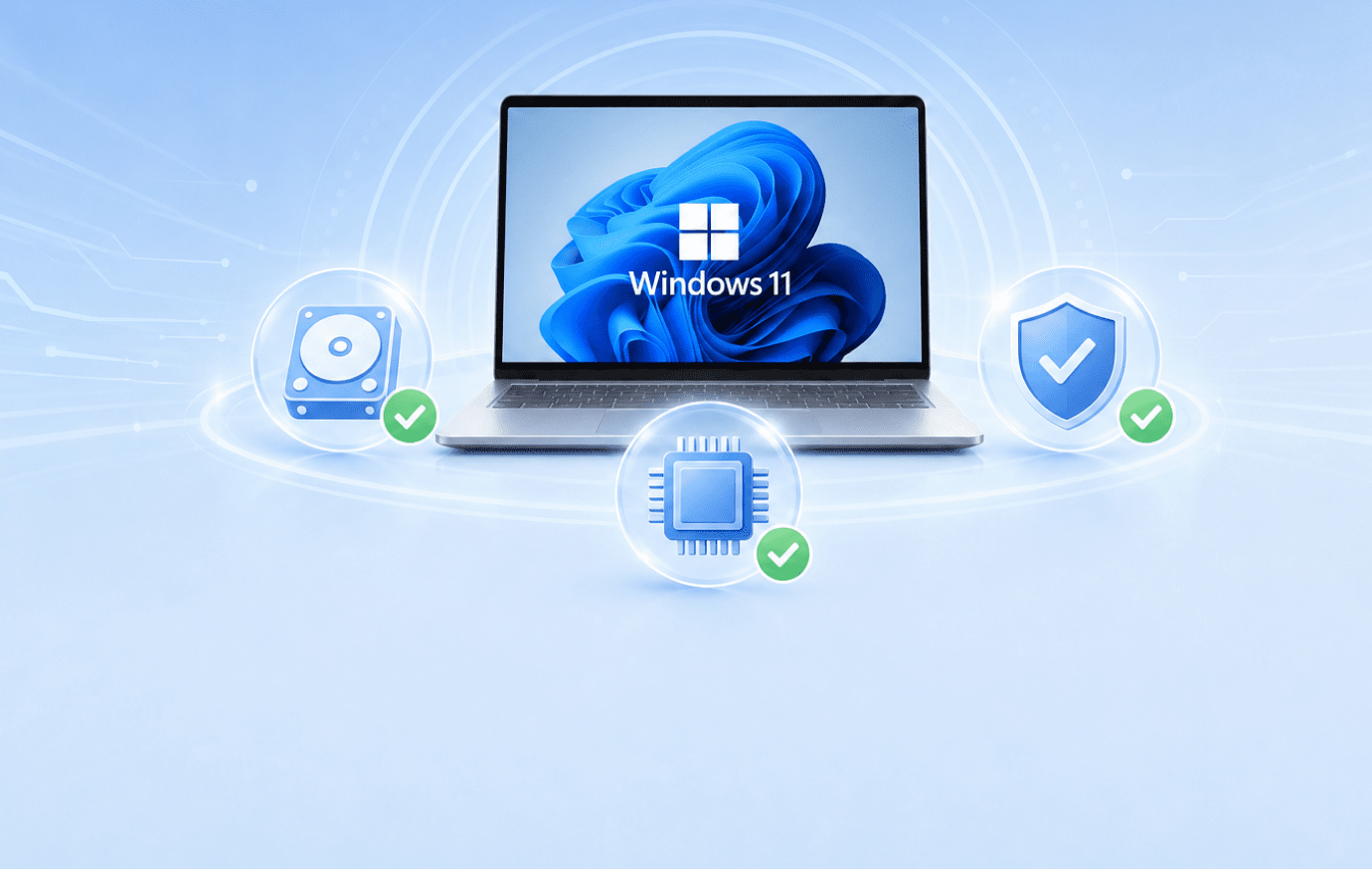
Соответствие требованиям установки Windows 11
Конвертируйте MBR в GPT для совместимости с UEFI и Secure Boot, затем при необходимости включите TPM 2.0 отдельно.
Поддержка загрузки UEFI
Переключитесь с Legacy BIOS на режим UEFI для более быстрого запуска, лучшей совместимости и поддержки современной загрузки.
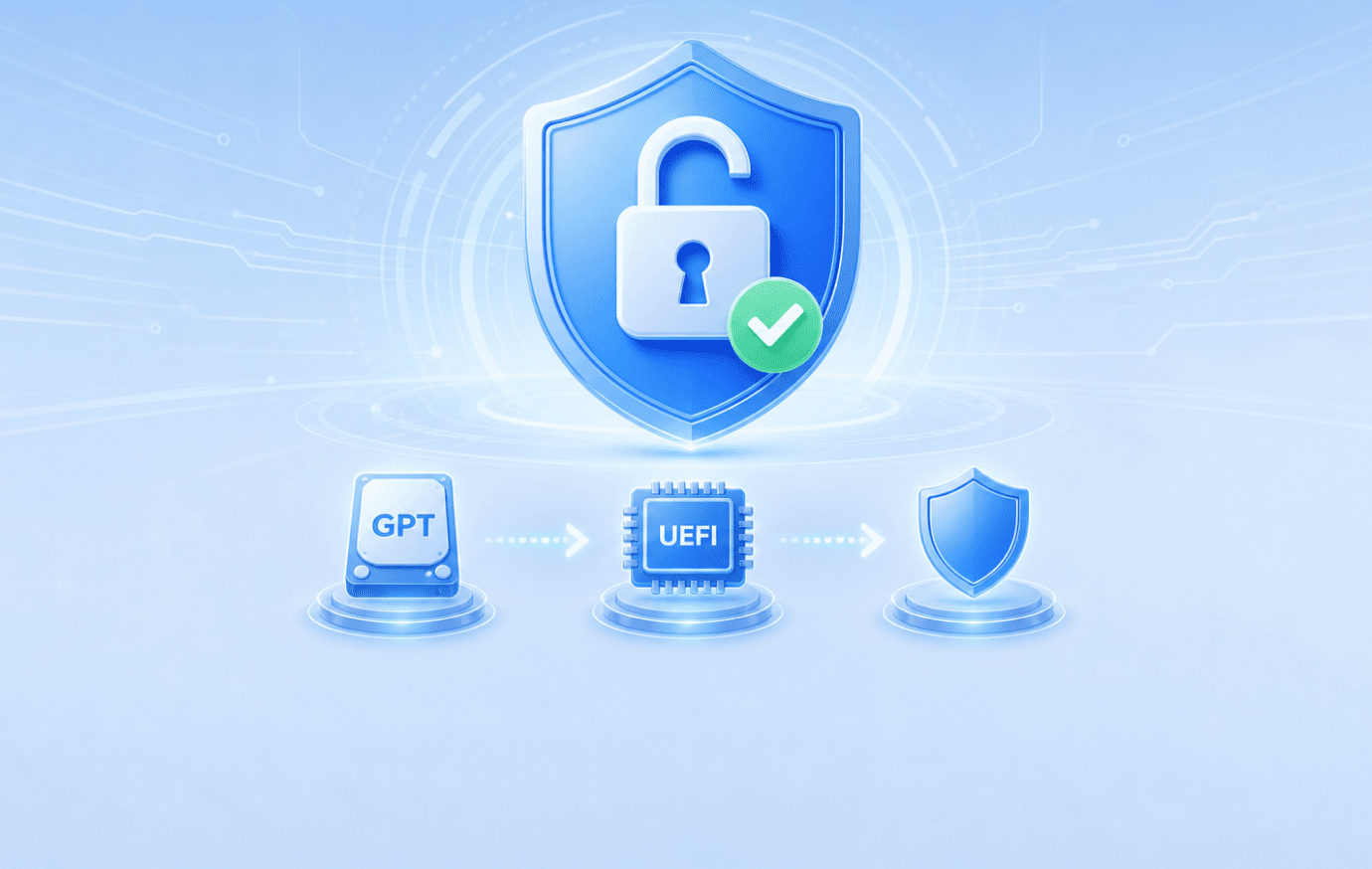
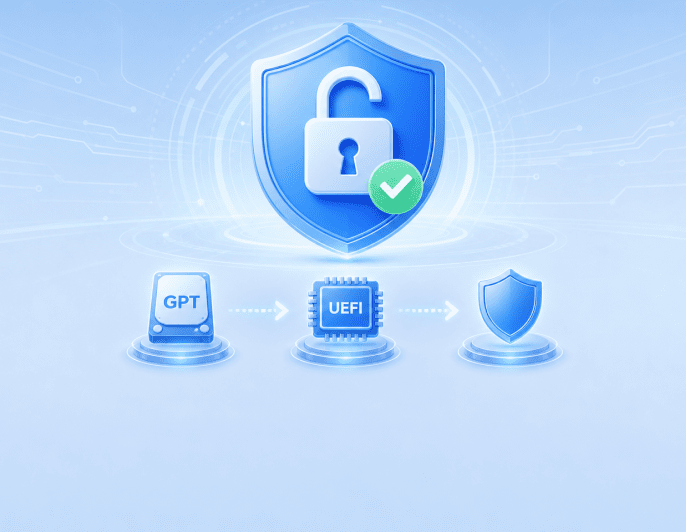
Включение Secure Boot
Переключитесь на GPT для поддержки UEFI перед включением Secure Boot.
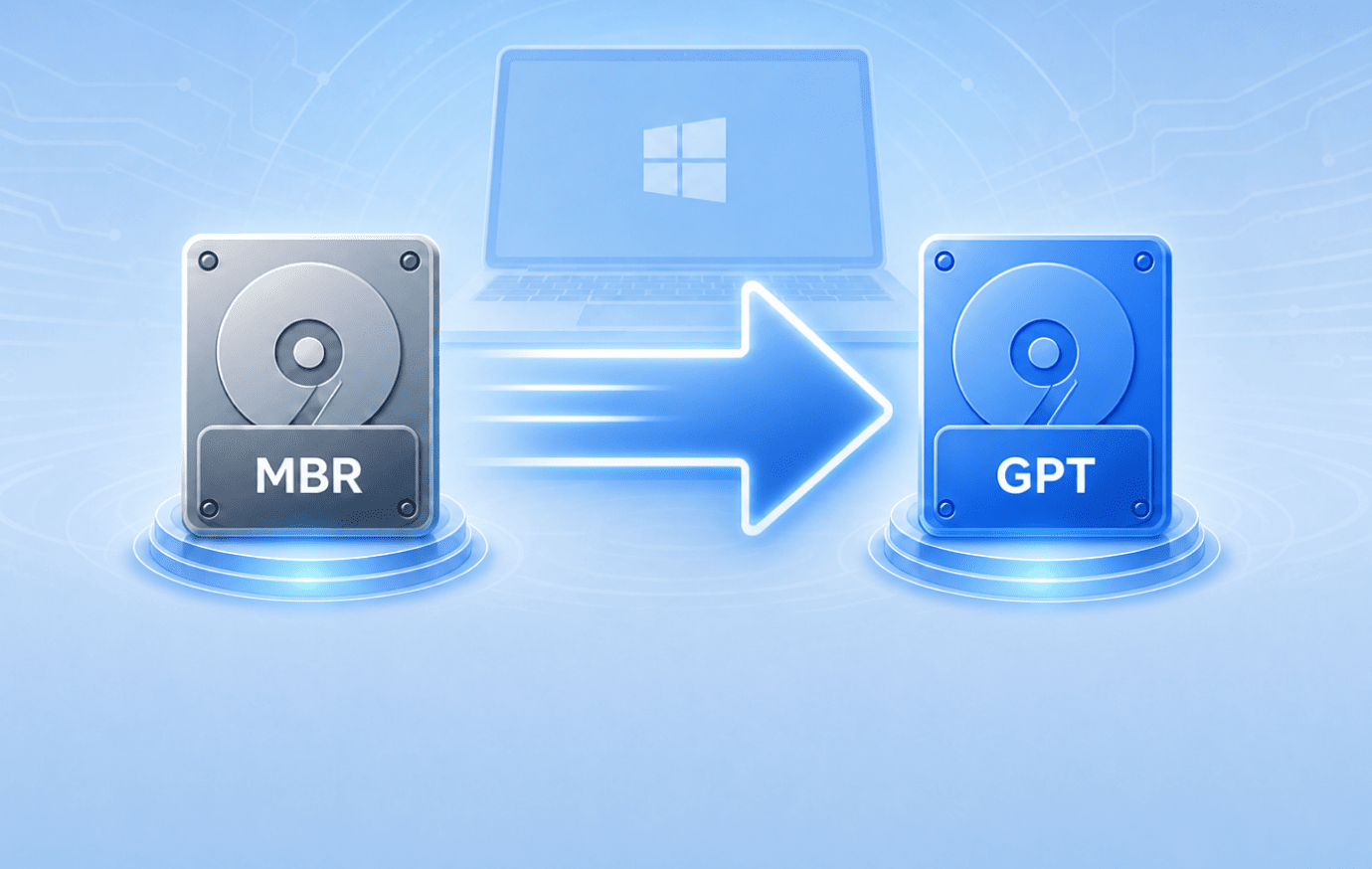
Переход на таблицу разделов GPT
Измените системный диск Windows на GPT для более чистой и современной структуры разделов.
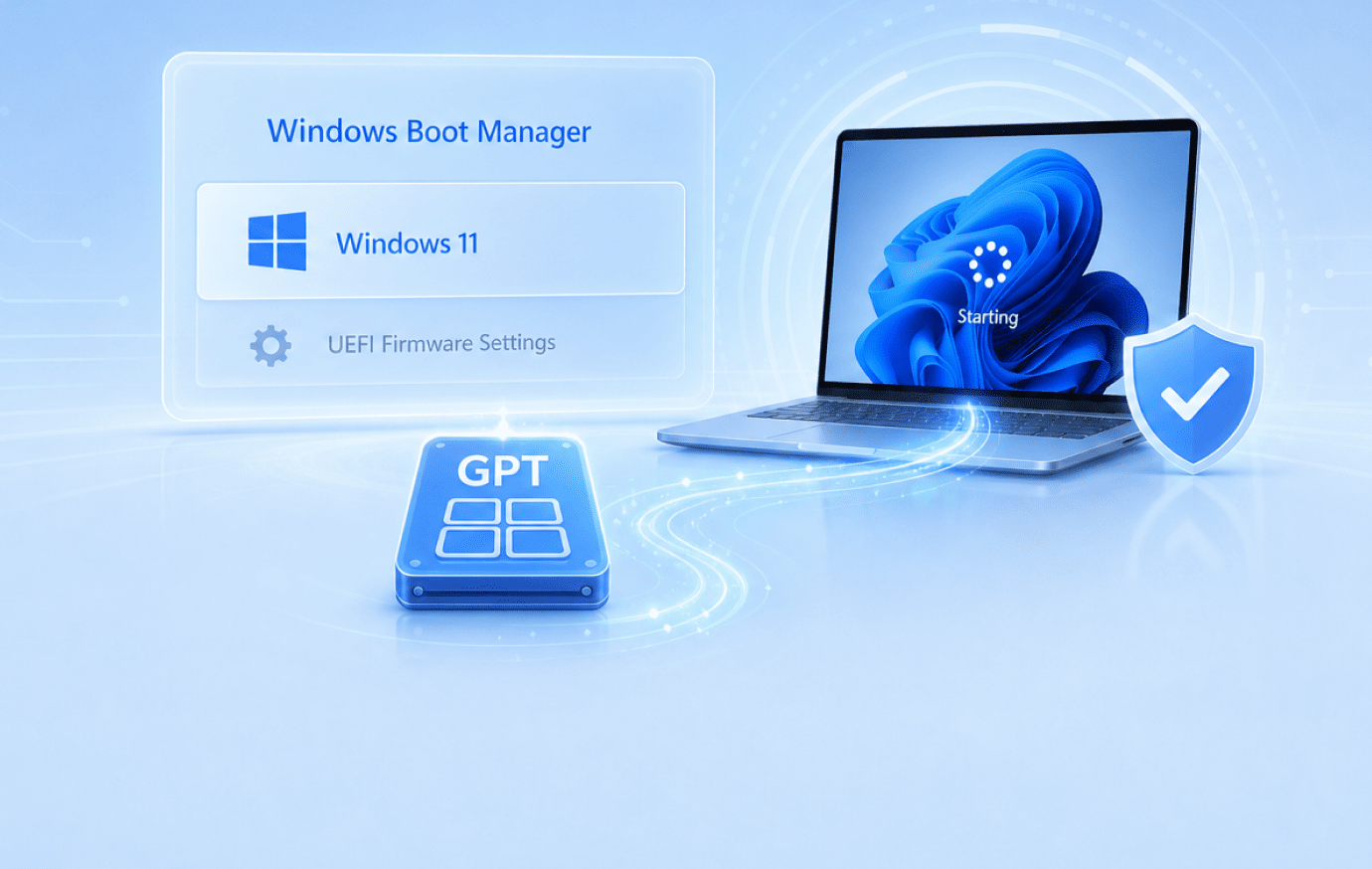
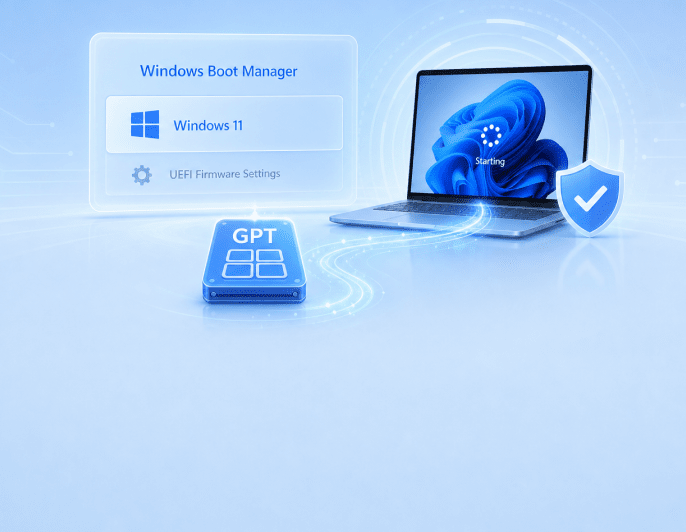
Модернизация загрузочного диска Windows
Замените устаревшую структуру MBR на GPT, чтобы диспетчер загрузки Windows мог запускаться с современного системного диска EFI/GPT.
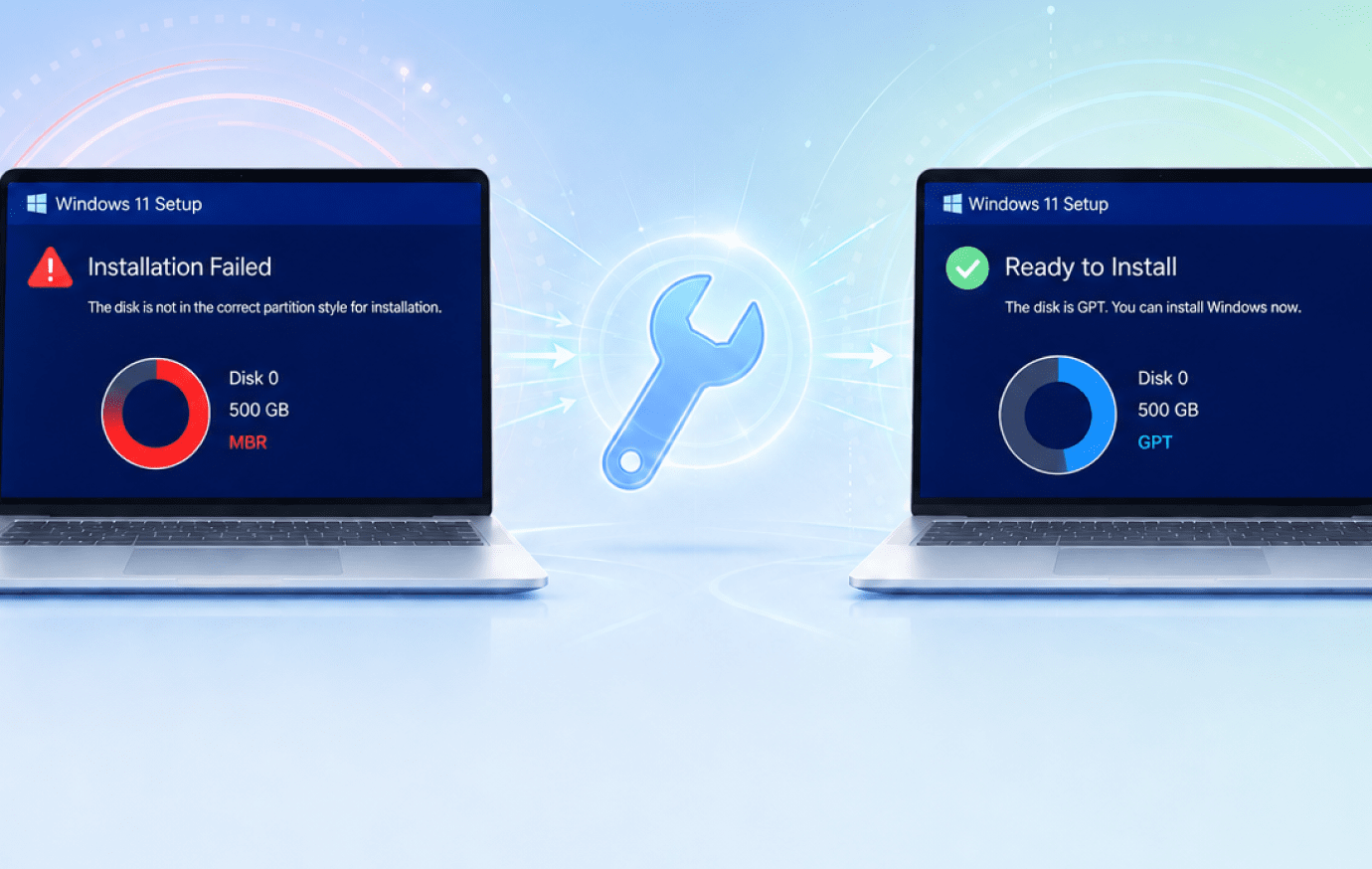
Исправление ошибок установки
Устранение ошибок таблицы разделов MBR во время установки Windows.
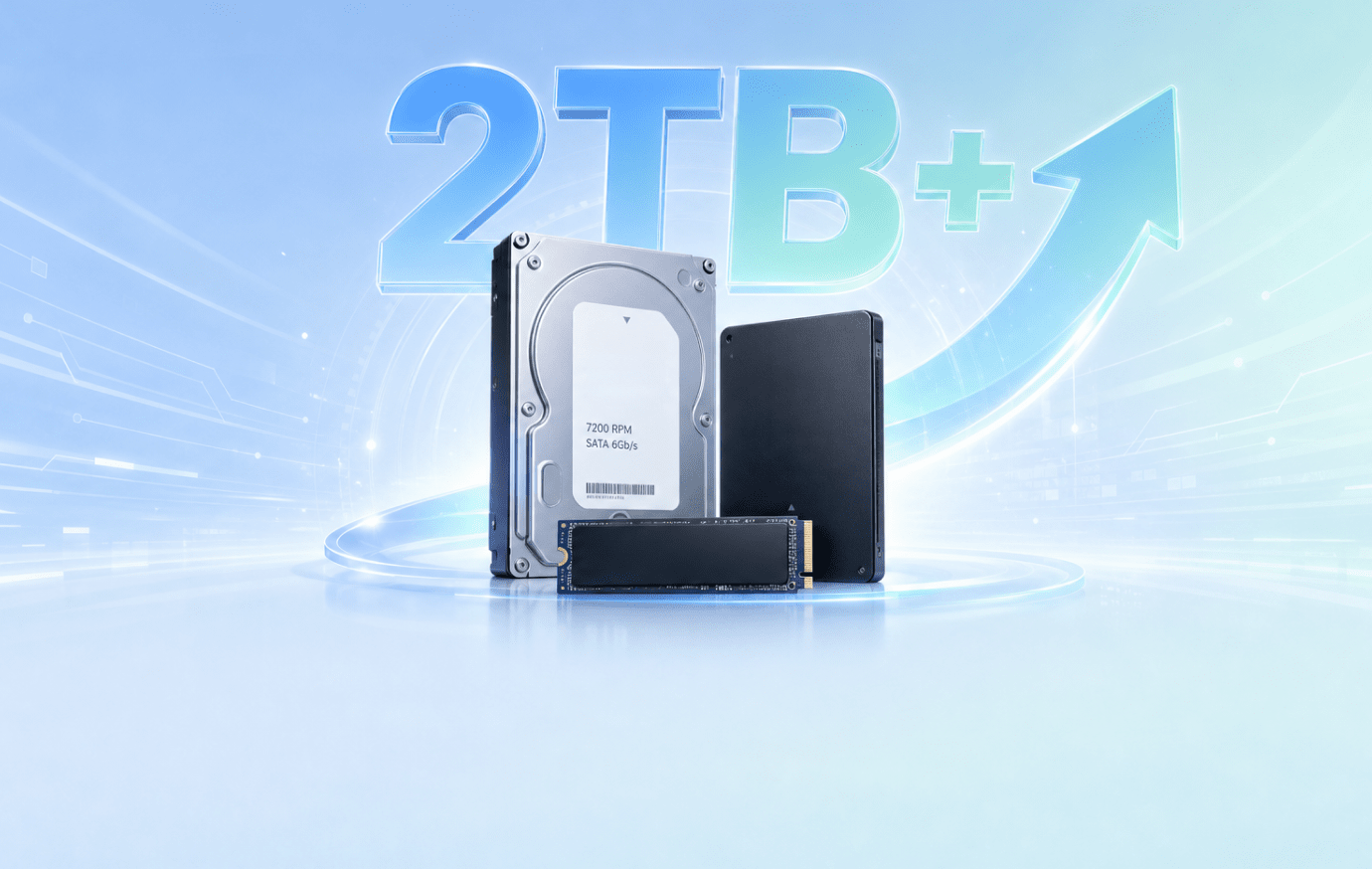
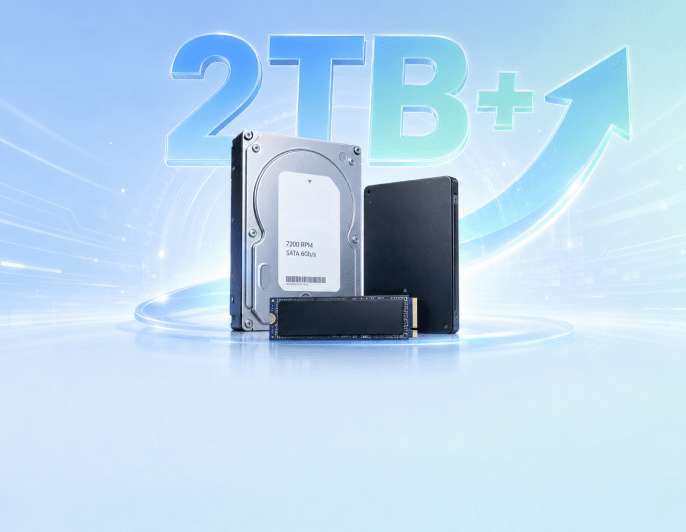
Использование больших дисков
Преодолейте ограничение MBR по размеру диска и используйте полную ёмкость на больших HDD, SSD или NVMe-накопителях.
 Режим загрузки
 Рекомендуется UEFI с Secure Boot
 Максимальный размер диска
До 18 ЭБ
Максимальный размер диска
До 18 ЭБ
 Количество разделов
До 128 разделов
Количество разделов
До 128 разделов
 Windows 11 / загрузка UEFI
Рекомендуется для Windows 11 и загрузки UEFI
Windows 11 / загрузка UEFI
Рекомендуется для Windows 11 и загрузки UEFI
 Лучший вариант использования
Современные ПК, большие диски и Windows 11
Лучший вариант использования
Современные ПК, большие диски и Windows 11
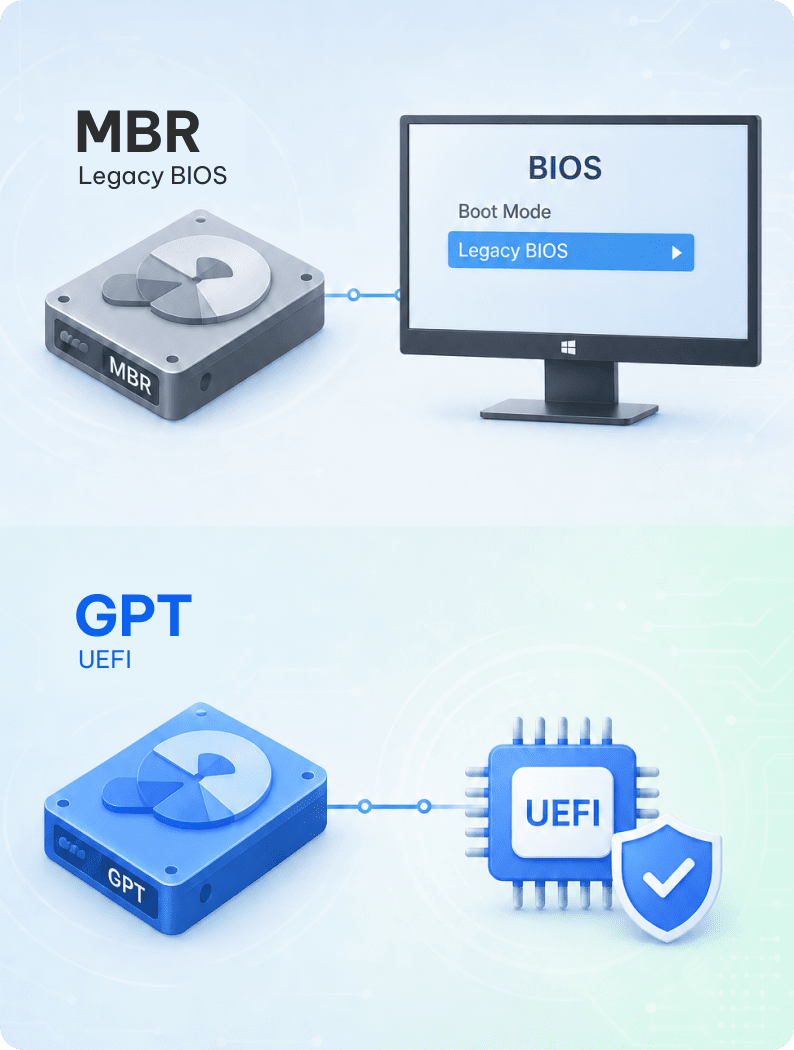

Не уверены, является ли ваш диск MBR или GPT? Сначала проверьте стиль разделов диска. UEFI работает с GPT, а Legacy BIOS — с MBR. Несоответствие может вызвать ошибки при установке Windows.
Да, можно конвертировать MBR в GPT без потери данных, но риск зависит от выбранного метода. Некоторые инструменты сохраняют ваши файлы и систему во время преобразования, тогда как другие методы могут потребовать удаления разделов или очистки диска.
Низкий
 Большинство пользователей
Низкий, но требует знаний
Большинство пользователей
Низкий, но требует знаний
 IT-специалисты
 Высокий
 Чистая установка
Высокий
Чистая установка
Высокий
 Только не системные диски
 Если на вашем диске есть важные файлы, сначала создайте резервную копию или выберите метод преобразования MBR в GPT без потери данных.
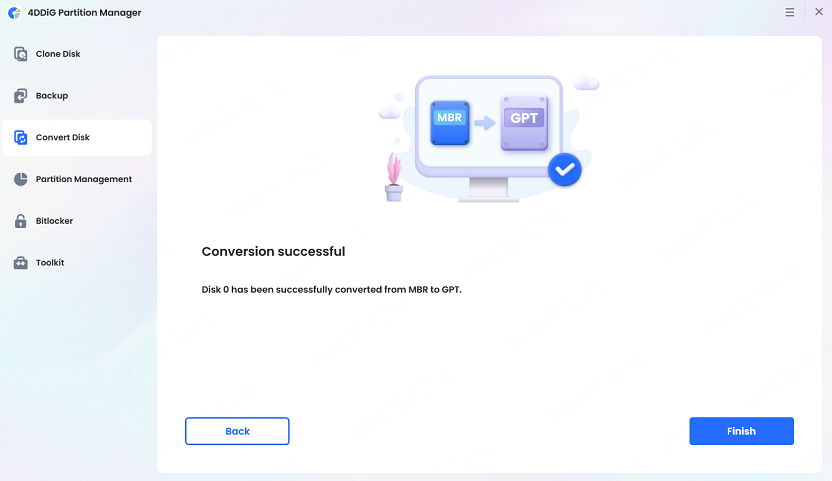
Преобразуйте диск MBR в GPT без сложных команд. 4DDiG Partition Manager проведёт вас через выбор диска, преобразование в среде PE при необходимости, помогая вашему ПК успешно загружаться с преобразованного диска GPT.
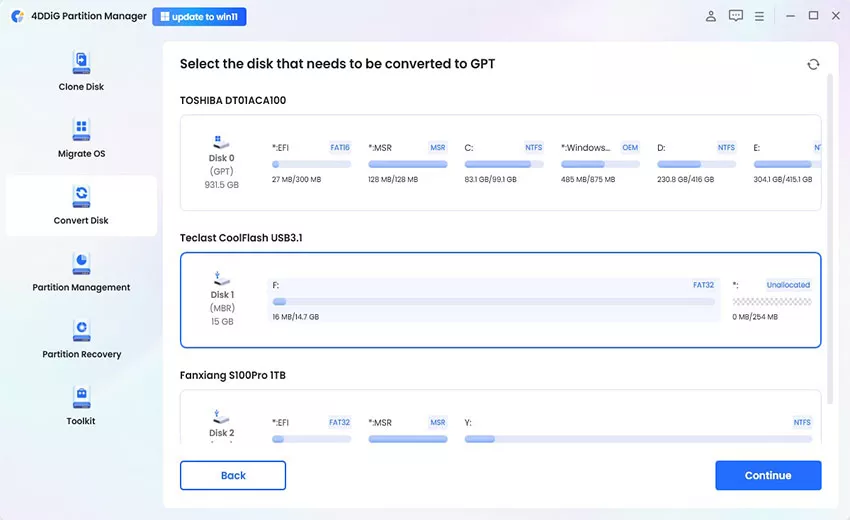
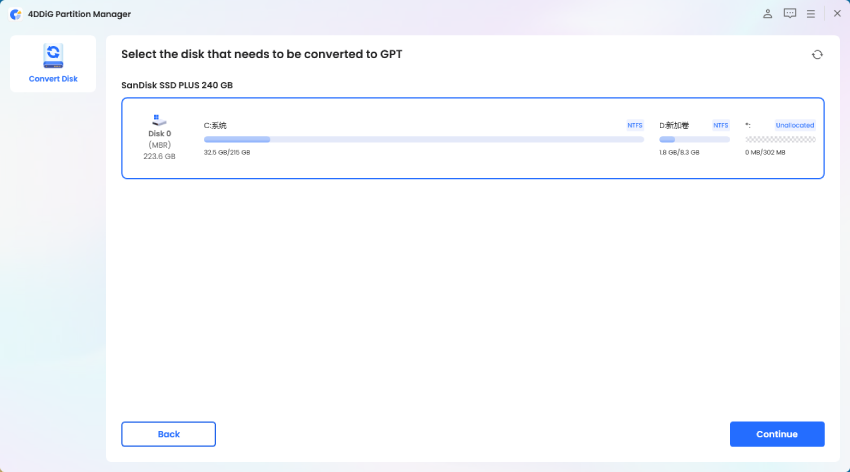
Полная коллекция методов и советов по безопасному преобразованию MBR в GPT и устранению ошибок преобразования.
 Windows 11 / UEFI
 Ошибки преобразования
 Ошибки установки
Не всегда. MBR2GPT предназначен для преобразования MBR в GPT без изменения или удаления данных, тогда как DiskPart или Управление дисками могут потребовать предварительного удаления существующих томов. Перед преобразованием всегда создавайте резервную копию важных файлов.
Да. Можно преобразовать системный диск Windows без переустановки Windows, если диск соответствует необходимым условиям. MBR2GPT — это командная строка от Microsoft, а 4DDiG Partition Manager предоставляет визуальный пошаговый интерфейс.
Обычно она неактивна, потому что на диске всё ещё есть существующие тома или разделы. Встроенные методы преобразования Windows часто требуют предварительного удаления всех томов, поэтому создайте резервную копию данных или используйте метод преобразования без потери данных.
GPT — лучший выбор для Windows 11, загрузки UEFI и Secure Boot. MBR в основном используется для старых систем с Legacy BIOS.
Эта ошибка обычно появляется, когда установщик Windows загружен в режиме UEFI, а целевой диск всё ещё MBR. Преобразуйте диск в GPT для установки в UEFI или перезагрузите установщик в режиме Legacy BIOS.
Это означает, что MBR2GPT выполнит преобразование из полноценной операционной системы Windows, а не из Windows PE. Полная команда часто выглядит как mbr2gpt /convert /allowFullOS.
Безопасное преобразование MBR в GPT, делающее ваше оборудование мгновенно совместимым с UEFI, Secure Boot и обновлениями Windows.
3 559 693 человека скачали