Как снять BitLocker с диска без потери данных
Содержание
Хотите снять BitLocker с диска, внешнего жесткого диска, SSD или USB-накопителя, но боитесь потерять файлы? Такая ситуация часто возникает, если защита BitLocker больше не нужна или вам надоело вводить пароль каждый раз при подключении накопителя.
В этом руководстве разберем несколько простых способов снять шифрование BitLocker с диска без потери данных и поможем выбрать подходящий вариант для вашей ситуации.
⚡ 1. Как снять BitLocker с диска, внешнего HDD или USB?
BitLocker защищает файлы, шифруя содержимое диска. Чтобы снять BitLocker с диска, нужно расшифровать накопитель и вернуть его в обычное состояние. Ниже приведены безопасные способы отключить BitLocker на внешнем жестком диске, SSD, USB-накопителе или отдельном разделе.
Способ 1. Отключить BitLocker через Панель управления
Если вы знаете пароль BitLocker, Панель управления — самый простой способ отключить защиту. Windows автоматически расшифрует диск, сохранив все существующие файлы и папки.
-
Сначала подключите внешний жесткий диск, SSD или USB-накопитель с BitLocker к компьютеру.
-
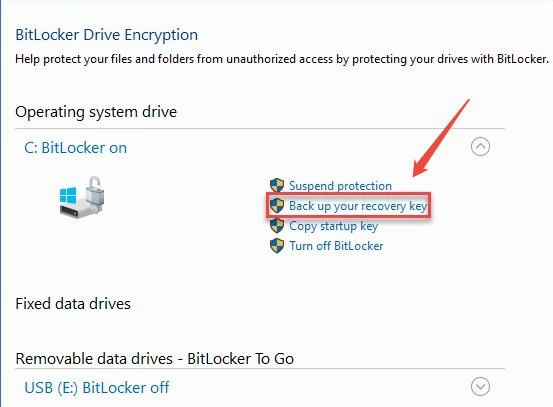
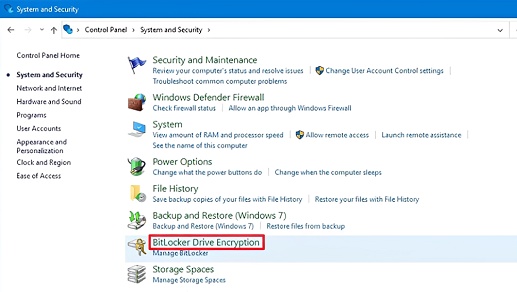
Откройте Панель управления и перейдите в раздел Система и безопасность > Шифрование диска BitLocker.
-
Найдите нужный диск в списке. Нажмите Отключить BitLocker рядом с диском и подтвердите действие при появлении запроса.

Дождитесь, пока Windows полностью расшифрует диск.
Если вам нужно изменить отдельные системные настройки, не обязательно полностью отключать BitLocker. Вместо этого можно временно приостановить BitLocker.
Способ 2. Снять BitLocker автоматически через 4DDiG Partition Manager
Некоторым пользователям удобнее использовать более простой способ, чем искать нужные параметры Windows или вручную вводить команды. 4DDiG Partition Manager — это инструмент для управления дисками, который помогает работать с разделами, переносить систему, клонировать диски и выполнять задачи, связанные с BitLocker, через понятный интерфейс.
Вот как использовать программу, чтобы снять BitLocker с диска автоматически:
-
Скачайте и запустите 4DDiG Partition Manager на компьютере. Подключите внешний диск к ПК. В доступных инструментах откройте раздел Инструменты и выберите Удалить BitLocker, чтобы управлять дисками с защитой BitLocker.
БЕСПЛАТНАЯ ЗАГРУЗКА Безопасная загрузка
-
Найдите внешний жесткий диск или раздел, на котором включен BitLocker. Выберите его в списке и нажмите Разблокировать, чтобы продолжить.
-
Появится окно подтверждения. Проверьте информацию и нажмите Да, чтобы программа начала поиск данных для восстановления BitLocker.
-
После разблокировки диска 4DDiG Partition Manager покажет ключ восстановления. Вы можете сохранить ключ для дальнейшего использования или выбрать Отключить BitLocker, чтобы начать снятие шифрования с диска.
-
4DDiG начнет расшифровывать диск и снимать защиту BitLocker. Процесс может занять некоторое время в зависимости от размера накопителя и объема сохраненных данных. После завершения диск больше не будет защищен BitLocker.
Способ 3. Снять BitLocker через CMD
Командная строка Windows содержит встроенную утилиту управления BitLocker, которая позволяет отключить шифрование напрямую с помощью команд. Этот способ подходит пользователям, которые уверенно работают с командами Windows.
-
Введите Командная строка в поиске Windows.
-
Нажмите правой кнопкой мыши Командная строка и выберите Запуск от имени администратора.
-
Проверьте текущий статус BitLocker с помощью команды: manage-bde -status
-
Найдите букву внешнего диска. Затем выполните команду: manage-bde -off E:
-
Замените E на фактическую букву вашего внешнего диска, USB-накопителя или нужного раздела.
-
Нажмите Enter и дождитесь начала процесса расшифровки.
Windows начнет расшифровывать диск в фоновом режиме, сохраняя ваши файлы.
Способ 4. Отключить BitLocker через PowerShell
PowerShell предлагает еще один встроенный способ управления шифрованием BitLocker. Этот вариант подойдет, если вам удобнее использовать команды PowerShell вместо Командной строки.
-
Найдите PowerShell в меню «Пуск». Нажмите правой кнопкой мыши и выберите Запуск от имени администратора.
-
Введите следующую команду: Disable-BitLocker -MountPoint "E:"
-
Замените E на правильную букву внешнего жесткого диска, SSD, USB-накопителя или раздела. Нажмите Enter, чтобы выполнить команду.
Дождитесь, пока Windows расшифрует диск.
После завершения процесса защита BitLocker будет снята с диска.
Часто задаваемые вопросы о BitLocker
1. Можно ли снять BitLocker без пароля или ключа восстановления?
Обычно нет. Если диск заблокирован, снять BitLocker без пароля или ключа восстановления нельзя. BitLocker создан так, чтобы зашифрованные данные были недоступны без необходимой проверки подлинности.
2. Удаляет ли форматирование шифрование BitLocker?
Да. Форматирование может удалить раздел, защищенный BitLocker, вместе с шифрованием. Однако при форматировании также удаляются все данные на диске. Если вы хотите сохранить файлы, лучше правильно расшифровать диск, а не форматировать его.
3. Почему внешний жесткий диск постоянно запрашивает ключ восстановления BitLocker?
Это может происходить после серьезных изменений оборудования, обновлений Windows, изменения параметров безопасности или подключения диска к другому компьютеру. BitLocker может запросить ключ восстановления, чтобы убедиться, что доступ к диску получает авторизованный пользователь.
Заключение
Если вы хотите снять BitLocker с диска, внешнего жесткого диска, SSD или USB-накопителя, Windows предлагает несколько надежных способов сделать это без потери файлов. Вы можете отключить BitLocker через Панель управления, Командную строку или PowerShell — в зависимости от того, какой вариант вам удобнее.
Для пользователей, которым нужен более простой и наглядный способ, 4DDiG Partition Manager предлагает удобное управление дисками с BitLocker и другими задачами, связанными с разделами и накопителями.
Перед любыми изменениями убедитесь, что у вас есть доступ к диску, пароль или ключ восстановления, а важные данные сохранены в резервной копии. Следуя способам выше, вы сможете безопасно снять шифрование BitLocker с внешнего жесткого диска или другого накопителя.
Безопасная загрузка

Вам Также Может Понравиться
- Главная >>
- Исправления Windows >>
- Как снять BitLocker с диска без потери данных