Случайное Удаление
Файлы, удаленные с USB, часто можно восстановить, если они не были перезаписаны.
Восстановление Данных USB Восстановить Файлы с USB-флеш-накопителя
Быстрое и надежное восстановление данных с USB для удаленных, отформатированных и поврежденных USB-накопителей.
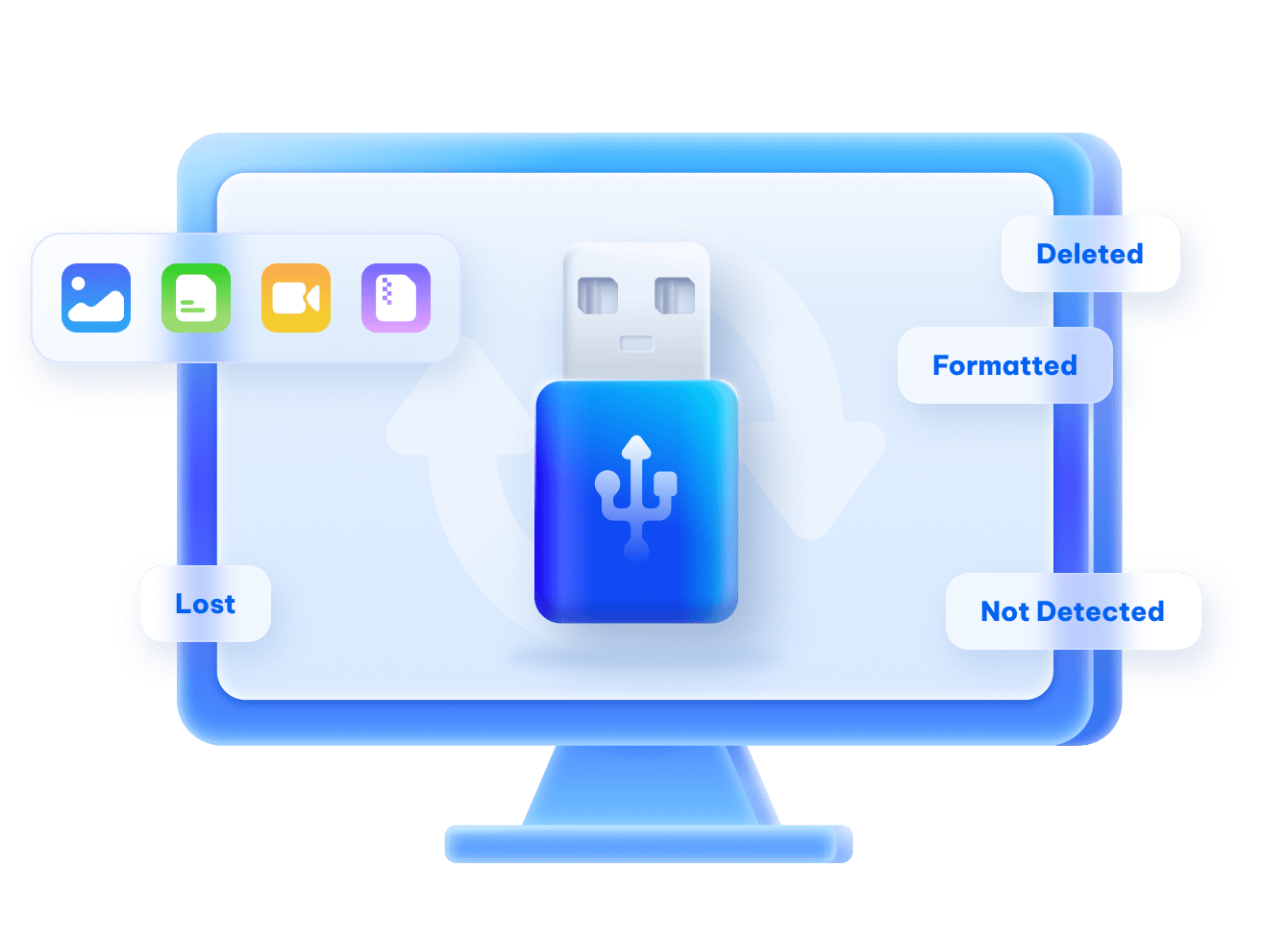
Общие Сценарии Потери Данных с USB

Случайное Удаление
Файлы удалены по ошибке и не найдены в корзине.
Случайное Удаление
Файлы удалены по ошибке и не найдены в корзине.

Форматирование по Ошибке
USB-накопитель отформатирован намеренно или случайно, стирая все данные.
Форматирование по Ошибке
USB-накопитель отформатирован намеренно или случайно, стирая все данные.
Повреждение Файловой Системы
Неправильное извлечение, отключение питания или сбой системы делают USB-накопитель нечитаемым.
Повреждение Файловой Системы
Неправильное извлечение, отключение питания или сбой системы делают USB-накопитель нечитаемым.

Неподдерживаемый или RAW-формат
USB отображается как RAW или требует форматирования перед использованием.
Неподдерживаемый или RAW-формат
USB отображается как RAW или требует форматирования перед использованием.
Физическое Повреждение
USB-накопитель сломан, согнут или имеет поврежденные разъемы или чипы.
Физическое Повреждение
USB-накопитель сломан, согнут или имеет поврежденные разъемы или чипы.

Потеря Раздела
Раздел USB становится нераспределенным или исчезает из-за ошибок.
Потеря Раздела
Раздел USB становится нераспределенным или исчезает из-за ошибок.
Плохие Сектора
Старение или низкокачественные USB-накопители развивают плохие сектора, что приводит к потере данных.
Плохие Сектора
Старение или низкокачественные USB-накопители развивают плохие сектора, что приводит к потере данных.
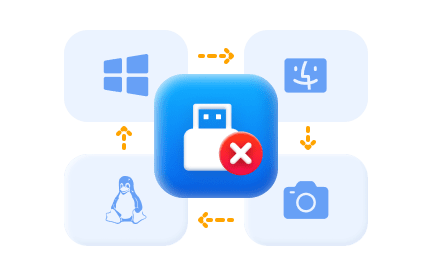
Несовместимые Устройства
Использование USB на разных системах (Windows, macOS, Linux, камеры) вызывает конфликты форматов.
Несовместимые Устройства
Использование USB на разных системах (Windows, macOS, Linux, камеры) вызывает конфликты форматов.
Возможно ли восстановить данные с USB-накопителя?
Сценарии Восстановления
Ключевые Факторы
Влияющие на Успешность
Восстановления Успеха
Влияющие на Успешность
Восстановления Успеха
- Перезаписаны ли данные
- Тип форматирования (быстрое или полное)
- Физическое состояние USB
- Действия после потери данных
- Время, прошедшее с момента потери данных
Трудно Восстановить
 Не уверены, сможете ли вы восстановить данные с вашего USB-накопителя? Попробуйте три метода ниже.
 Методы Восстановления Данных USB (Бесплатные и Профессиональные)
Метод 1: Использование бесплатного ПО для восстановления данных с USB
Многие инструменты предлагают ограниченное бесплатное восстановление.
Распространенные ограничения:
-Ограничение размера данных (например, 500МБ-2ГБ)
-Только предварительный просмотр
Лучше всего для: Восстановления небольших файлов
Ограничение: Требуется оплата после достижения лимита.

Метод 2: CMD / встроенные инструменты Windows
Исправляет файлы из-за системных ошибок и восстанавливает читаемые фрагменты.
Команда:
chkdsk X: /f (замените X на букву вашего USB-накопителя)
Лучше всего для: Повреждения файловой системы, RAW USB
Ограничение: Может переименовать файлы в .chk


Метод 3: Использование опции "Скрытые файлы" в Проводнике
Некоторые вирусы скрывают файлы вместо их удаления.
Шаги:
1. Откройте Проводник
2. Перейдите в Вид → Показать → Скрытые элементы
3. Проверьте, появились ли файлы
Лучше всего для: Файлов, скрытых вирусами
Ограничение: Только скрытые файлы

Метод 4: Использование Windows File Recovery (официальный инструмент Microsoft)
Бесплатный инструмент восстановления с командной строкой от Microsoft.
Шаги:
1. Откройте Командную строку от имени администратора.
2. Выполните команду: "winfr c: e: /n" (замените букву USB-накопителя на e).
Лучше всего для: Удаленных или отформатированных файлов
Ограничение: Только командная строка, без предварительного просмотра

 До 99% Успеха
4DDiG Восстановление Данных USB
Лучшая программа для восстановления данных с USB на Windows и Mac.
Восстановление Удаленных Файлов с USB в 3 Шага
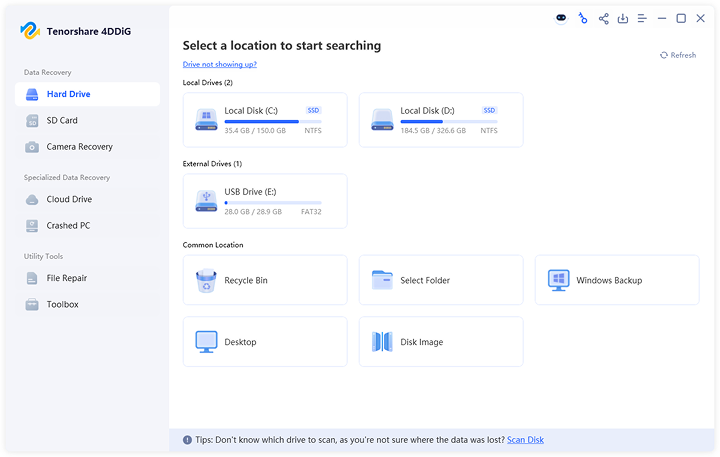
Шаг 1
Выберите USB и сканируйте удаленные файлы с USB
Подключите USB к компьютеру, 4DDiG автоматически обнаружит USB. Выберите USB и начните сканирование.
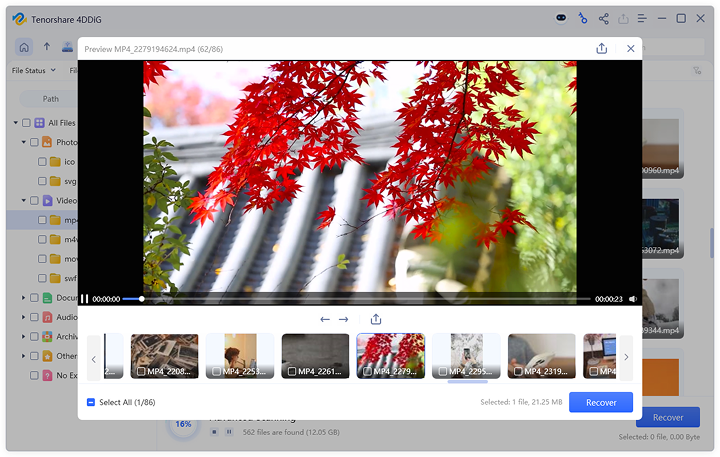
Шаг 2
Предварительный просмотр и восстановление данных с USB
После завершения сканирования вы можете предварительно просмотреть любой файл, чтобы убедиться в его качестве перед восстановлением.
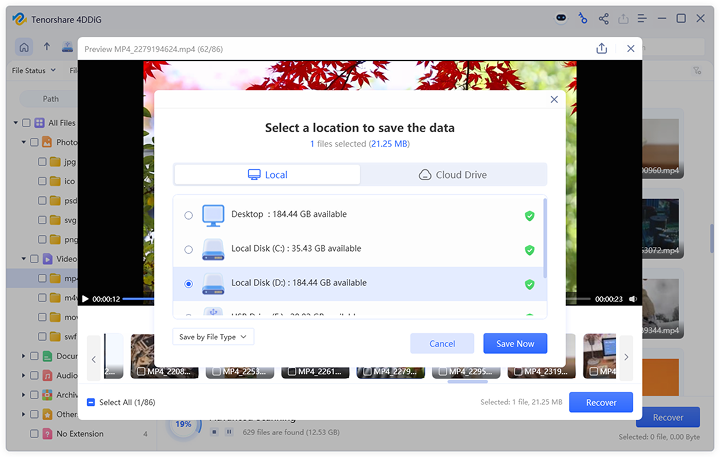
Шаг 3
Восстановите данные в другое место
Чтобы избежать перезаписи и постоянной потери данных, никогда не восстанавливайте файлы в то же место, откуда они были потеряны. Выберите другой жесткий диск или раздел для безопасного и успешного восстановления.
Поддерживаемые Устройства USB-накопителей
Восстановление 1000+ Форматов Файлов с USB-накопителей









Отзывы о 4DDiG Восстановление Данных
Блог
14, Aug, 2025
Как восстановить файлы с карты SanDisk SD: пошаговое руководство
Блог
15, July, 2024
3 проверенных способа восстановления удалённых файлов с SD карты
Видео
31, May, 2024
[100% бесплатно] Легко восстановить потерянные данные с SD карты и жёсткого диска
Новости
19, Sep, 2025
6 лучших бесплатных программ для восстановления SD карт в 2025
Видео
9, Aug, 2024
Восстановление удалённых фото/видео с карты памяти камеры
Часто задаваемые вопросы по Восстановлению Данных с USB
Да, зачастую возможно восстановить данные с отформатированной USB-флешки, если новые данные не перезаписали исходные файлы. Программное обеспечение для восстановления данных может выполнить глубокое сканирование для поиска и восстановления потерянных файлов с отформатированного устройства.
Время восстановления зависит от размера USB-накопителя, объёма данных и используемого режима сканирования. Быстрое сканирование может занять всего несколько минут, тогда как глубокое сканирование может занять больше времени для поиска большего количества восстанавливаемых файлов.
Это зависит от метода восстановления и используемого программного обеспечения. Некоторые инструменты восстановления данных предлагают бесплатную версию, позволяющую сканировать USB-накопитель и восстанавливать ограниченное количество данных. Однако для восстановления большого объёма файлов или использования расширенных функций восстановления может потребоваться платная версия. Хорошая новость в том, что большинство профессиональных инструментов позволяют предварительно просмотреть восстанавливаемые файлы перед покупкой.
Нет, программное обеспечение для восстановления данных не повредит ваш USB-накопитель. Большинство профессиональных инструментов восстановления только сканируют устройство хранения, чтобы найти потерянные данные, не изменяя исходные файлы. Однако следует избегать сохранения восстановленных файлов обратно на тот же USB-накопитель, чтобы не перезаписать существующие данные.
Это зависит от степени физического повреждения. Если USB-накопитель имеет незначительные проблемы, такие как неплотные соединения или логические ошибки, программное обеспечение для восстановления данных может по-прежнему восстановить файлы. Однако если чип USB или плата повреждены серьёзно, может потребоваться профессиональная служба восстановления данных.
Немедленно прекратите использовать USB-накопитель, чтобы предотвратить перезапись потерянных файлов новыми данными. Избегайте форматирования накопителя или копирования на него новых файлов. Затем используйте надёжное программное обеспечение для восстановления USB-данных, чтобы просканировать устройство и как можно скорее восстановить ваши файлы.
Когда USB-накопитель отображается как RAW или запрашивает форматирование, это обычно означает, что файловая система была повреждена. Это может произойти из-за неправильного извлечения, вирусных атак, ошибок файловой системы или внезапных отключений питания. В такой ситуации следует сначала избегать форматирования накопителя и вместо этого использовать программное обеспечение для восстановления данных, чтобы восстановить файлы перед попыткой ремонта.
USB-накопитель может не отображаться на вашем компьютере по нескольким причинам, включая проблемы с драйверами, повреждение файловой системы, повреждённые USB-порты или ошибки разделов. Вы можете попробовать переподключить устройство, сменить USB-порт, обновить драйверы или проверить управление дисками, чтобы увидеть, обнаруживается ли накопитель.
Руководства Восстановлению Данных с USB-накопителя
- 1. Как снять USB диск защищен от записи в Windows 10/11
- 2. Как вернуть данные с помощью лучшего бесплатного ПО для восстановления USB?
- 3. Как исправить проблему Система Windows остановила это устройство код 43
- 4. Как Отменить ESD USB и Восстановить Потерянные Данные
- 5. Как Отформатировать USB в FAT32 в Windows 10/11
- 6. Как исправить ошибки и восстановить удаленные файлы с USB флешки
- 7. Как исправить Ошибку Сбой Запроса Дескриптора Устройства
- 8. Как исправить ошибку Последнее USB устройство работает неправильно Windows
- 9. Как исправить Не удается открыть USB-накопитель в Windows
- 10. Как исправить сбой сброса порта неизвестного usb-устройства
- 11. Как Исправить Проблему Извлечения USB Устройства
- 12. Как исправить, что USB-накопитель не отображается в Windows 10/11
Как Предотвратить Потерю Данных с USB в Будущем

Никогда не полагайтесь на USB-накопитель как на единственное место хранения.
Резервное копирование важных файлов на компьютер, облачное хранилище или внешний жёсткий диск
Следуйте правилу резервного копирования 3-2-1 (3 копии, 2 устройства, 1 вне площадки)
Всегда безопасно извлекайте USB-накопитель.
Неправильное извлечение может повредить файловую систему.
-Используйте «Безопасное извлечение устройства» в Windows
-Используйте «Извлечь» в macOS
-Дождитесь подтверждения системы о безопасности извлечения
Извлечение USB во время операций чтения/записи может привести к повреждению данных.
-Дождитесь полного завершения передачи файлов
-Избегайте отключения USB во время мигания индикаторных ламп