4DDiG Partition Manager
Лучшая утилита для 26H2
Обновление до Windows 11
без рисков для безопасности
Windows 11 требует TPM 2.0, поддерживаемые процессоры и Secure Boot, что затрудняет обновление для многих старых ПК. 4DDiG Partition Manager предлагает более безопасный и простой способ обновления до Windows 11 с комплексным решением.
Сталкивались ли вы с этими проблемами
при обновлении до Windows 11?
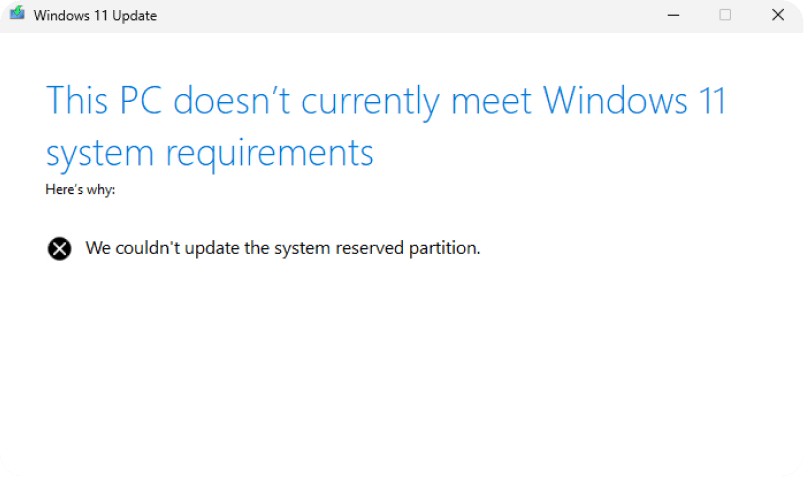
Неподдерживаемый ПК
Ваш ПК не проходит проверку совместимости Microsoft и отображает ошибку "Этот ПК не соответствует минимальным требованиям для Windows 11", поскольку отсутствуют некоторые аппаратные требования, что препятствует обновлению или установке Windows 11.
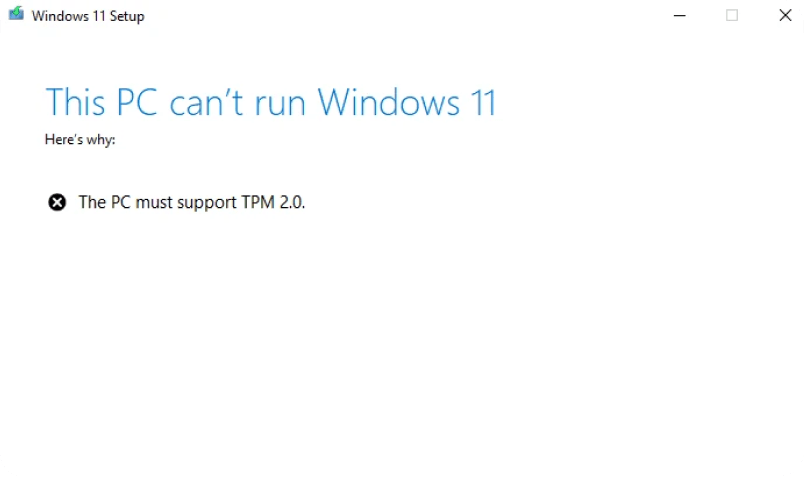
TPM 2.0 не поддерживается
Материнская плата не поддерживает TPM 2.0, или функция отключена в BIOS, что не позволяет Windows 11 соответствовать требованиям безопасности.
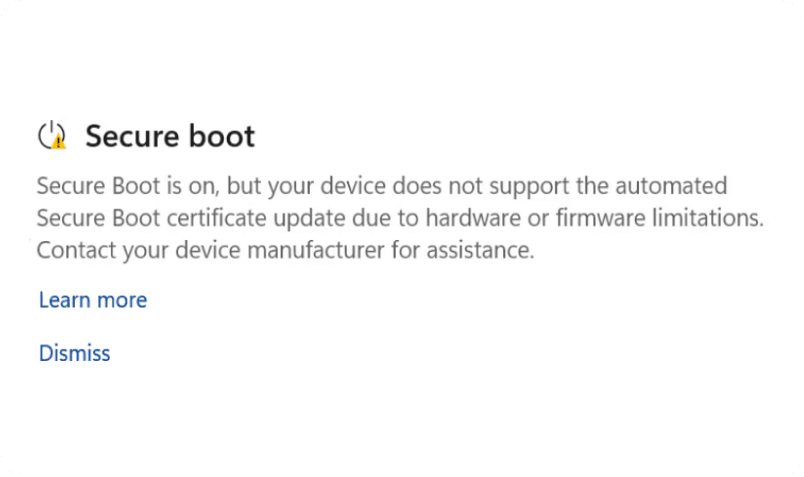
Secure Boot не поддерживается
Старые системы могут не поддерживать Secure Boot, или функция может быть отключена, что приводит к остановке или сбою установки Windows 11.
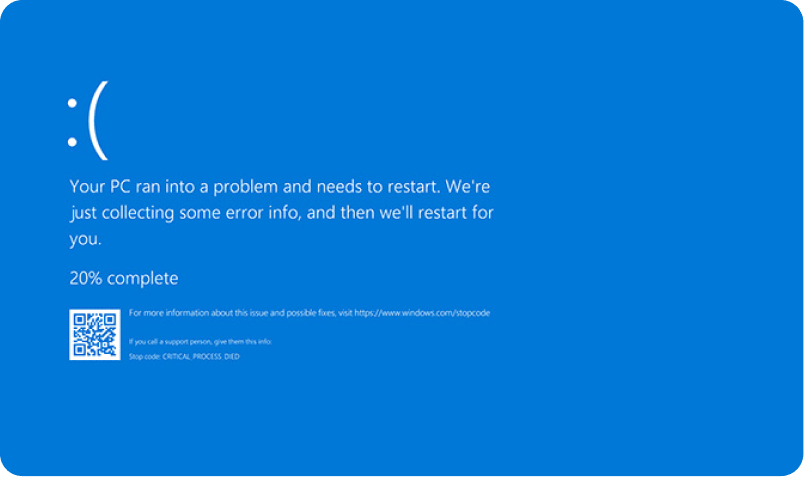
Неподдерживаемый процессор
Если ваш ПК имеет неподдерживаемый процессор, который отсутствует в списке поддерживаемых процессоров Microsoft, вы можете столкнуться с предупреждениями при обновлении, пропуском будущих обновлений или проблемами совместимости.
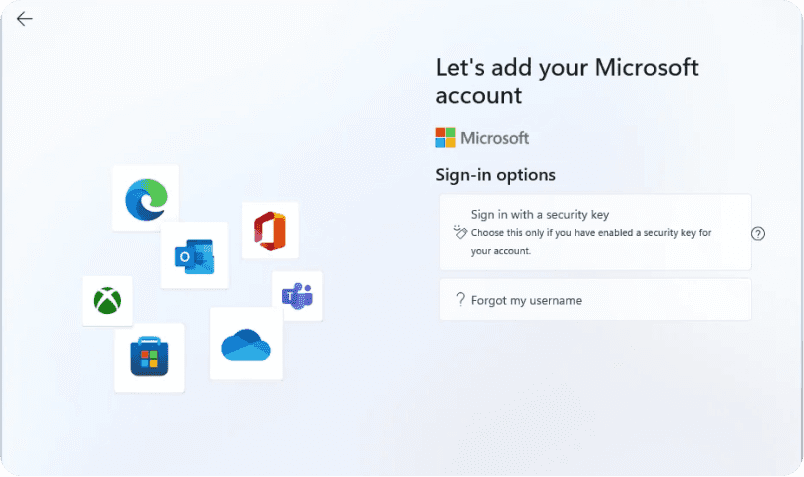
Принудительный вход в учётную запись Microsoft
Установка Windows 11 может требовать подключения к интернету и входа в учётную запись Microsoft, что не позволяет создать локальную офлайн-учётную запись.
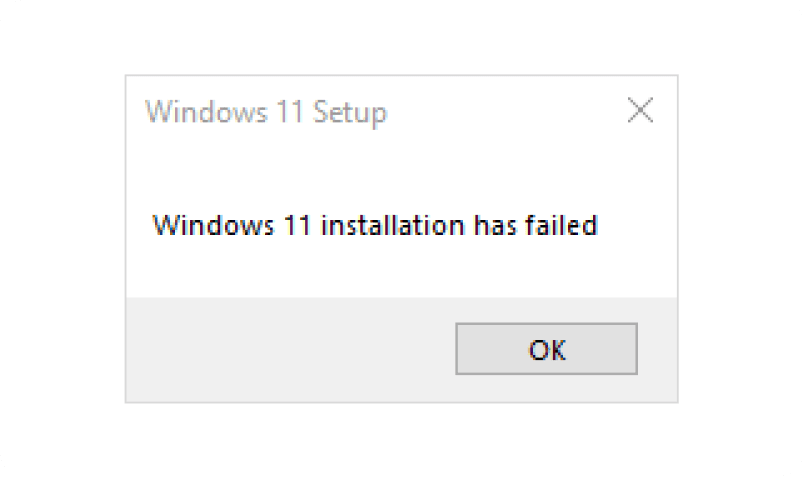
Сбой установки Windows 11 с USB
Ошибки при создании загрузочного USB или установке могут помешать успешной установке Windows 11 с USB-накопителя.
Как обновиться до Windows 11 на неподдерживаемых ПК?
Сравнение методов обхода требований Windows 11
- Методы
- Для кого лучше всего
- Сложность
- Оценка
- 4DDiG Partition Manager
- Простое обновление для новичков во всех сценариях неподдерживаемого обновления


- Rufus
- Установка Windows 11 без TPM 2.0, Secure Boot, требований к ОЗУ и процессору


- Реестр
- Обновление на неподдерживаемых ПК с Windows 10


- CMD
- Пропуск ограничений установки Windows 11 во время установки
-
- OOBE
- Настройка Windows 11 без учётной записи Microsoft и подключения к интернету
-
Руководство по техническим методам
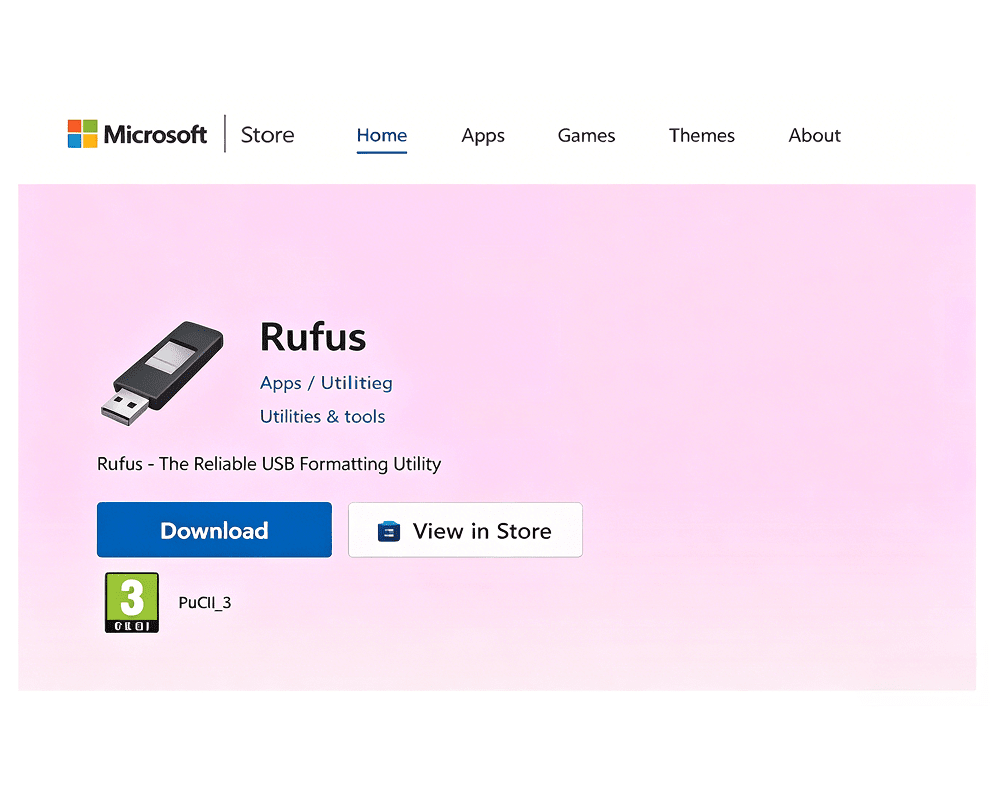
Метод 1: Обновление до Windows 11 с помощью Rufus
- Шаг 1: Скачайте ISO-файл Windows 11 с сайта Microsoft.
- Шаг 2: Скачайте и откройте Rufus.
- Шаг 3: Вставьте USB-накопитель и выберите ISO-образ Windows 11.
- Шаг 4: Включите опции, такие как «Remove TPM 2.0», «Secure Boot» и «RAM requirements».
- Шаг 5: Создайте загрузочный USB и установите Windows 11.
 Внимание: создайте резервную копию важных данных перед созданием загрузочного USB, так как USB-накопитель будет отформатирован.
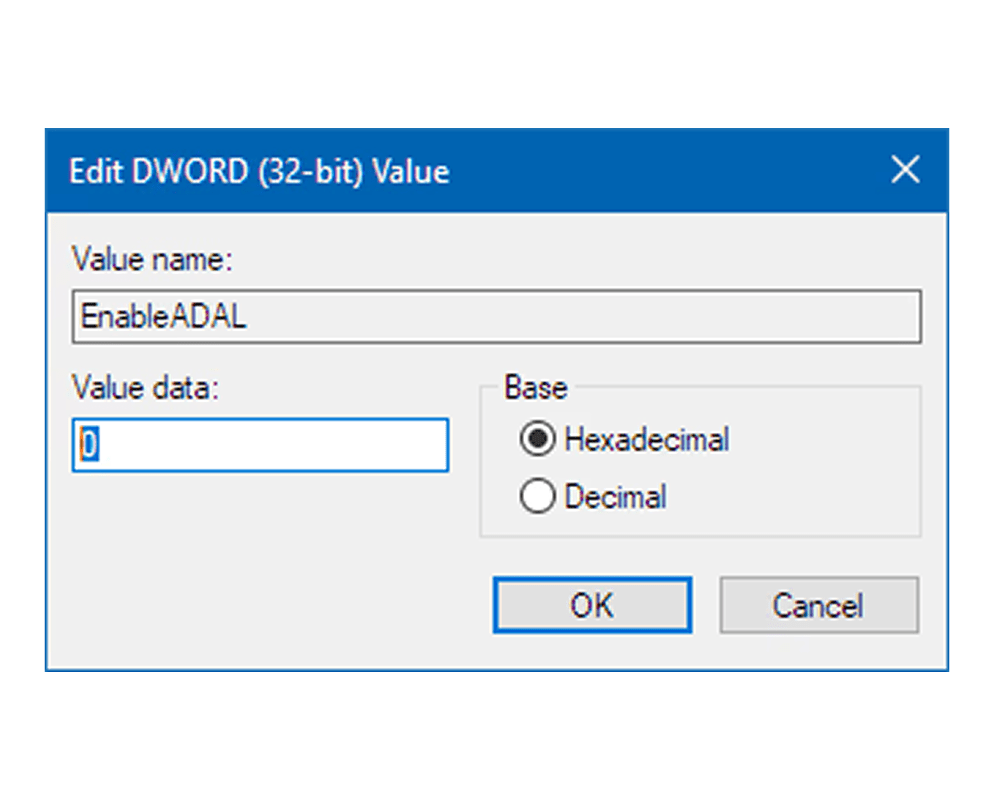
Метод 2: Редактирование реестра
- Шаг 1: Откройте редактор реестра, введя «regedit».
- Шаг 2: Перейдите в: HKEY_LOCAL_MACHINE\ SYSTEM\ Setup\ MoSetup
- Шаг 3: Создайте DWORD-параметр с именем: Allow Upgrades With Unsupported TPM Or CPU
- Шаг 4: Установите значение 1.
- Шаг 5: Запустите установку Windows 11 снова.
Внимание: неправильные изменения в реестре могут вызвать проблемы с системой, поэтому вносите изменения осторожно.
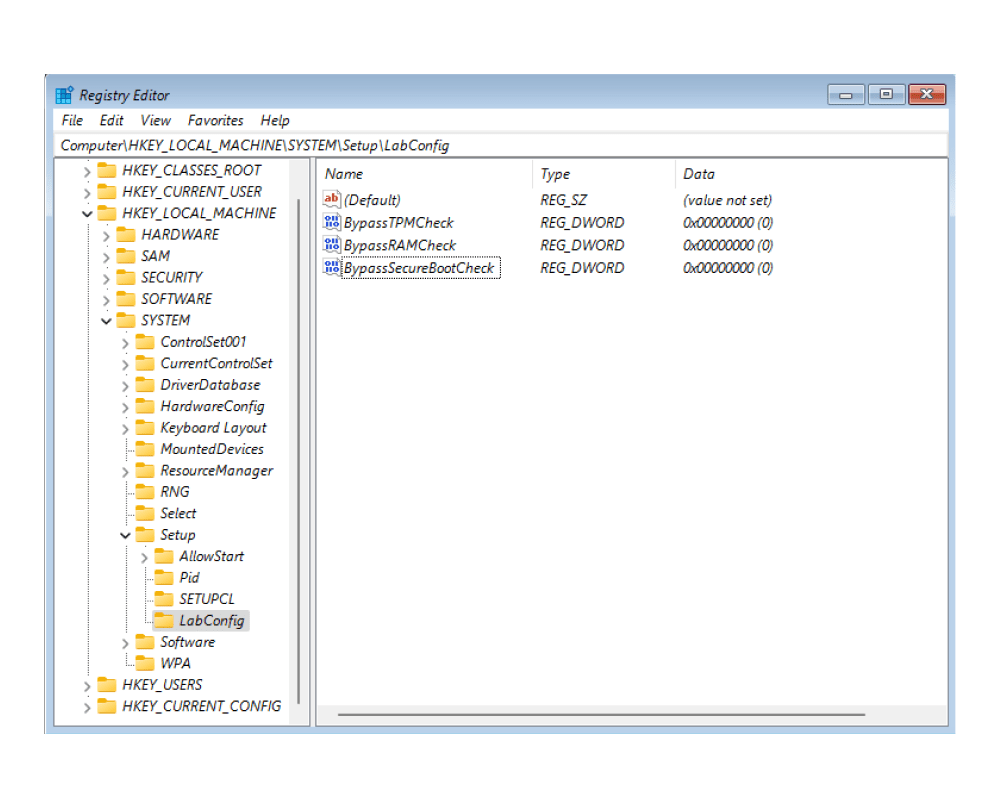
Метод 3: Обновление до Windows 11 с помощью CMD
- Шаг 1: Запустите установку Windows 11.
- Шаг 2: Когда появится предупреждение о совместимости, нажмите: Shift + F10
- Шаг 3: Введите: regedit
- Шаг 4: Измените параметры обхода реестра в: HKEY_LOCAL_MACHINE\ SYSTEM\ Setup\ LabConfig
- Шаг 5: Добавьте значения: Bypass TPM Check, Bypass Secure Boot Check, Bypass CPU Check, установите все значения в 1.
- Шаг 6: Продолжите установку Windows 11.
Внимание: вводите команды точно так, как показано, чтобы избежать ошибок установки.
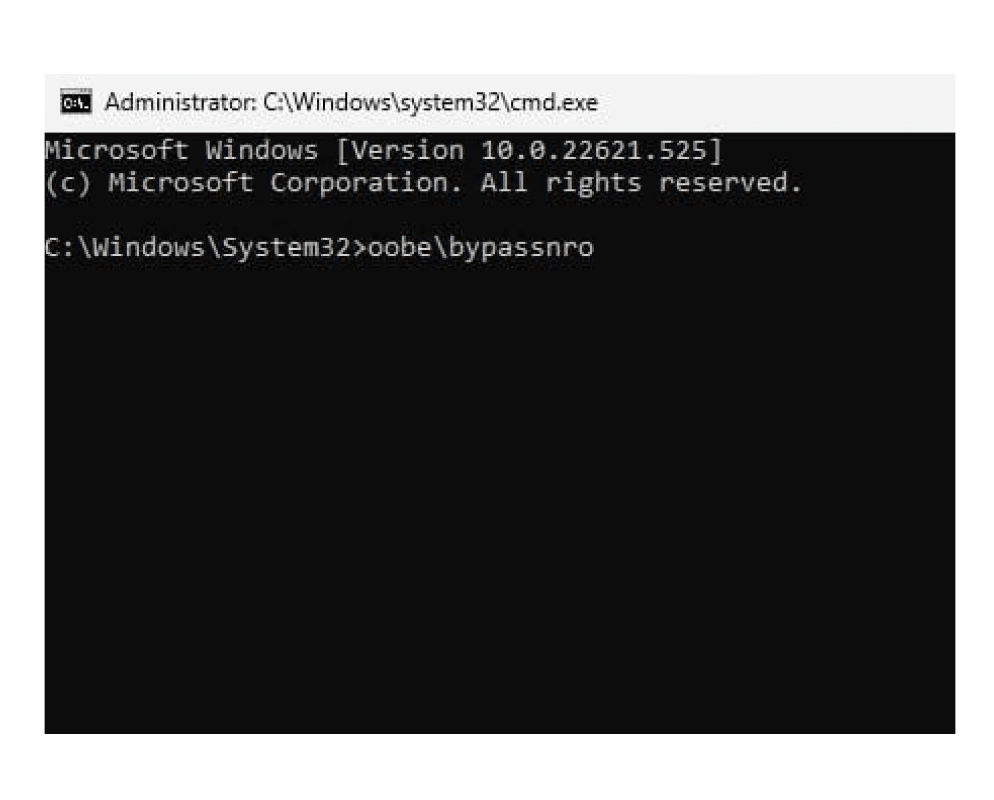
Метод 4: Обновление до Windows 11 с помощью OOBE
- Шаг 1: Запустите установку Windows 11 в обычном режиме.
- Шаг 2: Когда появится запрос на подключение к интернету, нажмите: Shift + F10
- Шаг 3: Введите команду: OOBE\ BYPASSNRO
- Шаг 4: ПК автоматически перезагрузится.
- Шаг 5: Выберите «У меня нет интернета» и создайте локальную учётную запись.
Внимание: в некоторых новых версиях Windows 11 этот обходной путь может быть частично ограничен.
Устранение ограничений обновления до Windows 11
Комплексное решение
 Неподдерживаемый ПК
 TPM 2.0 не поддерживается
 Secure Boot не поддерживается
 Неподдерживаемый процессор
 Принудительный вход в учётную запись Microsoft
 Сбой установки Windows 11 с USB

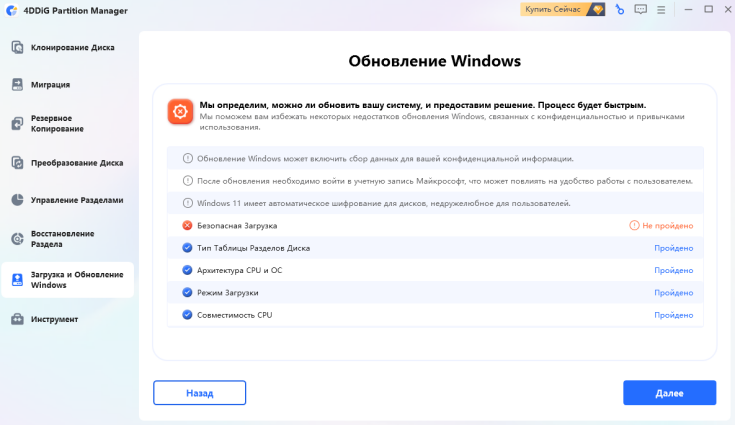
4DDiG Partition Manager
Одним кликом обходите множество ограничений.
Как обновить неподдерживаемые ПК
до Windows 11 за 3 шага
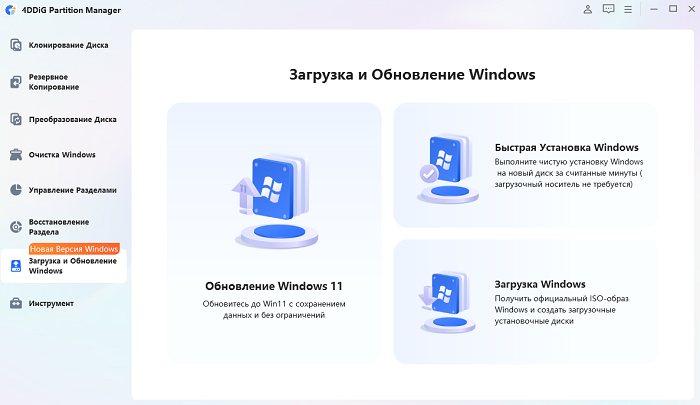
Установите и запустите 4DDiG Partition Manager
Установите и запустите 4DDiG Partition Manager. Перейдите в раздел «Загрузка и обновление Windows» и выберите «Обновление до Windows 11». Программное обеспечение автоматически проверит совместимость вашего ПК и покажет, поддерживает ли ваше устройство Windows 11.
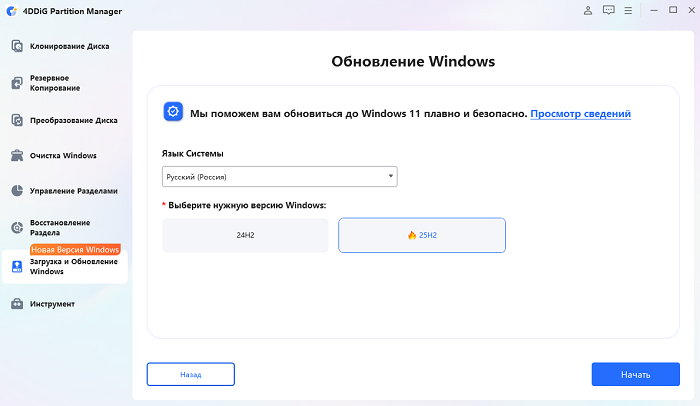
Выберите язык и версию, нажмите «Начать» для обновления
Выберите предпочитаемый язык и версию Windows, затем нажмите «Начать». Подтвердите действие, нажав «Подтвердить», чтобы продолжить процесс обновления.
Примечание: Если ваш ПК не соответствует требованиям, следуйте руководству по созданию загрузочного установщика или преобразованию типа диска.
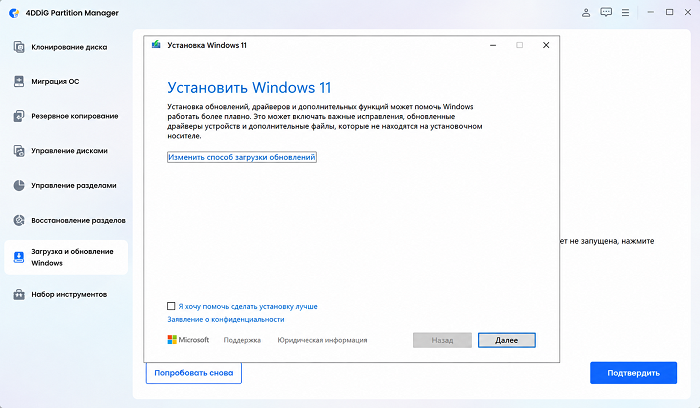
Завершите установку Windows 11
Дождитесь, пока программное обеспечение автоматически обойдёт требования Windows 11. После завершения вы сможете успешно обновиться до Windows 11.
Возможные проблемы
при использовании Windows 11
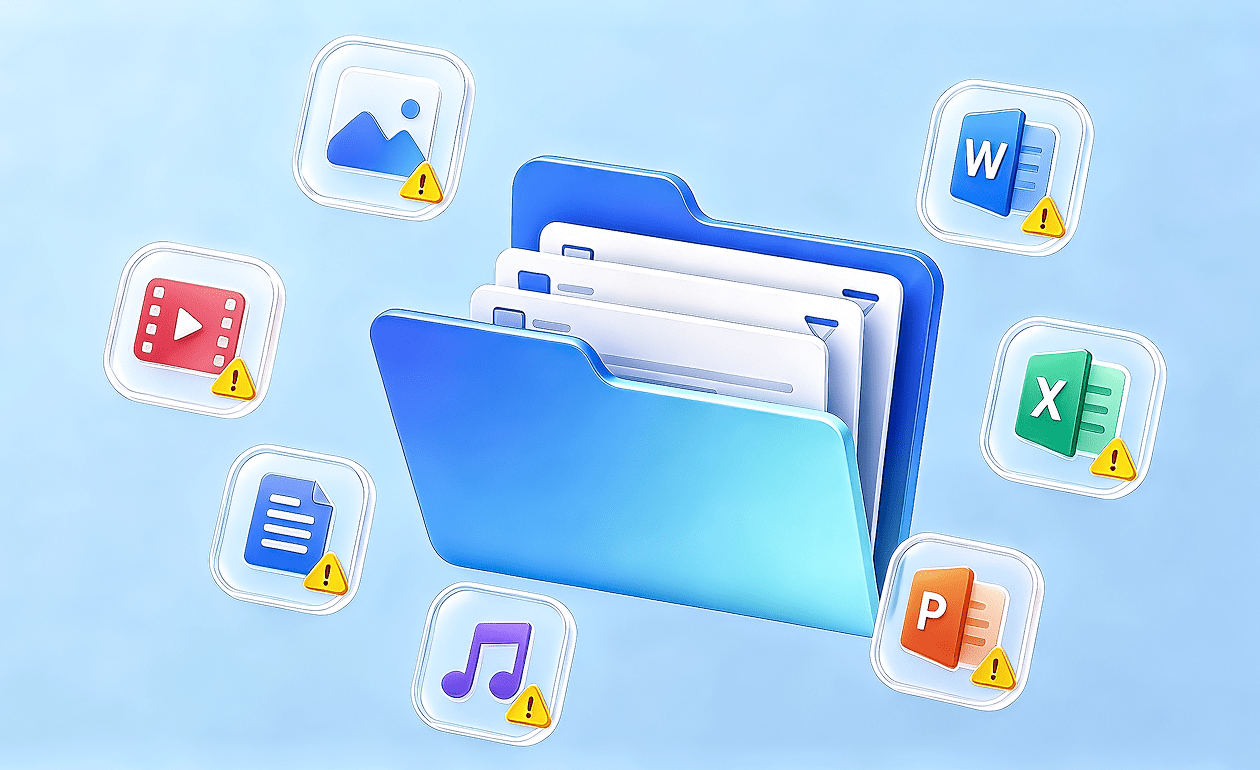
 Почему это происходит
- Установка Windows без резервного копирования важных файлов
- Выбор неправильного раздела при установке
- Случайное форматирование или перезапись существующего диска
 Как предотвратить
- 01.Создайте резервную копию всех важных файлов перед началом обхода
- 02.Внимательно проверяйте имена разделов и размеры дисков перед установкой
- 03.Отключайте ненужные внешние диски, чтобы избежать случайного форматирования
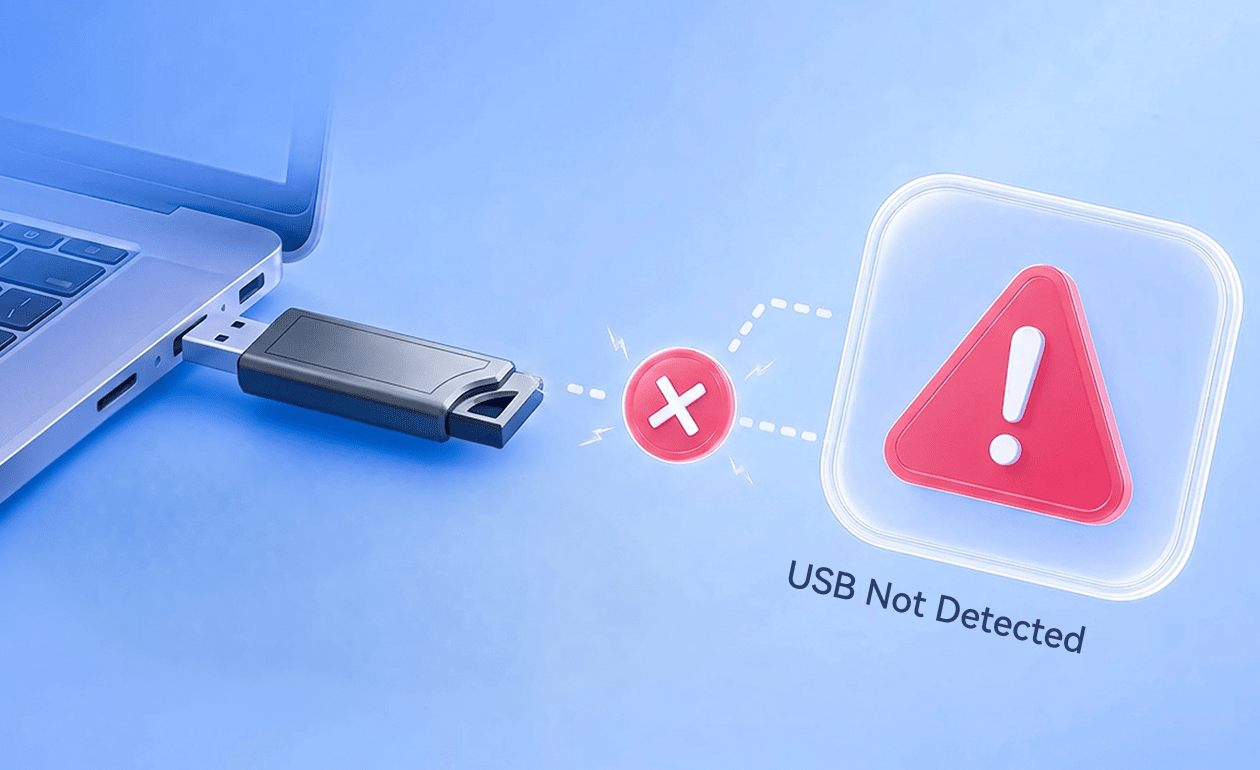
Почему это происходит
- Неправильные настройки создания USB
- Неподдерживаемый режим загрузки (несоответствие UEFI/Legacy)
- Повреждённый установочный носитель
Как предотвратить
- 01.Отформатируйте USB-накопитель перед созданием установочного носителя
- 02.Убедитесь, что режим загрузки BIOS соответствует формату USB (UEFI или Legacy)
- 03.Используйте официальные ISO-файлы Windows 11 и надёжные инструменты для создания USB
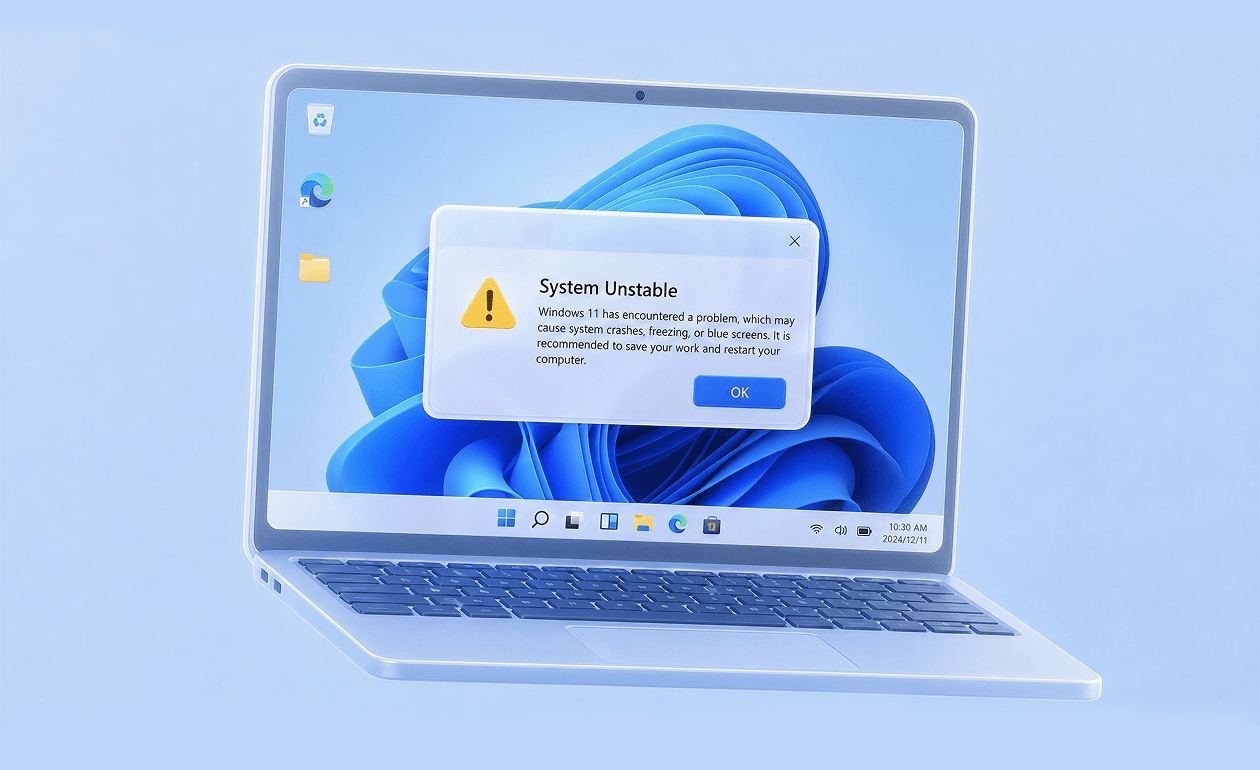
Почему это происходит
- Неподдерживаемая совместимость оборудования
- Отсутствующие или устаревшие драйверы
- Несовместимые модификации обхода
Как предотвратить
- 01.Обновите драйверы чипсета, графики и сети сразу после установки
- 02.Избегайте использования устаревших скриптов обхода или неизвестных инструментов модификации
- 03.Регулярно обновляйте Windows и следите за стабильностью системы
Часто задаваемые вопросы
об обходе требований Windows 11
В большинстве случаев установка может работать нормально, но обход официальных требований всегда несёт определённые риски, такие как несовместимость драйверов, нестабильность системы или пропуск будущих обновлений. Настоятельно рекомендуется создавать резервную копию данных перед установкой.
Официально Windows 11 требует TPM 2.0. Однако установка на неподдерживаемые устройства возможна с помощью обходных методов, таких как редактирование реестра или модифицированный установочный носитель. Такие инструменты, как 4DDiG Partition Manager, также могут помочь в некоторых сценариях установки.
Вы всё ещё можете получать обновления, но Microsoft не гарантирует полную поддержку обновлений для устройств, обходящих системные требования. Некоторые обновления функций или исправления безопасности могут быть ограничены в будущем, и неподдерживаемые конфигурации могут со временем потерять право на получение обновлений.
Да, это возможно с использованием неофициальных методов, таких как обход проверок TPM, Secure Boot или процессора, либо с помощью комплексного решения 4DDiG Partition Manager.
Да. Неподдерживаемое оборудование может привести к снижению производительности, проблемам с драйверами, нестабильности или несовместимости с некоторыми функциями. Даже если установка прошла успешно, Windows 11 оптимизирована для более новых поддерживаемых систем, поэтому старое оборудование может не обеспечивать плавную работу.
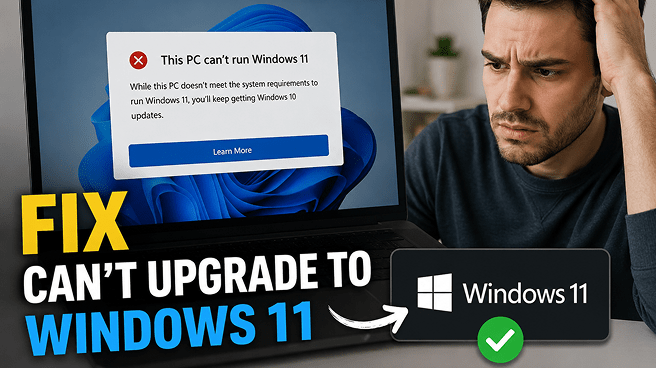
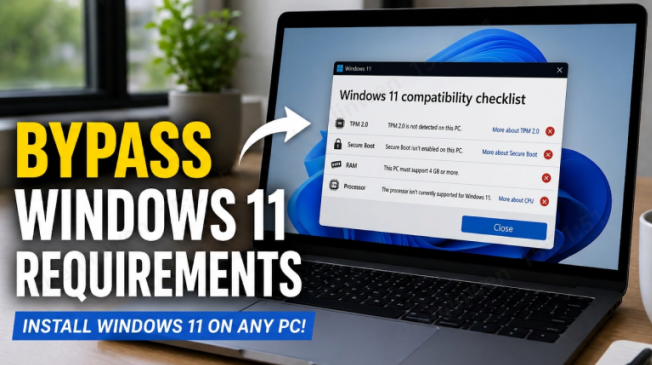
Советы и видеоуроки по обходу Windows 11
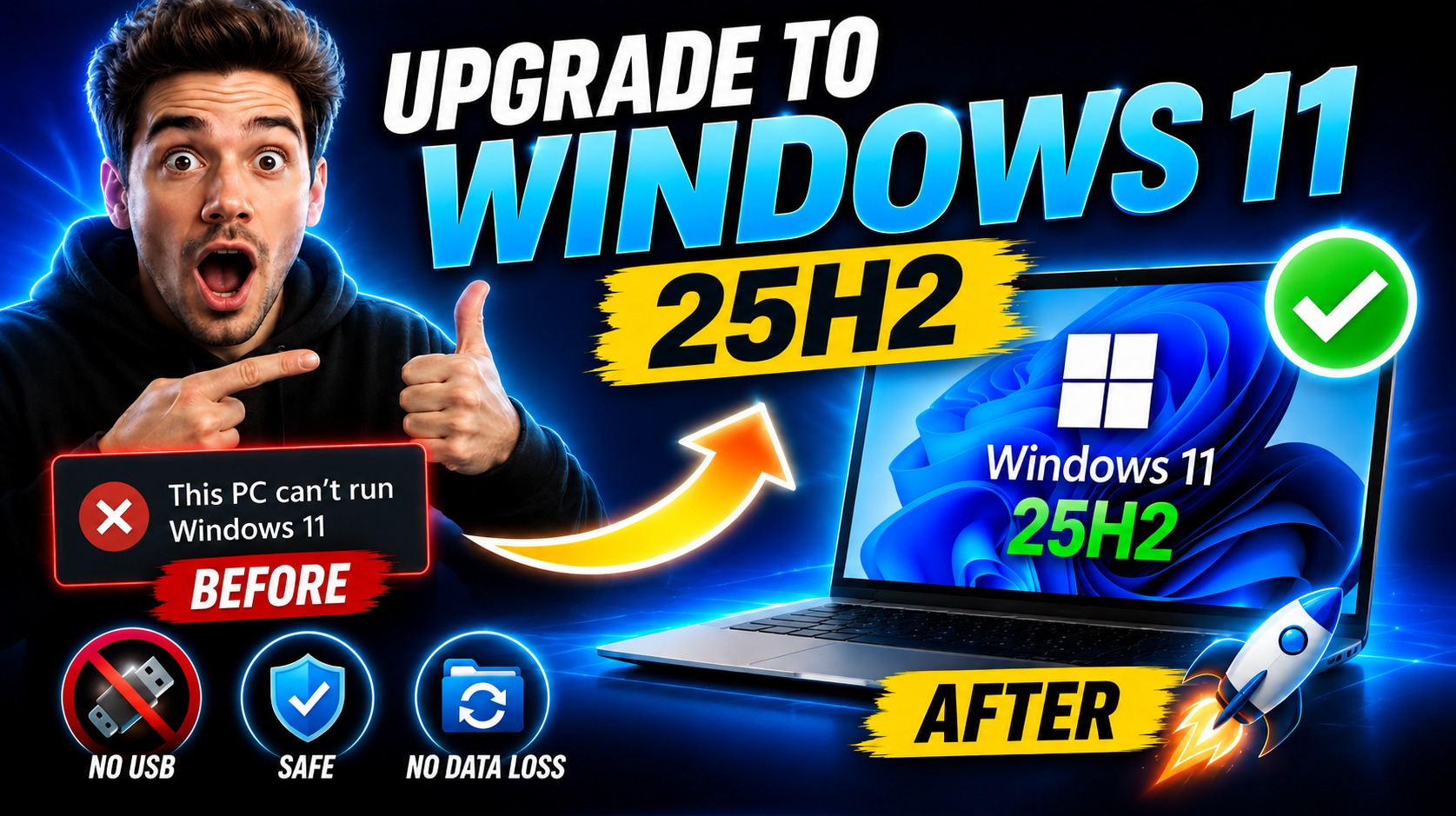
 4DDiG Partition Manager
Самый полный и безопасный
инструмент для обновления до Windows 11
Обход требований TPM 2.0, совместимости процессоров и Secure Boot одним кликом, позволяя неподдерживаемым устройствам легко обновляться до Windows 11.