Как разблокировать BitLocker без пароля и ключа восстановления? 2026
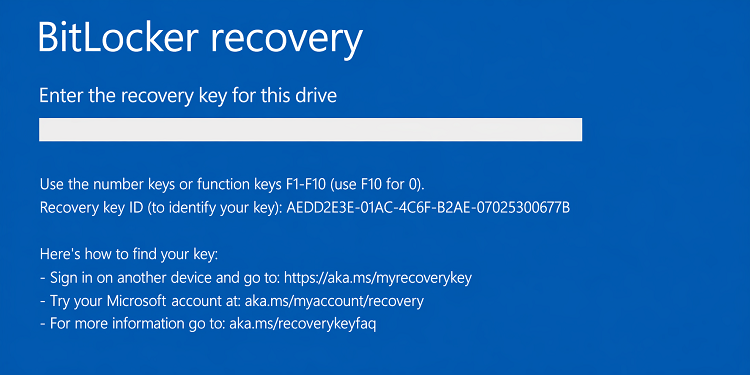
Потеря доступа к диску, зашифрованному с помощью BitLocker, может стать катастрофой, особенно если у вас нет пароля и вы забыли код восстановления. Но не волнуйтесь, есть надежные методы, чтобы вернуться обратно.
Мы покажем вам в этом руководстве как разблокировать BitLocker без пароля и ключа восстановления с советами, специально разработанными для решения вашей проблемы.

Как разблокировать BitLocker без пароля и ключа восстановления? [2 быстрых проверки]
Прежде чем переходить к сложным решениям, начните с этих двух быстрых проверок. Они сэкономят вам время и усилия.
Попробуйте свои обычно используемые пароли
Иногда самый простой фикс работает. Люди часто используют один и тот же пароль для разных аккаунтов. Проверьте вариации вашего входа в систему Windows, электронной почты или общие, такие как "password123" или ваш день рождения. Если это сработает, вам больше ничего не нужно делать.
Ищите ваш ключ восстановления BitLocker на вашем ПК
Ваша ключ восстановления уже может быть сохранен в вашей системе. Вот как его найти:
1. С вашей учетной записью Microsoft:
-
Посетите официальную учетную запись Microsoft__SPA_с другого устройства.
Войдите с учетными данными вашей учетной записи Microsoft.
Найдите имя вашего устройства в списке.
Скопируйте отображенный 48-значный ключ восстановления.
-
Используйте этот ключ для разблокировки вашего зашифрованного диска.
2. Из внешних источников хранения
- Проверьте все флешки и внешние жесткие диски.
- Поищите файлы с именем "BitLocker Recovery Key.txt".
- Посмотрите в папках документов, закачки и рабочего стола.
- Поищите в вашей электронной почте "BitLocker" или "ключ восстановления".
- Проверьте облачные хранилища, такие как OneDrive или Google Drive.
- Просмотрите все распечатанные документы, которые вы могли сохранить.
Если эти методы не помогут вам найти ключ восстановления BitLocker в Microsoft или в других местах, дополнительные продвинутые техники могут помочь вам восстановить доступ к вашему зашифрованному диску.
Как разблокировать BitLocker без ключа восстановления? [4 экспертных метода]
Если быстрые проверки не сработают, вы можете попробовать другие способы удалить BitLocker без ключа. Будьте осторожны, так как это может привести к потере данных.
Используйте CMD для удаления BitLocker без ключа
Командная строка может временно приостановить защиту и помочь вам разблокировать BitLocker без ключа. Вот как разблокировать BitLocker из CMD.
В окне установки нажмите Shift + F10 для CMD.
Введите manage-bde -status, чтобы проверить диск (например, C:).
-
Затем введите manage-bde -unlock C: -RecoveryPassword YOURKEY (если вы его найдете) или manage-bde -off C:
Подождите завершения процесса расшифровки
Если вы хотите отключить BitLocker, это лучший способ пройти без ключа, однако это требует доступа администратора.
Проверьте резервные копии для разблокировки диска BitLocker без ключа восстановления
Старые образы системы или резервные копии могут содержать ключ. И вы можете проверить и найти ключ там, чтобы разблокировать диск BitLocker.
Откройте "Файловый обозреватель" и перейдите в местоположения резервных копий.
-
Проверьте папки резервных копий Windows в C:\Windows\System32\Recovery.
-
Ищите "Active Directory backups", если вы находитесь в сети домена.
Ищите на внешних резервных дисках файлы с ключом восстановления.
Просмотрите точки восстановления системы, которые могут содержать сохраненные ключи.
Форматируйте диск, чтобы пройти без ключа BitLocker
Другой способ разблокировки BitLocker - это форматирование диска. Все ваши файлы и данные будут полностью удалены здесь, пожалуйста, Будьте осторожны с этим методом.
Щелкните правой кнопкой мыши на заблокированном диске в файловом обозревателе.
Выберите "Форматировать" из контекстного меню.
Выберите файловую систему (рекомендуется NTFS).
Снимите флажок "Быстрый формат" для тщательного форматирования.
Нажмите "Начало" и подтвердите операцию.
-
Подождите завершения форматирования, шифрование BitLocker будет удалено.
Переустановите Windows, чтобы открыть BitLocker без пароля и ключа восстановления
Последним средством, когда ничего другого не работает, является переустановка Windows. Этот метод был полезен для многих пользователей, но он может привести к потере всех данных. Поэтому, пожалуйста, будьте осторожны.
Создайте USB-накопитель с установочным медиа Windows.
Загрузитесь с USB-накопителя (нажмите F12/F2 во время запуска).
Выберите "Установить сейчас" и выберите "Настроенная установка".
Удалите все существующие разделы на зашифрованном диске.
-
Создайте новые разделы и продолжите с новой установкой Windows.
-
Завершите процесс установки - все предыдущие данные и шифрование BitLocker будут удалены.
Как восстановить данные с диска, зашифрованного BitLocker?
Когда вы не можете разблокировать ваш диск BitLocker, получение ваших файлов становится основной задачей. Хотя защита BitLocker ограничивает доступ без пароля или ключа восстановления, вы все еще можете восстановить свои данные после разблокировки диска.
С 4DDiG Восстановление Данных Windows, вы можете сканировать зашифрованные диски BitLocker и восстановить потерянные или удаленные файлы безопасно, обеспечивая то, что ваши важные данные не будут навсегда утеряны. С успехом в 99% случаев, вы можете вернуть все потерянные фотографии, видео, аудио, документы без проблем.
 Безопасная Загрузка
Безопасная Загрузка
-
Откройте 4DDiG после установки, и вы увидите все доступные диски на главном экране. Найдите диск BitLocker с иконкой замка и щелкните его, чтобы начать сканирование.
-
Всплывающее окно будет запрашивать пароль для разблокировки диска. Если у вас нет ключа восстановления или пароля, используйте "Одиночный автоматический разблокировщик". Эта функция автоматически ищет ваш ключ восстановления в вашей учетной записи Microsoft или на диске C и мгновенно разблокирует диск.
-
4DDiG затем сканирует диск BitLocker, чтобы найти все ваши потерянные файлы. Как только сканирование завершится, используйте доступные опции, чтобы быстро найти то, что вам нужно.
-
Наконец, нажмите Восстановить, чтобы вернуть потерянные или удаленные файлы из раздела BitLocker и сохраните их в безопасности на вашем локальном диске или в облачном хранилище.
<FAQs About Unlocking BitLocker
Почему BitLocker требует пароль или ключ восстановления?
BitLocker настроен на сохранение ключа восстановления в одном из следующих мест при первоначной активации:
Ваша учетная запись Microsoft (Онлайн).
Печатная физическая документация.
Текстовый файл на флешке USB.
-
В Azure AD или локальном домене (для бизнес-сред).
Может ли ИТ сбросить зашифрованный диск BitLocker без ключа?
Репозиторий централизованных ключей восстановления (консоль AD) часто доступен администратору ИТ, когда диск является частью корпоративной сети и был зашифрован с использованием Active Directory/Групповая политика.
Можно ли восстановить файлы с диска BitLocker, если я забыл пароль, но все еще имею резервные копии?
Вы все еще можете восстановить свои файлы, не трогая заблокированный диск BitLocker, если вы правильно сохранили свои файлы и систему до блокировки.
Как я могу предотвратить потерю доступа к BitLocker в будущем?
Блокировка доступа к вашим данным дорого обходится, действуйте сейчас, чтобы вам никогда не пришлось Google как разблокировать BitLocker без пароля и ключа восстановления.
-
Храните ключ в нескольких безопасных местах: Никогда не полагайтесь только на одно место. Распечатайте ключ и храните бумагу в огнестойком сейфе. Также сохраните файл цифрового ключа на второй внешней USB-диске вне зоны или на зашифрованном облачном сервисе.
-
Используйте менеджер паролей: Сохраните пароль BitLocker и цифровой копии 48-значного ключа восстановления в специализированном, защищенном менеджере паролей, таких как LastPass, 1Password или Bitwarden.
-
Регулярно проверяйте доступ к учетной записи Microsoft: Периодически входите в свою учетную запись Microsoft, чтобы подтвердить, что ваш ключ восстановления все еще правильно отображается в разделе устройства.
-
Создавайте резервные копии системных образов: Регулярно создавайте полные резервные копии системных образов. Если BitLocker когда-либо блокирует вас или сломается, вы сможете восстановить ваш диск до точки, когда доступ работал.
-
Используйте сильный, уникальный пароль: При настройке BitLocker изначально используйте сложный пароль, который запоминается только вам и не часто используется для других служб.
Заключение
Вот как разблокировать BitLocker без пароля и ключа восстановления с помощью команд CMD, переформатирования или других хаков. Если вам ценны файлы, избегайте рискованных обходных путей и рассмотрите безопасные варианты разблокировки.
Если вы пытаетесь восстановить конкретные файлы после сбоя системы, форматирования диска или повреждения на защищенном томе, Tenorshare 4DDiG является вашим лучшим выбором. Это простой, но мощный инструмент для восстановления данных из зашифрованных, поврежденных или поврежденных секций BitLocker без риска потерь ваших ценных файлов.
Безопасная Загрузка
Безопасная Загрузка

Вам Также Может Понравиться
- Главная >>
- Исправления Windows >>
- Как разблокировать BitLocker без пароля и ключа восстановления? 2026