[Руководство] Как исправить синий экран BitLocker
Если при запуске компьютера появляется синий экран BitLocker, это означает, что установленный в нём жёсткий диск или SSD зашифрован, и для разблокировки необходимо ввести 48-значный PIN-код. Эта функция безопасности встроена во многие современные устройства и активируется при замене компонентов компьютера или изменении настроек BIOS. Если вы не знакомы с синим экраном BitLocker в Windows, это экспертное руководство поможет вам выйти из этой ситуации. На этой странице представлены инструкции по разблокировке синего экрана BitLocker с PIN-кодом и без него.

Часть 1: Обзор синего экрана BitLocker
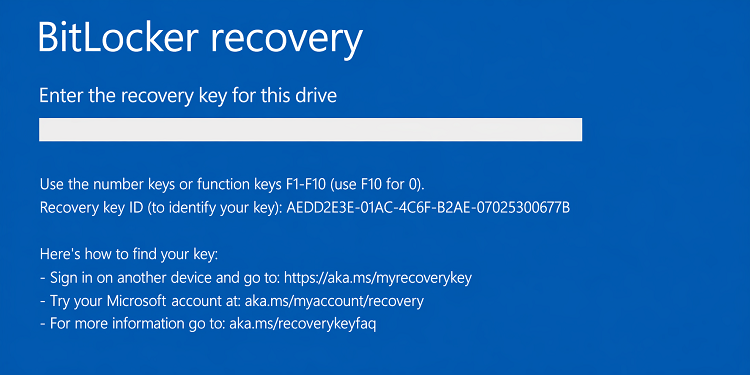
Экран восстановления BitLocker появляется, когда Windows обнаруживает изменения в настройках BIOS или замену/изменение аппаратных компонентов компьютера. Это предотвращает обычную загрузку и шифрует жёсткий диск или SSD. Синий экран BitLocker предлагает ввести 48-значный PIN-код для разблокировки и доступа к зашифрованным данным. На экране также есть подсказки, где найти ключ восстановления: распечатка, USB-накопитель или ваша учётная запись для получения ключа восстановления BitLocker от Microsoft.
Это обеспечивает максимальную защиту данных на диске от несанкционированного доступа. BitLocker стал частью Microsoft Windows в 2007 году, но активно развивался в Windows 10. Он включается от имени пользователя при настройке устройства. Синий экран BitLocker может появиться по разным причинам. Ниже перечислены причины, которые могут вызвать блокировку и появление синего экрана BitLocker:
-
Замена аппаратных компонентов, например, нового жёсткого диска.
-
Обновления или изменения в настройках BIOS/UEFI.
-
Обновления операционной системы, затрагивающие системные файлы или файлы безопасности.
-
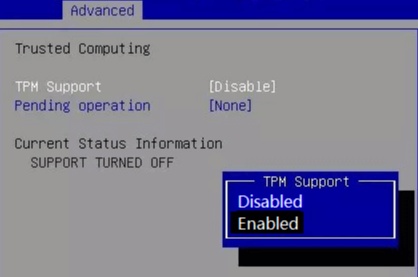
Проблемы с TPM или его прошивкой.
-
Подозрительная активность в системных настройках компьютера.
Шифрование диска BitLocker обеспечивает максимальную защиту жёсткого диска. Однако появление синего экрана BitLocker на компьютере из-за ошибок диска или по неизвестным причинам может лишить вас доступа к компьютеру. В следующем разделе этого руководства вы найдёте решения для синего экрана BitLocker.
Часть 2: Как выйти из синего экрана BitLocker?
Метод 1. Обход синего экрана BitLocker с помощью 4DDiG Partition Manager
Если вы застряли на синем экране BitLocker, лучший способ восстановить доступ к компьютеру — использовать ключ восстановления BitLocker. Но иногда ключ восстановления BitLocker сохранён на компьютере, и вы не можете получить его для разблокировки. Выполните следующие шаги, чтобы разблокировать или удалить BitLocker из WinPE с помощью 4DDiG Partition Manager.
 Безопасная загрузка
-
Скачайте и запустите 4DDiG Partition Manager на другом компьютере. Перейдите в Toolkit и выберите «Create WinPE».
-
Запишите Partition Manager на USB-накопитель. Вставьте его в заблокированный компьютер и перезагрузите его. Используйте горячую клавишу, обычно F12, чтобы войти в меню загрузки и загрузиться с USB.
-
Затем вы увидите интерфейс 4DDiG Partition Manager, перейдите в «BitLocker» и выберите заблокированный диск.
-
Нажмите «Unlock» и подтвердите, 4DDiG Partition Manager начнёт поиск ключа BitLocker для вас.
-
Теперь вы получили ключ восстановления BitLocker. Сохраните его, чтобы разблокировать компьютер, или вы можете отключить BitLocker прямо здесь.
Метод 2. Отключение синего экрана BitLocker через «Приостановить защиту»
Если синий экран BitLocker появляется часто, следуйте этим шагам, чтобы приостановить защиту:
-
Запустите панель управления, найдя её через меню «Пуск».
-
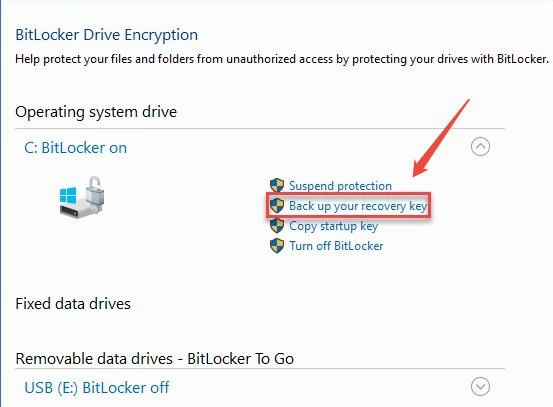
Перейдите в «Система и безопасность» и выберите «Шифрование диска BitLocker».
-
Нажмите «Приостановить защиту», чтобы отключить BitLocker.
-
После этого синий экран BitLocker больше не будет появляться.
Метод 3. Использование ключа восстановления
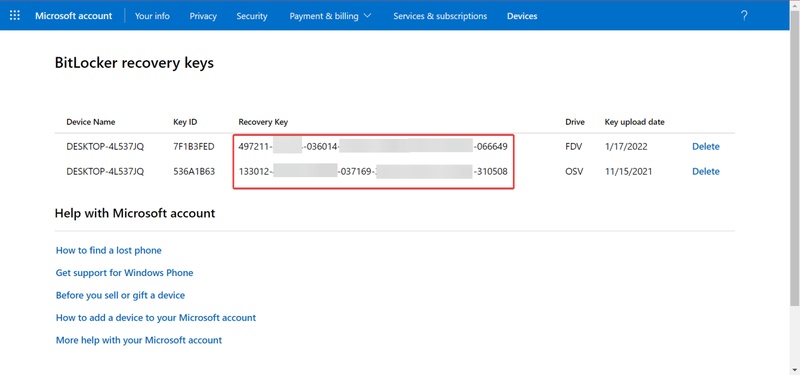
Самый простой способ обойти синий экран BitLocker — ввести необходимый ключ. Большинство пользователей сохраняют ключ BitLocker на USB-накопителе. Кроме того, при настройке защиты BitLocker вы можете сохранить ключ восстановления в учётной записи Microsoft. Вы также можете проверить учётную запись Microsoft, связанную с компьютером, чтобы получить ключ восстановления.
Если вы не можете найти ключ восстановления для синего экрана BitLocker, не отчаивайтесь. Существуют различные способы обойти его без фактического ключа восстановления. Перейдите к следующему решению.
Метод 4. Использование CMD для выхода из синего экрана BitLocker
Если не удаётся разблокировать синий экран BitLocker с помощью ключа восстановления, попробуйте выйти из него через командную строку. Вы можете получить доступ к командной строке на синем экране BitLocker и выйти из него, введя нужные команды. Вот как:
-
Нажмите Esc, чтобы открыть параметры восстановления, и выберите «Пропустить этот диск».
-
Перейдите в «Поиск и устранение неисправностей», выберите «Дополнительные параметры» и запустите командную строку.
-
Введите следующую команду в командной строке, чтобы разблокировать диск BitLocker.
manage-bde -unlock C: -rp
-
Теперь введите следующую команду, чтобы приостановить защиту диска. После этого можно выйти из командной строки и загрузить систему.
manage-bde -protectors -disable C:
Метод 5. Изменение режима BIOS системы на Legacy
Вы также можете избавиться от синего экрана BitLocker, переключив BIOS из режима UEFI в Legacy. Выполните следующие шаги, чтобы обойти синий экран BitLocker. Вот как:
-
Перейдите в командную строку, нажмите правой кнопкой мыши и выберите «Запуск от имени администратора».
-
Введите следующую команду в CMD и выполните её, нажав Enter.
«bcdedit /set {default} bootmenupolicy legacy»
-
После выполнения команды перезагрузите компьютер и проверьте, исчез ли синий экран BitLocker.
Метод 6. Сброс PIN-кода BitLocker
Обойти синий экран BitLocker в учётной записи организации довольно просто. Если вы используете учётную запись организации, вы можете сбросить PIN-код BitLocker и полностью обойти его. Вот как обойти экран ввода пароля BitLocker:
-
Нажмите Esc на синем экране BitLocker и запишите идентификатор ключа восстановления BitLocker. Он будет виден на экране недолго, поэтому будьте внимательны и запишите его быстро.
-
Свяжитесь с системным администратором и предоставьте ему идентификатор ключа восстановления BitLocker. Администратор сможет сбросить ваш PIN-код BitLocker, используя полученный идентификатор.
Метод 7. Отключение автоматической разблокировки Windows
Если ни один из вышеперечисленных методов не помог обойти синий экран BitLocker, попробуйте отключить функцию автоматической разблокировки Windows. Windows предлагает эту опцию, которая включена по умолчанию. Если оставить её включённой, это может вызывать появление синего экрана BitLocker.
Мы рекомендуем отключить автоматическую разблокировку Windows, чтобы предотвратить появление синего экрана BitLocker. Вот шаги для отключения автоматической разблокировки:
-
Перейдите в Панель управления > Система и безопасность и выберите «Шифрование диска BitLocker».
-
Теперь отключите автоматическую разблокировку, и Windows больше не будет показывать синий экран BitLocker после загрузки.
✅ Вам также может быть интересно: [2026 Новый] Как обойти ключ восстановления BitLocker?
Часть 3: Как восстановить данные с зашифрованного диска BitLocker?
BitLocker — это мощная функция безопасности данных, которая шифрует весь диск для предотвращения несанкционированного доступа. Это может быть полезно, если на жёстком диске хранятся чрезвычайно ценные данные. Однако восстановление данных с диска, зашифрованного BitLocker может быть затруднительным, если вы случайно отформатировали его или удалили что-то. К счастью, 4DDiG Data Recovery Tool может восстановить такие данные. Этот инструмент позволяет восстанавливать удалённые/потерянные, отформатированные, повреждённые и зашифрованные данные одним нажатием. Его продвинутый алгоритм специально разработан для работы со сложным шифрованием дисков BitLocker.
Помимо шифрования дисков BitLocker, он может восстанавливать данные с различных устройств хранения, таких как внешние/внутренние жёсткие диски, SSD, SD-карты и USB-флешки. Благодаря удобному интерфейсу процесс сканирования и восстановления данных занимает всего три шага. Вот как восстановить данные с зашифрованного диска BitLocker с помощью 4DDiG Windows Data Recovery:
Безопасная загрузка
Безопасная загрузка
-
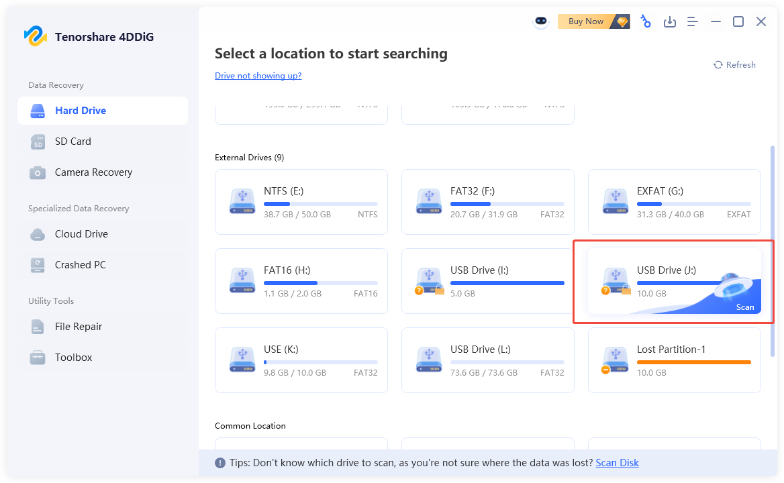
После установки 4DDiG Windows Data Recovery на компьютер запустите его. Выберите локальный диск, с которого хотите восстановить удалённые/потерянные данные, и нажмите кнопку «Старт», чтобы начать сканирование.
-
Сканирование начнётся мгновенно, и вы можете отслеживать прогресс в левом нижнем углу экрана. Вы можете приостановить или остановить его, когда нужные файлы будут найдены. Используйте фильтр, чтобы сузить поиск только до нужных файлов.
-
После завершения сканирования вы можете просмотреть файлы, доступные для восстановления. Когда будете готовы восстановить их, выберите их и нажмите кнопку «Восстановить».
 Также читают
Часть 4: Часто задаваемые вопросы о синем экране BitLocker
Вопрос 1: Как исправить восстановление BitLocker?
Ответ: Если вы заблокированы из-за синего экрана BitLocker, вам нужно использовать ключ восстановления для его обхода. Если вы не помните ключ, проверьте учётную запись Microsoft, связанную с компьютером, возможно, он там сохранён.
Вопрос 2: Что делать, если у меня нет ключа восстановления BitLocker?
Ответ: Если вы забыли ключ восстановления BitLocker, вы не сможете получить доступ к жёсткому диску, защищённому шифрованием BitLocker. Вам нужно будет использовать альтернативные методы для обхода синего экрана BitLocker, такие как сброс ключа, выход из экрана BitLocker или чистая установка ОС.
Вопрос 3: Как разблокировать компьютер без ключа восстановления BitLocker?
Ответ: Если вы заблокированы синим экраном BitLocker, есть несколько способов обойти его. Вы можете попробовать сбросить ключ через учётную запись администратора, выполнить чистую загрузку ОС или выйти из экрана BitLocker через CMD.
Заключение:
BitLocker обеспечивает исключительную защиту ваших данных на жёстком диске. Он блокирует доступ при любых изменениях в BIOS или замене компонентов, например, нового жёсткого диска. Однако иногда это может вызывать разочарование, особенно если у вас нет ключа восстановления. Это руководство предлагает лучшие способы обхода синего экрана BitLocker. Если вы случайно отформатировали диск или удалили данные с включённым шифрованием BitLocker, обратитесь к 4DDiG Data Recovery, который предлагает решение для восстановления потерянных данных в один клик.

Вам Также Может Понравиться

- Главная >>
- Исправления Windows >>
- [Руководство] Как исправить синий экран BitLocker