Резервное копирование ключа восстановления BitLocker: 2 способа
Миллионы пользователей Windows полагаются на шифрование BitLocker для защиты конфиденциальных файлов, и этот сценарий действительно может оказаться реальным и крайне стрессовым. Будь то изменение оборудования, обновление прошивки или забытый PIN-код, Windows может внезапно заблокировать вам доступ к вашему собственному устройству. Именно поэтому так важно сделать резервную копию ключа восстановления BitLocker. В этом руководстве мы подробно расскажем, что такое ключ восстановления, как его найти и как создать его резервную копию. Давайте начнём!
1. Что такое ключ восстановления BitLocker?
BitLocker — это встроенная функция шифрования дисков Windows, предназначенная для защиты ваших данных от несанкционированного доступа. Когда BitLocker включён на диске, он шифрует все данные и требует аутентификацию для доступа к ним. Но что происходит, когда основной способ аутентификации не работает или недоступен?
Именно здесь используется ключ восстановления BitLocker. Ключ восстановления BitLocker — это уникальный 48-значный цифровой пароль, который автоматически создаётся при первом включении BitLocker на диске. Он служит аварийным резервным способом доступа, позволяя разблокировать зашифрованный диск даже в том случае, если обычный метод аутентификации не работает.
Нужно ли делать резервную копию ключа восстановления BitLocker?
Безусловно, да. Без сохранённого ключа восстановления вы рискуете навсегда потерять доступ к своему зашифрованному диску и не сможете восстановить данные. Microsoft настоятельно рекомендует сохранять ключ восстановления в нескольких местах при настройке BitLocker.
2. Как сделать резервную копию ключа восстановления BitLocker?
Существует два основных способа сделать резервную копию ключа восстановления BitLocker. Вы можете использовать встроенный графический инструмент Manage BitLocker или командную строку. Оба метода пошагово описаны ниже.
Решение 1: Создайте резервную копию ключа восстановления BitLocker через инструмент Manage BitLocker
Инструмент Manage BitLocker предоставляет простой и наглядный интерфейс для создания резервной копии ключа восстановления BitLocker, и вы можете выбрать один из нескольких вариантов хранения в зависимости от ваших потребностей.
-
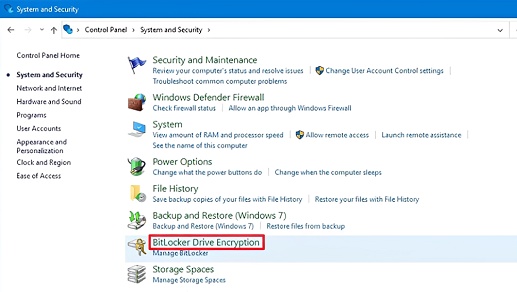
Нажмите Windows + S, введите Manage BitLocker и нажмите Enter.
-
В окне BitLocker Drive Encryption найдите диск, которым хотите управлять, и нажмите "Создайте резервную копию ключа восстановления".

-
Выберите один из следующих вариантов хранения:
-
Следуйте дополнительным подсказкам на экране и подтвердите резервное копирование.
Этот метод также подходит для создания резервной копии ключа восстановления BitLocker в Windows 11 — просто выполните те же шаги, поскольку интерфейс почти идентичен Windows 10.
Решение 2: Создайте резервную копию ключа восстановления BitLocker через командную строку
Если вы предпочитаете использовать командную строку или вам нужно сделать резервную копию ключа восстановления BitLocker в AD (Active Directory) в корпоративной среде, этот способ будет оптимальным.
-
Нажмите Windows + X и выберите Terminal (Admin) или Command Prompt (Admin).
-
Чтобы найти идентификатор защитника ключа BitLocker, введите следующую команду и нажмите Enter:
manage-bde -protectors -get C:
-
Запишите Numerical Password ID (длинную строку в фигурных скобках). Чтобы сохранить ключ в файл, выполните:
manage-bde -protectors -get C: -Type RecoveryPassword > "C:\RecoveryKey.txt"
-
Чтобы сделать резервную копию ключа восстановления BitLocker в Azure AD (для корпоративных учётных записей), используйте PowerShell и выполните:
BackupToAAD-BitLockerKeyProtector -MountPoint "C:" -KeyProtectorId "{YOUR-KEY-ID}"
-
Убедитесь, что резервное копирование прошло успешно, проверив портал Azure AD или выходной файл.
Это все способы резервного копирования ключа восстановления BitLocker. Если вы хотите найти сам ключ, вот полное руководство: Как найти ключ восстановления BitLocker?
⚡ Бонус: как разблокировать/удалить BitLocker за несколько кликов?
Иногда вы можете захотеть полностью отключить шифрование BitLocker, а не просто сделать резервную копию ключа. Для более быстрого и гибкого решения 4DDiG Partition Manager станет хорошим выбором. Его специальная функция Удалиние BitLocker позволяет легко расшифровать диск всего за несколько кликов — без командной строки и без технических знаний.
-
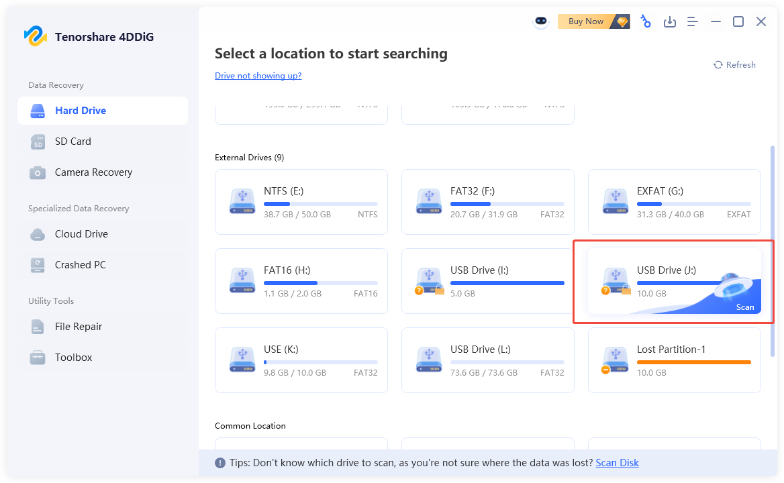
Загрузите и установите 4DDiG Partition Manager с официального сайта. Запустите программу и перейдите к функции “Удалиние BitLocker” в разделе инструмент.
СКАЧАТЬ БЕСПЛАТНО Скачать Безопасно
-
Выберите диск, зашифрованный BitLocker, и нажмите "разблокировать."
-
Затем нажмите "Да", чтобы удалить BitLocker с раздела. Вы также можете нажать "Отменить", чтобы только разблокировать BitLocker.
Теперь просто дождитесь завершения процесса расшифровки. Если вы хотите лишь временно приостановить защиту шифрования BitLocker, вам может помочь эта статья: Как безопасно приостановить BitLocker?
Дополнительные вопросы о ключе восстановления BitLocker
1. Где можно сохранить ключ восстановления BitLocker?
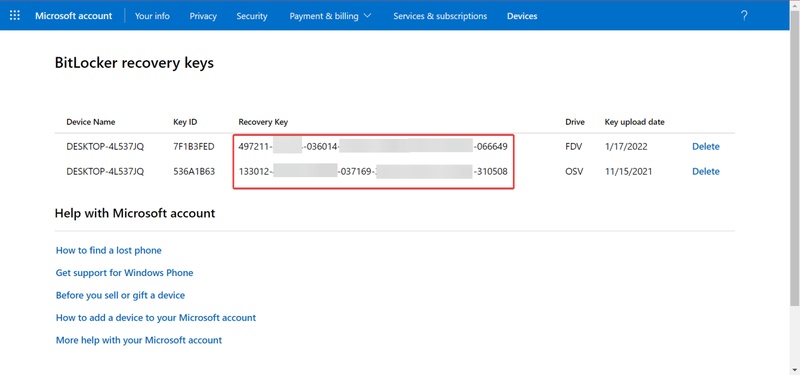
Вы можете сохранить резервную копию ключа восстановления BitLocker в своей учётной записи Microsoft, на USB-накопителе, в файле на локальном или сетевом диске (но не на самом зашифрованном диске) или в распечатанном виде. Для корпоративных устройств вы также можете сделать резервную копию ключа восстановления BitLocker в AD или Azure Active Directory для централизованного управления.
2. Как сохранить ключ восстановления BitLocker на USB?
Откройте Manage BitLocker, нажмите "Создайте резервную копию ключа восстановления" рядом с нужным диском, выберите "Save to a USB flash drive", подключите USB-устройство и следуйте инструкциям на экране.
3. Что делать, если я не помню ключ восстановления BitLocker?
Если вы не помните ключ восстановления, проверьте свою учётную запись Microsoft онлайн, сохранённые файлы или USB-накопители, распечатанные копии или обратитесь к вашему ИТ-администратору (для рабочих устройств). К сожалению, если резервная копия никогда не создавалась, а основной способ разблокировки также не работает, восстановление данных может оказаться невозможным. Именно поэтому резервное копирование ключа восстановления BitLocker так важно заранее.
4. Как получить доступ к компьютеру без ключа восстановления BitLocker?
Без ключа восстановления ваши возможности очень ограничены. Если вы вошли в учётную запись Microsoft, сначала проверьте её. В противном случае стандартного способа обойти шифрование BitLocker не существует.
5. Есть ли способ восстановить ключ восстановления BitLocker?
Да, если вы его сохранили. Не существует способа «взломать» или заново сгенерировать ключ BitLocker без ранее созданной резервной копии, поскольку шифрование специально разработано так, чтобы предотвратить это. Именно поэтому резервное копирование ключа восстановления BitLocker — критически важный шаг при первом включении BitLocker.
Заключение
В этом руководстве мы рассмотрели как создать резервную копию ключа восстановления BitLocker с помощью как графического инструмента Manage BitLocker, так и командной строки. Не ждите, пока вы потеряете доступ, сделайте резервную копию ключа уже сегодня. А если вам когда-нибудь понадобится быстро и легко полностью удалить шифрование BitLocker, попробуйте 4DDiG Partition Manager. Его функция Удалиние BitLocker — это быстрое и удобное для новичков решение, которое выполняет весь процесс расшифровки всего за несколько кликов.
Скачать Безопасно

Вам Также Может Понравиться
- Главная >>
- Исправления Windows >>
- Резервное копирование ключа восстановления BitLocker: 2 способа