SATA
Обеспечьте стабильное и надёжное клонирование любого SATA-диска или SSD для повседневного обслуживания системы.
Хотите клонировать жёсткий диск? Надёжные инструменты для клонирования дисков и методы переноса на SSD помогут вам безопасно передать данные и легко обновить накопитель.
 100% безопасно
 Высокая скорость
 Мгновенная загрузка
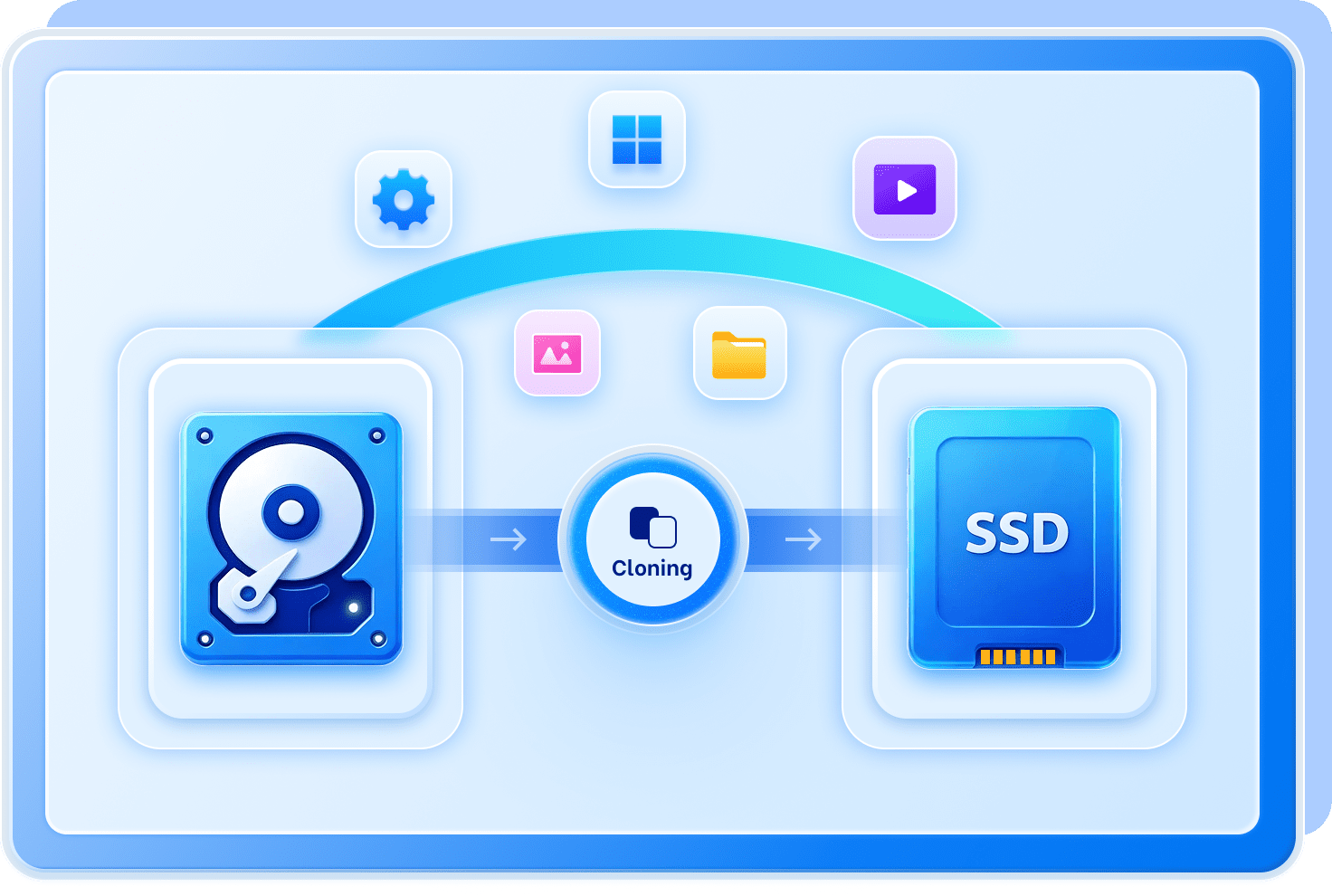
В следующих разделах мы рассмотрим типичные ситуации, в которых может потребоваться клонирование жёсткого диска для улучшения работы ПК.
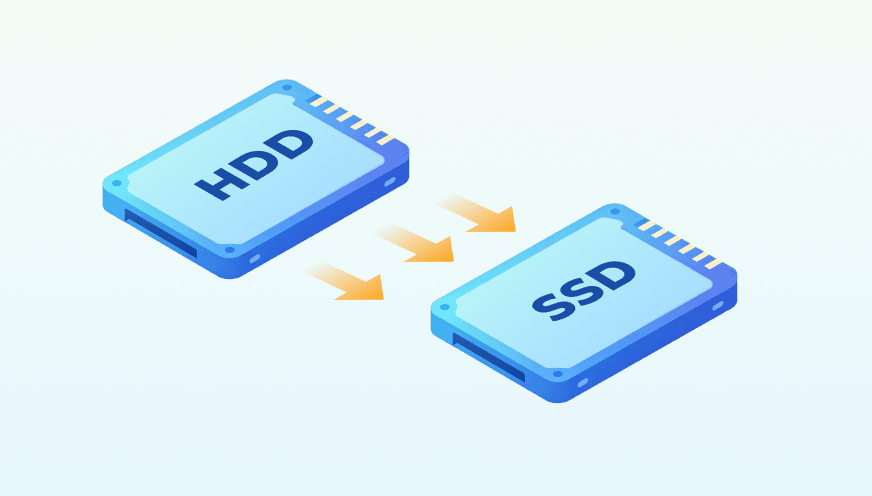
Клонируйте HDD на SSD чтобы заменить медленный диск на скоростной и перенести всю систему без переустановки.
Клонируйте SSD на более ёмкий SSD чтобы освободить место для игр и проектов без удаления файлов и потери структуры разделов.
Легко перенесите систему на новый ПК вместе с ОС, приложениями и настройками — работайте сразу, без перенастройки.


Предотвратите потерю данных, создав надёжную резервную копию системы.

Беспрепятственный перенос Windows на быстрый SSD без переустановки.

Апгрейд дисков без ограничений
Используйте программу для клонирования дисков чтобы обойти конфликты оборудования и разделов.

Создайте загрузочную копию системы без сложных ручных настроек.

Автоматическая подгонка размеров разделов под компактный и быстрый накопитель.

Пропускайте повреждённые участки и безопасно переносите данные на исправный накопитель.

Создайте идентичную загрузочную копию с вашими настройками и файлами.

Переносите приложения и игры на более ёмкий накопитель без перенастройки.
Изучите доступные методы клонирования диска — от фирменных утилит производителей и встроенных средств Windows до специализированных аппаратных решений для переноса данных.
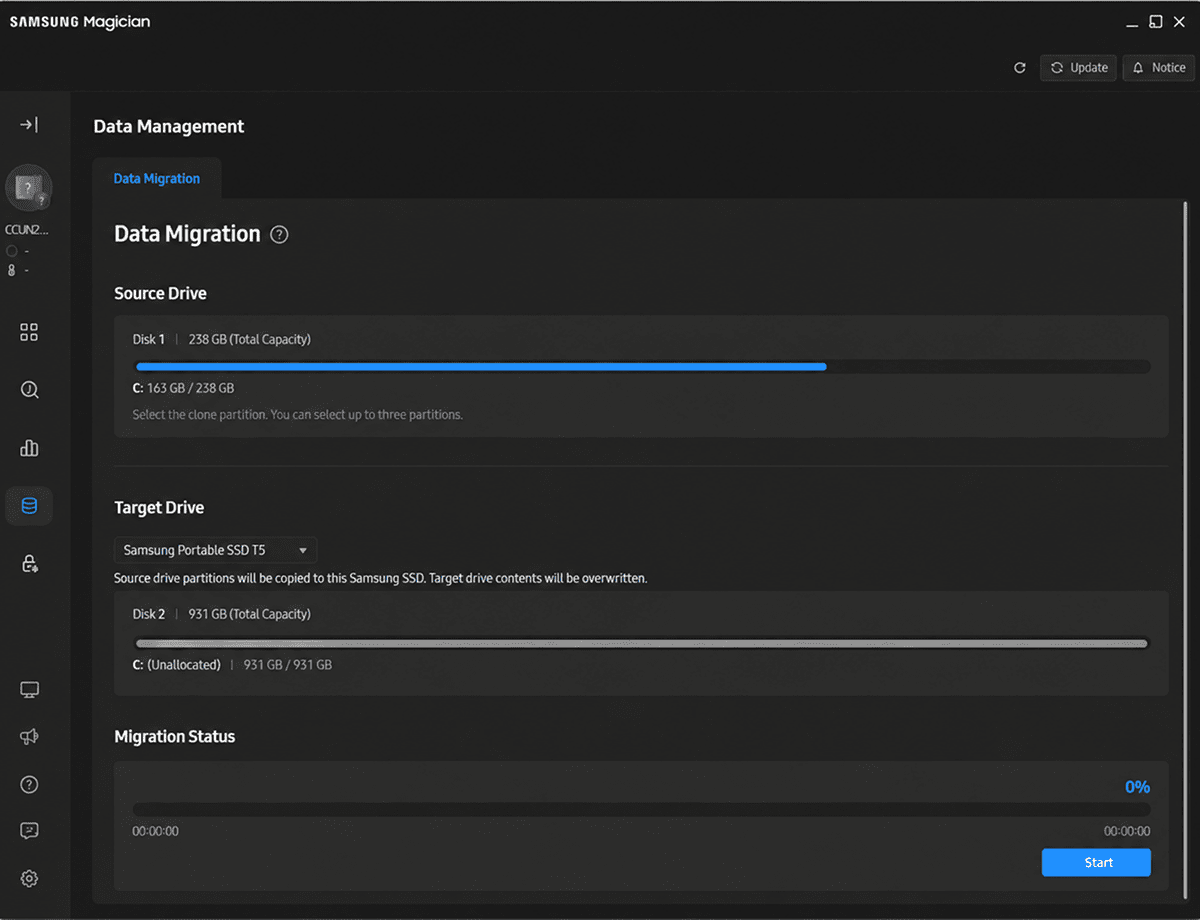
Многие производители SSD, например Samsung и Crucial, предоставляют специальное ПО для переноса операционной системы на свои накопители.
Плюсы:
Высокая надёжность для конкретного оборудования и бесплатно для владельцев брендовых устройств.
Минусы:
Привязаны к конкретным брендам, отсутствуют расширенные возможности работы с разделами.
Для кого подходит:
Для неопытных пользователей, которые хотят простой и безопасный перенос системы на новый фирменный SSD.
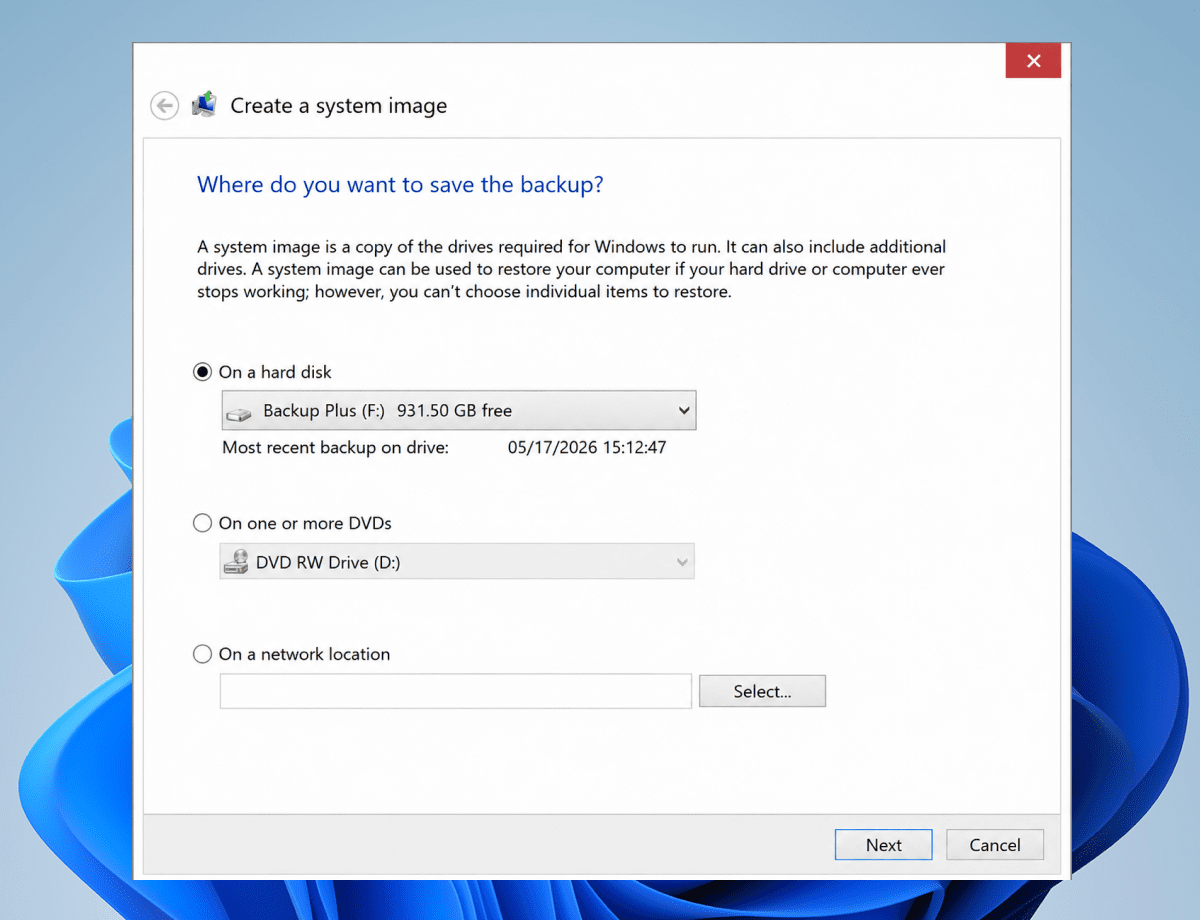
В Windows есть встроенная функция «Системный образ», которая позволяет создать полную резервную копию ОС и восстановить её на новый диск без стороннего ПО.
Плюсы:
Полностью бесплатно и предустановлено в Windows; не требует загрузки сторонних инструментов.
Минусы:
Очень медленный процесс с высоким риском сбоев; жёсткие требования к размерам разделов.
Для кого подходит:
Для пользователей с ограниченным бюджетом, которые предпочитают встроенные инструменты Microsoft и готовы к многоэтапному и длительному процессу восстановления.
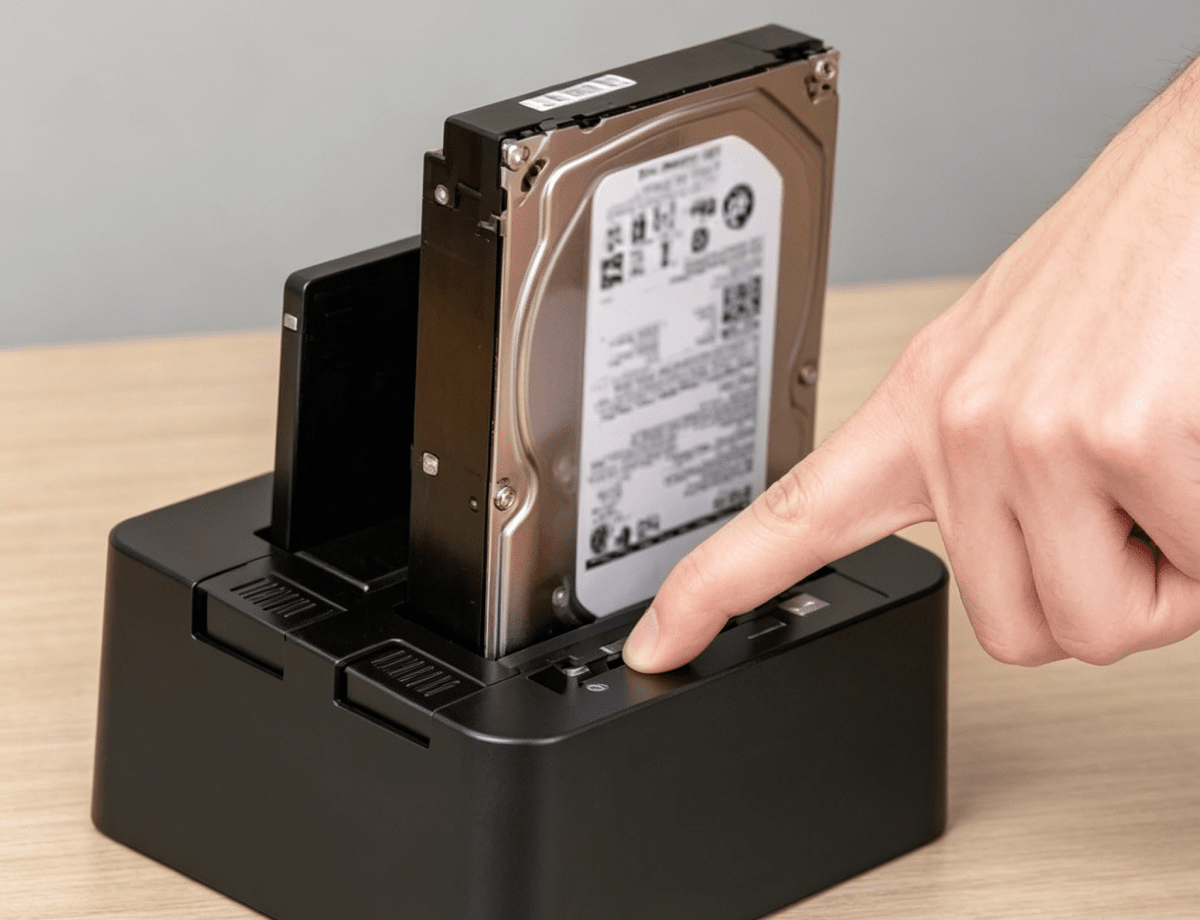
Аппаратный подход — независимое побитовое копирование между двумя дисками без участия компьютера и ОС.
Плюсы:
Чрезвычайно быстро, не зависит от ПК и не требует установки ПО.
Минусы:
Целевой диск должен быть не меньше исходного; невозможно изменить разделы во время клонирования.
Для кого подходит:
Для пользователей, которым важна скорость и автономность, и у которых есть подходящий по размеру целевой диск.
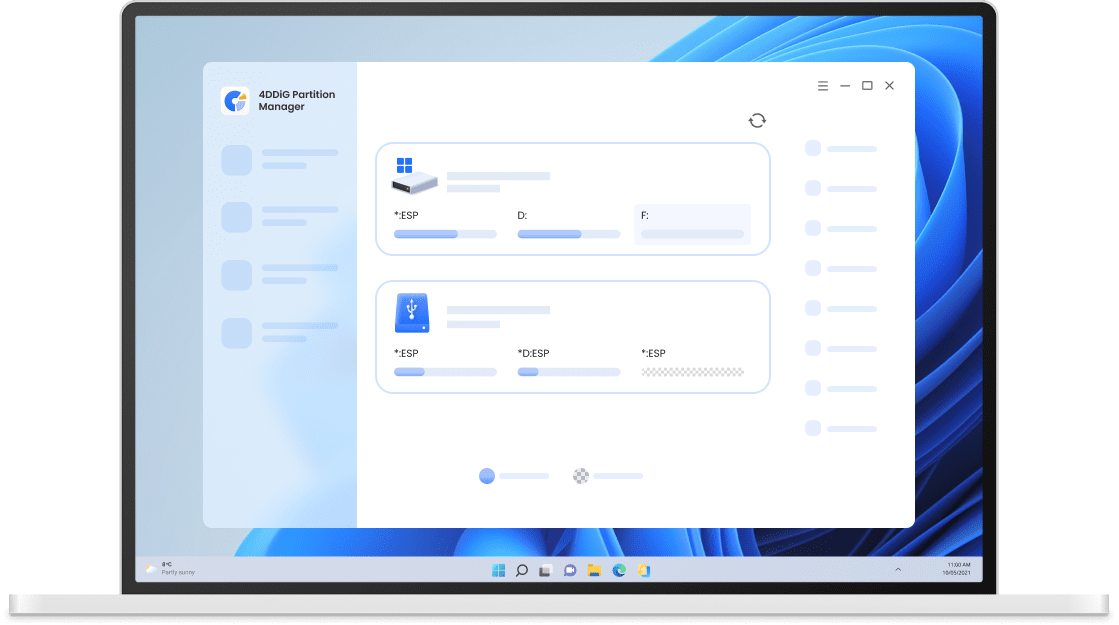
Преодолевая ограничения стандартных утилит, 4DDiG Partition Manager предлагает универсальное решение для любых устройств. Просто установите программу, подключите диск и начните процесс клонирования.
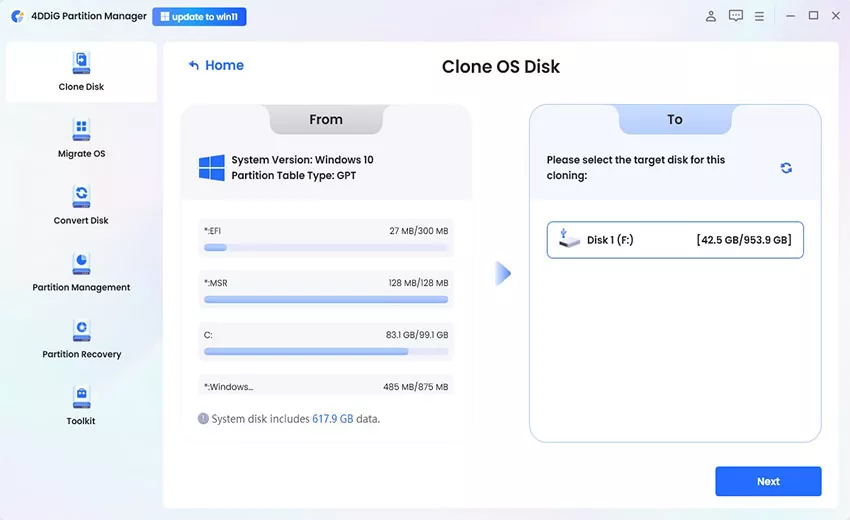
Выберите исходный диск, который нужно скопировать, и новый SSD или HDD в качестве целевого.
После подтверждения нажмите «Далее».
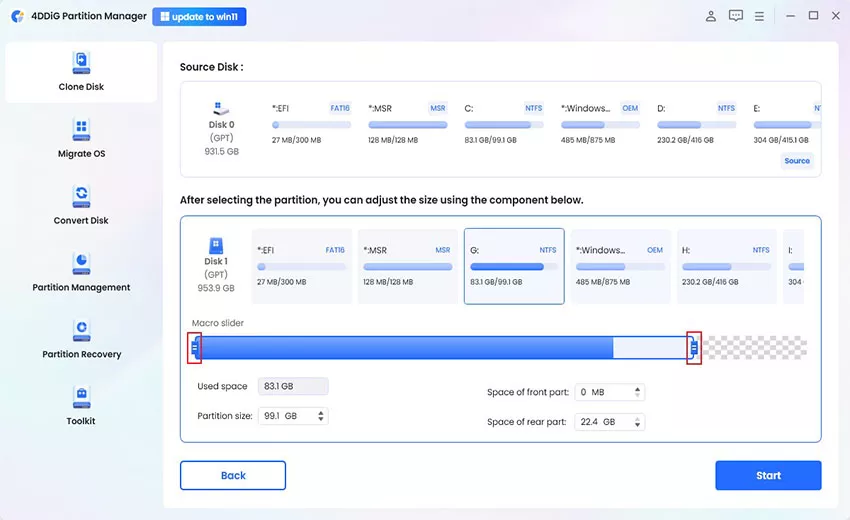
В предпросмотре будет показана структура клонированного диска. По умолчанию разделы расширяются на весь целевой диск, но вы можете вручную изменить их размеры, перетаскивая границы.
Когда всё правильно, нажмите «Старт» для начала клонирования.
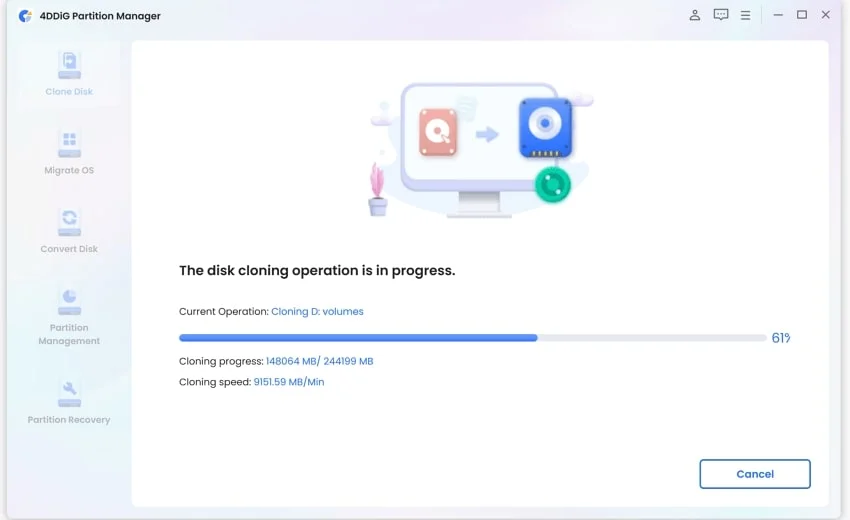
Дождитесь окончания процесса — скорость зависит от объёма данных на исходном диске.
Не прерывайте процесс и не выполняйте другие операции до его завершения.
4DDiG Partition Manager обеспечивает широкую совместимость, позволяя клонировать HDD и SSD ведущих брендов, таких как Samsung, Crucial и WD, а также множество других накопителей без проблем с совместимостью.








Обеспечьте стабильное и надёжное клонирование любого SATA-диска или SSD для повседневного обслуживания системы.
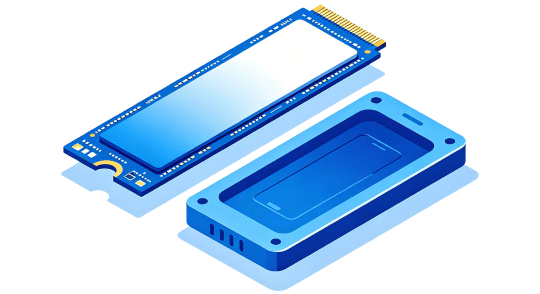
Максимальная скорость клонирования с полной поддержкой высокопроизводительных NVMe SSD.
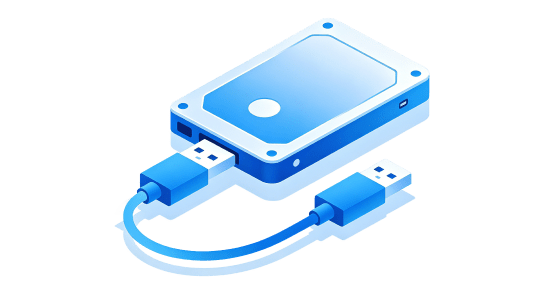
Легко клонируйте диск на внешний накопитель через USB для портативного резервного копирования и переноса данных.
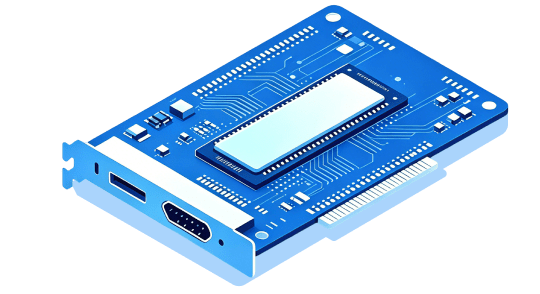
Используйте высокую пропускную способность для клонирования диска напрямую через профессиональные PCIe-карты расширения.
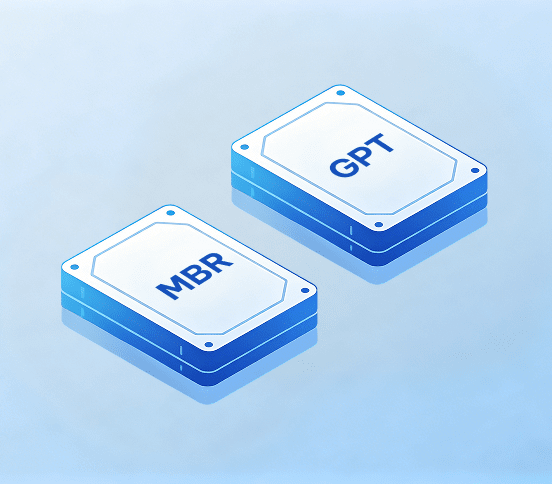
Совместимость с MBR и GPT. 4DDiG Partition Manager позволяет клонировать диски любого размера, включая накопители свыше 2 ТБ.
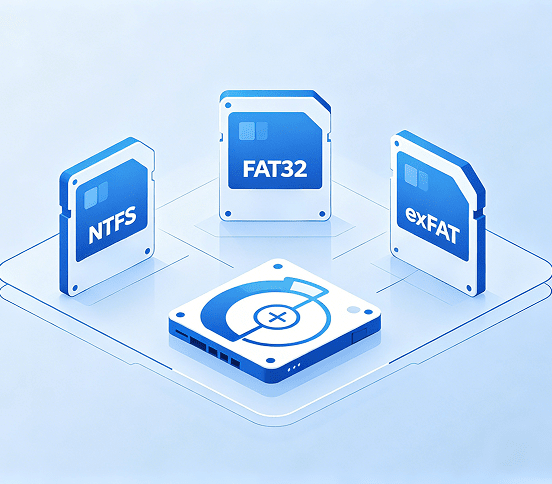
Полная поддержка NTFS, FAT32 и exFAT. Безупречное клонирование со 100% целостностью данных и идеальным выравниванием разделов.
Да. Программы для клонирования создают полную копию диска, включая ОС, загрузочные файлы, приложения, настройки и личные данные. После клонирования новый диск обычно загружается и работает так же, как исходный.
Да. Большинство профессиональных инструментов, таких как 4DDiG Partition Manager, автоматически изменяют размер разделов, чтобы они поместились на меньший SSD.
Да. Клонирование безопасно при использовании надёжного ПО и правильном выборе исходного и целевого дисков. Для избежания проблем перепроверьте диски и создайте резервную копию важных данных перед началом.
Для клонирования можно использовать 4DDiG Partition Manager, Macrium Reflect, Acronis True Image или Clonezilla — в зависимости от того, нужен ли вам простой, продвинутый или бесплатный инструмент.
Это зависит от объёма данных и скорости дисков. В большинстве случаев клонирование занимает от 30 минут до 3 часов.
Сначала проверьте порядок загрузки в BIOS/UEFI и убедитесь, что SSD выбран загрузочным диском. Если не помогает, переподключите SSD или повторите клонирование.
Клонируйте жёсткий диск без усилий
4 009 017 человек уже скачали