Недостаточно места на диске C
Диск C со временем может переполняться из-за накопленных файлов, программ и временных данных, что приводит к частым предупреждениям о нехватке места.
Устраните нехватку места на системном диске с помощью проверенных методов, которые не повлияют на ваши данные
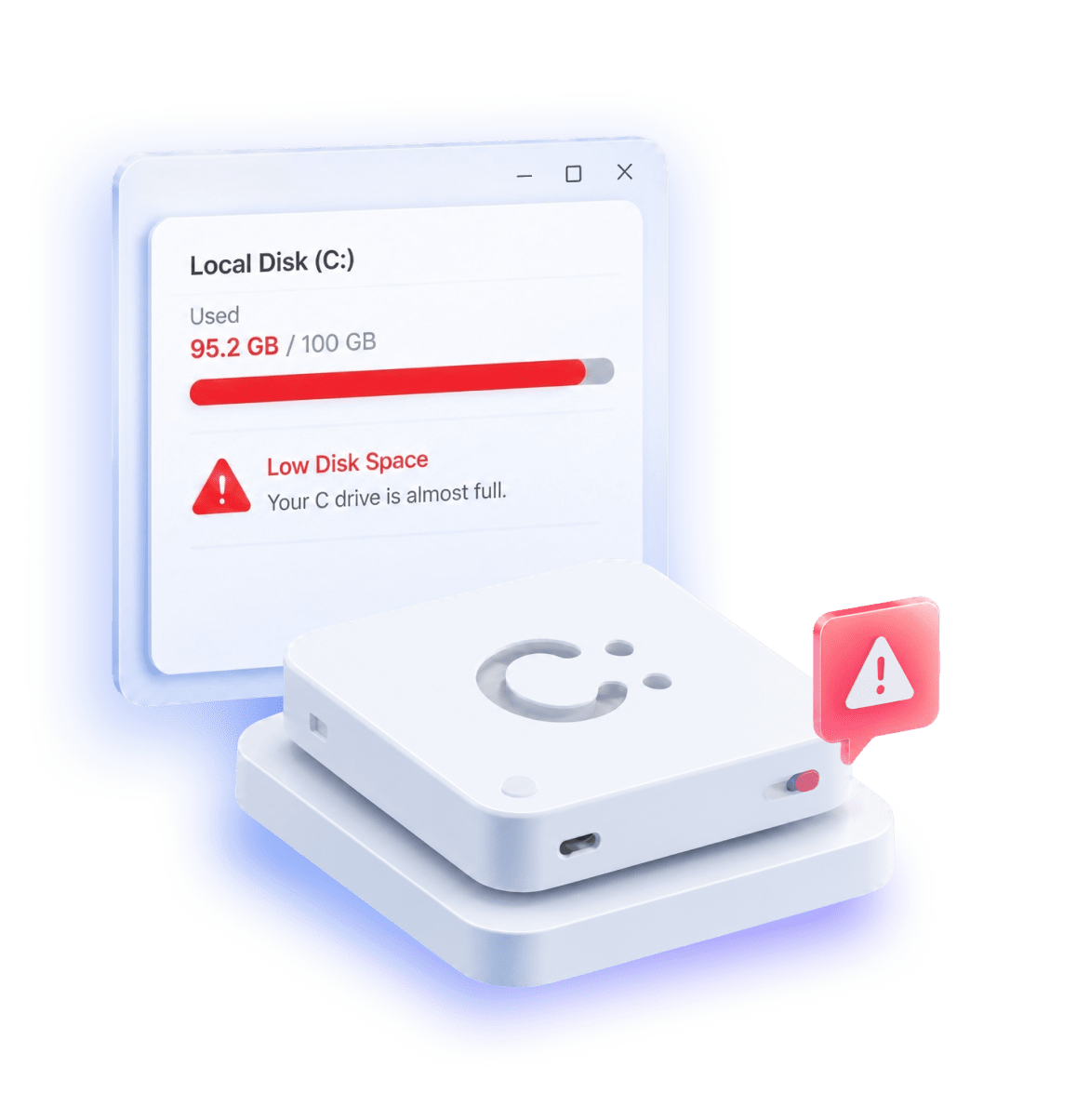

Диск C со временем может переполняться из-за накопленных файлов, программ и временных данных, что приводит к частым предупреждениям о нехватке места.

Свободное пространство не смежно с диском C, или другой раздел блокирует расширение, не позволяя Windows напрямую увеличить диск C.

Когда диск C почти заполнен, отзывчивость системы падает, время загрузки увеличивается, а приложения работают медленнее, что влияет на общую эффективность.

Нехватка места на диске C может блокировать обновления Windows или установку программ, вызывая ошибки и препятствуя успешному применению новых функций.


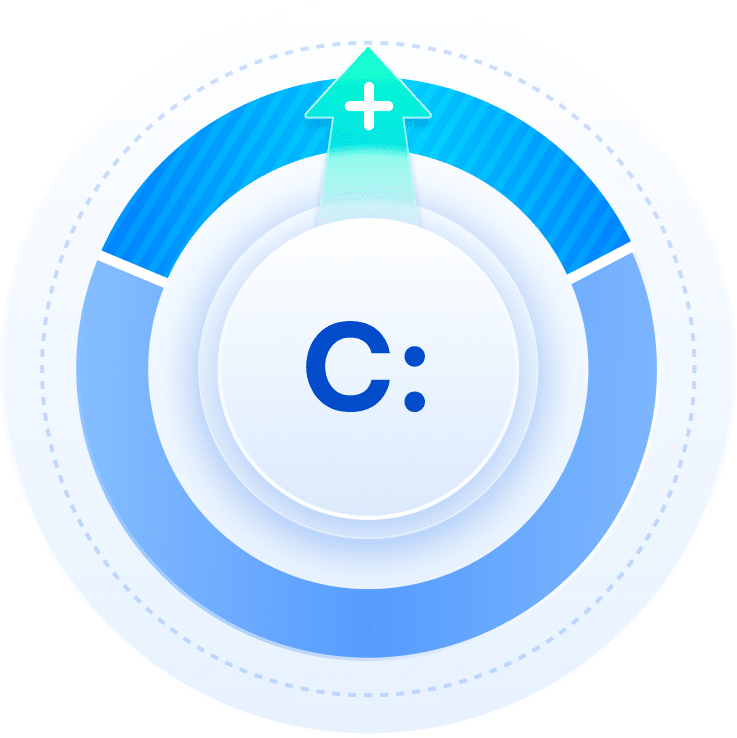
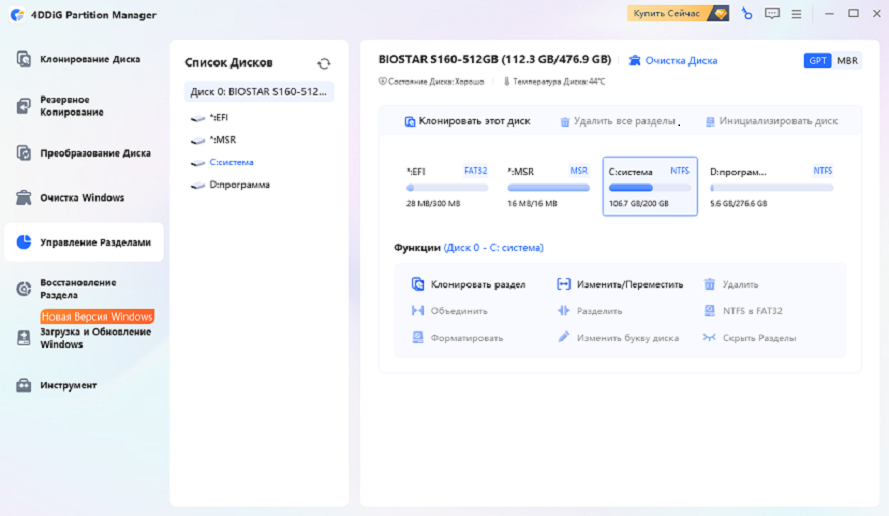
На карте дисков 4DDiG выберите диск C. Нажмите кнопку "Изменить размер/Переместить", чтобы открыть диалог изменения размера.
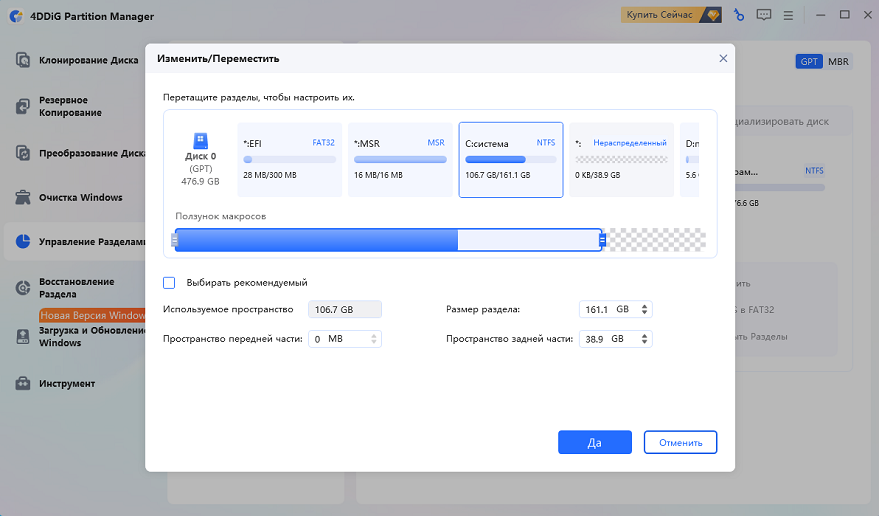
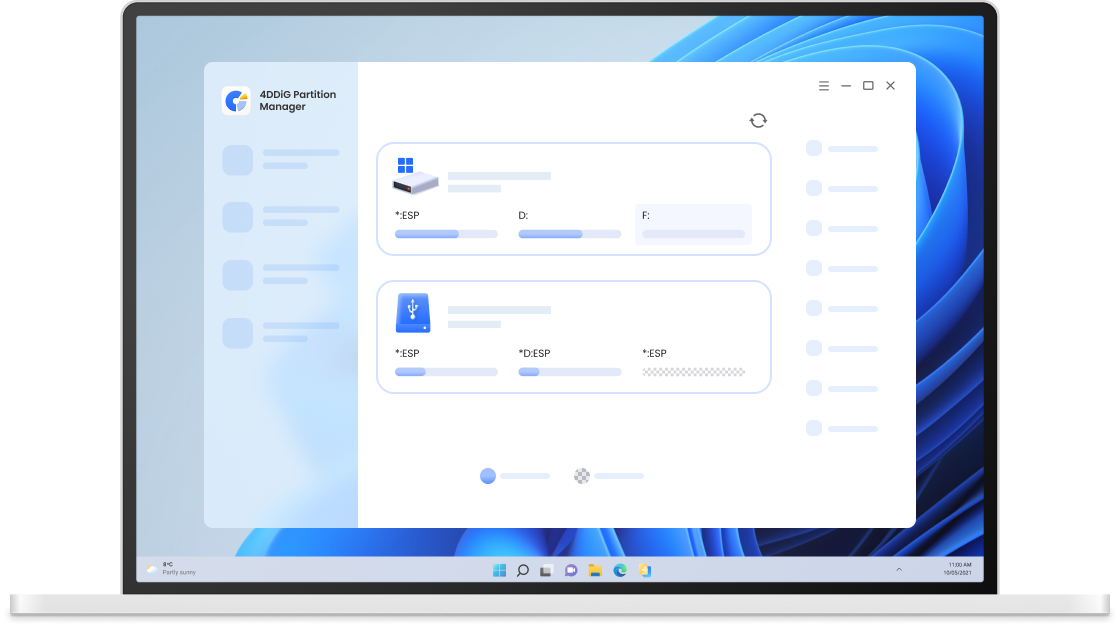
Во всплывающем окне перетащите полосу раздела, чтобы изменить его размер. Вы также можете отметить "Рекомендуемая настройка макета", чтобы 4DDiG автоматически оптимизировал расположение разделов.
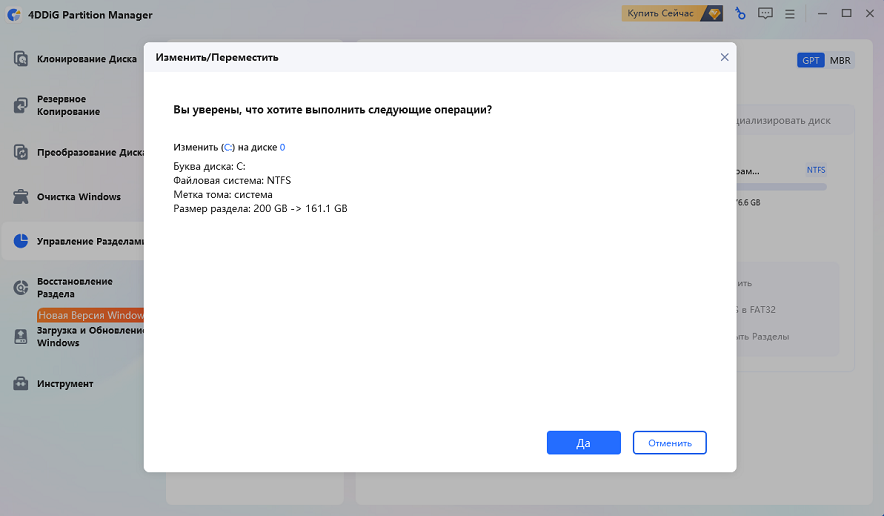
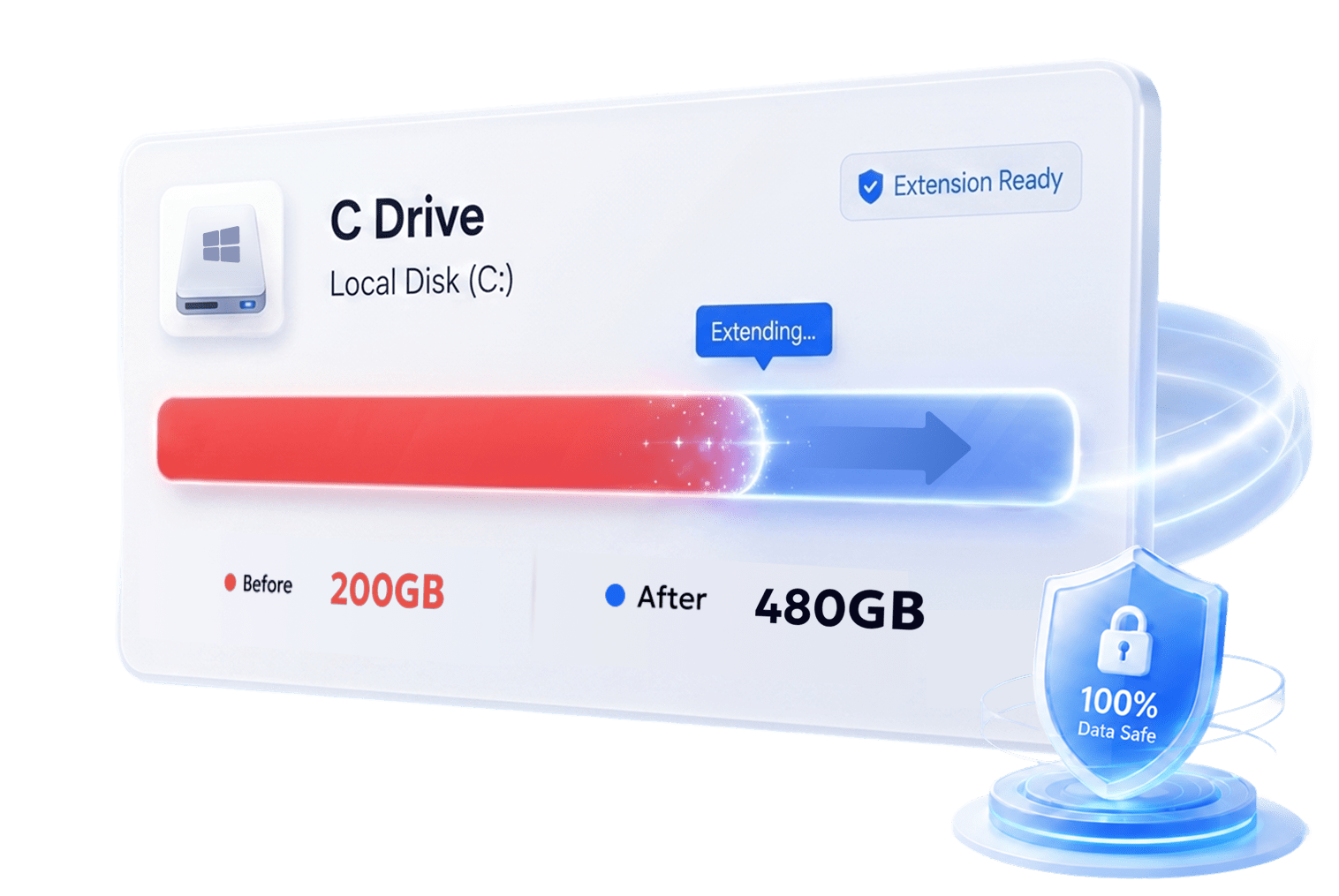
После того как вы установили размер диска C, просмотрите изменения и нажмите OK, чтобы выполнить операцию, если вы удовлетворены изменениями.
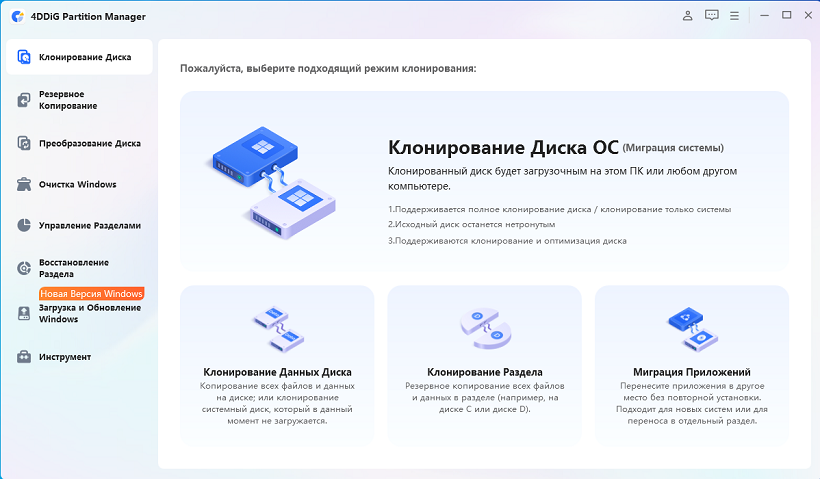
Шаг 1: Перейдите к миграции приложений
Запустите 4DDiG Partition Manager, затем выберите "Миграция приложений" в разделе клонирования на левой боковой панели.
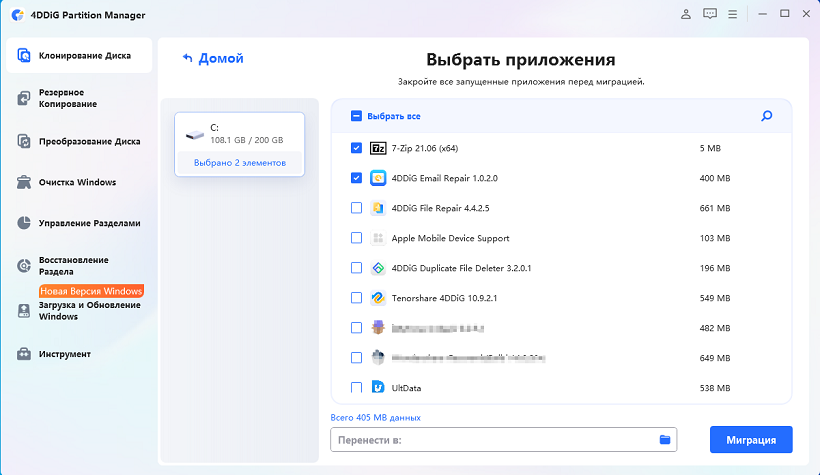
Шаг 2: Выберите приложения и целевой путь
Отметьте большие приложения, которые хотите переместить. Затем нажмите на значок папки "Целевой путь" ниже и выберите целевой диск.
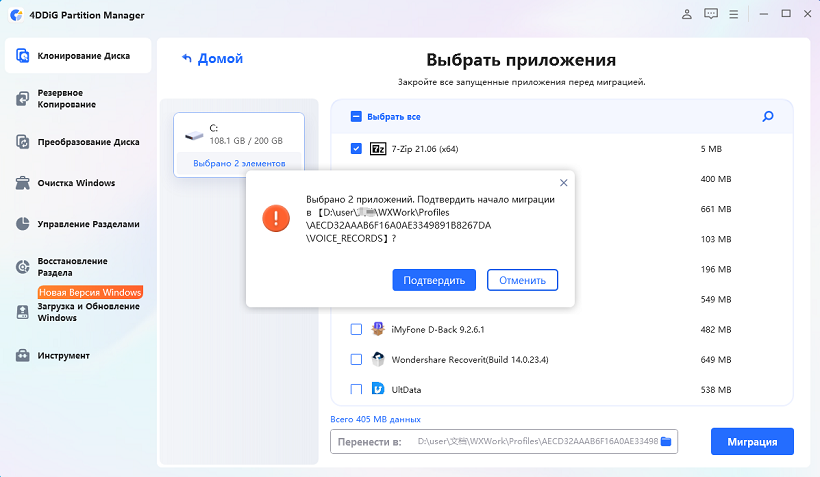
Шаг 3: Начните миграцию
Нажмите кнопку "Мигрировать", подтвердите свой выбор во всплывающем окне и дождитесь завершения процесса. После завершения вы увидите сообщение об успехе.
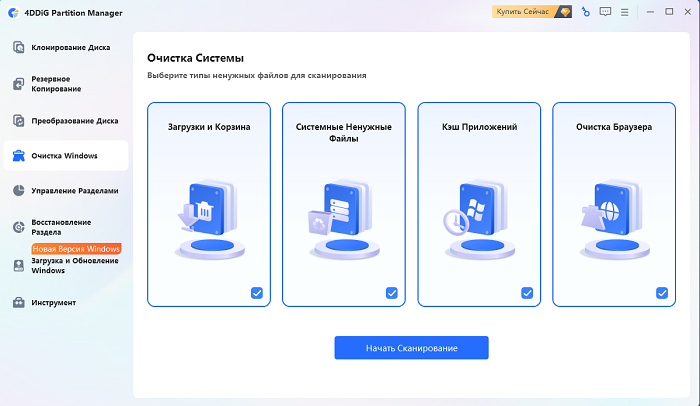
Шаг 1: Выберите типы мусорных файлов и начните сканирование
Перейдите в "Очистка Windows" на левой панели навигации. Выберите типы мусорных файлов, которые хотите удалить, затем нажмите "Начать сканирование" и дождитесь результатов.
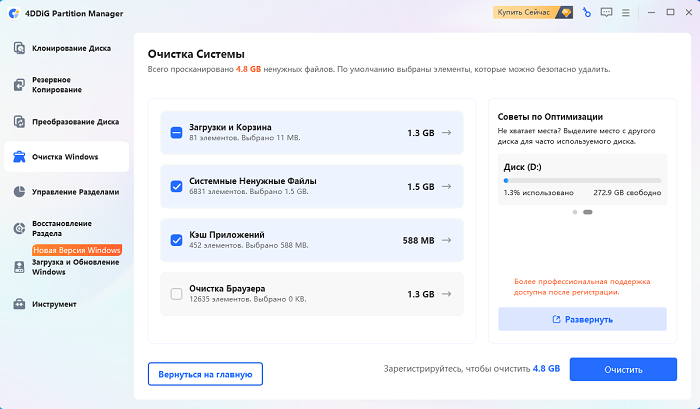
Шаг 2: Проверьте и подтвердите файлы для удаления
После завершения сканирования файлы, безопасные для удаления, предварительно выбраны по умолчанию. Нажмите на стрелку рядом с каждой категорией, чтобы развернуть и просмотреть элементы, затем снимите выделение с того, что хотите сохранить, прежде чем продолжить.
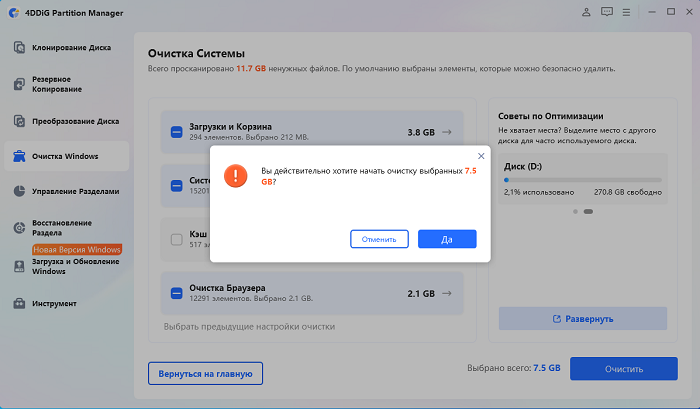
Шаг 3: Очистите и освободите место на диске
Нажмите "Очистить" и подтвердите во всплывающем окне, чтобы очистить выбранные файлы, и место на диске будет немедленно освобождено. Это быстрый и эффективный способ вернуть хранилище на диске C.
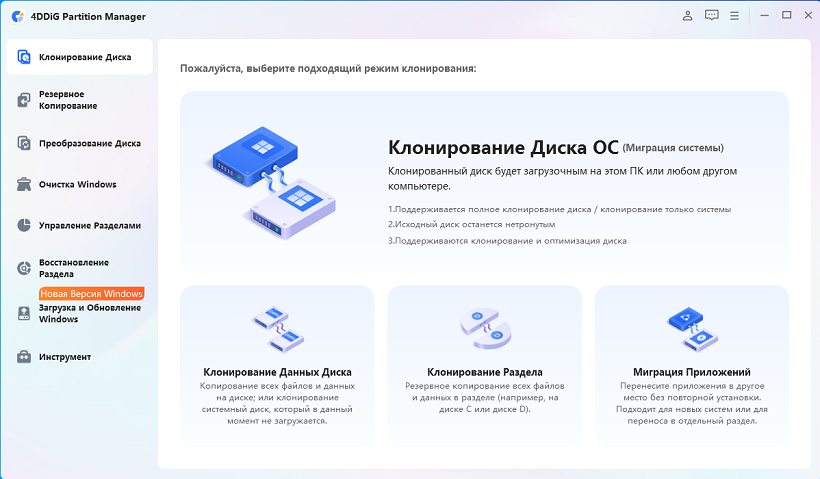
Шаг 1: Подключите SSD и выберите клонирование диска
Подключите ваш больший SSD к компьютеру. Затем выберите "Клонировать диск" на левой панели навигации и выберите "Клонировать системный диск".
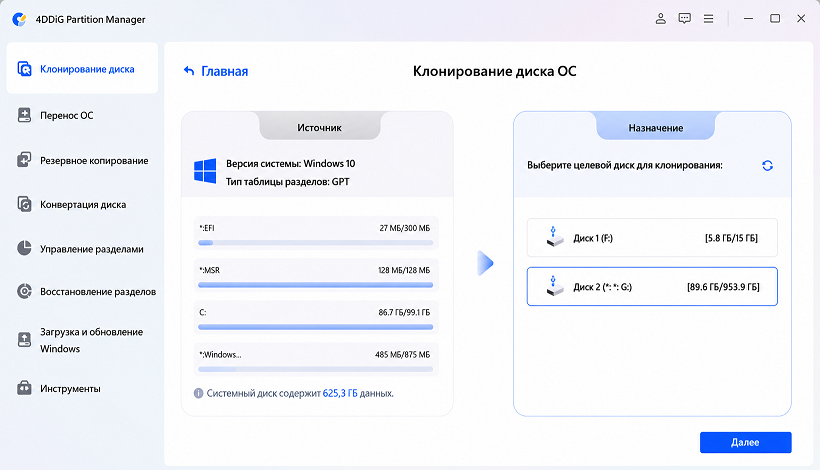
Шаг 2: Выберите исходный раздел и целевой диск
Выберите диск C в качестве исходного диска. Затем выберите ваш новый больший SSD в качестве целевого диска. Внимательно проверьте правильность вашего выбора и нажмите "Далее".
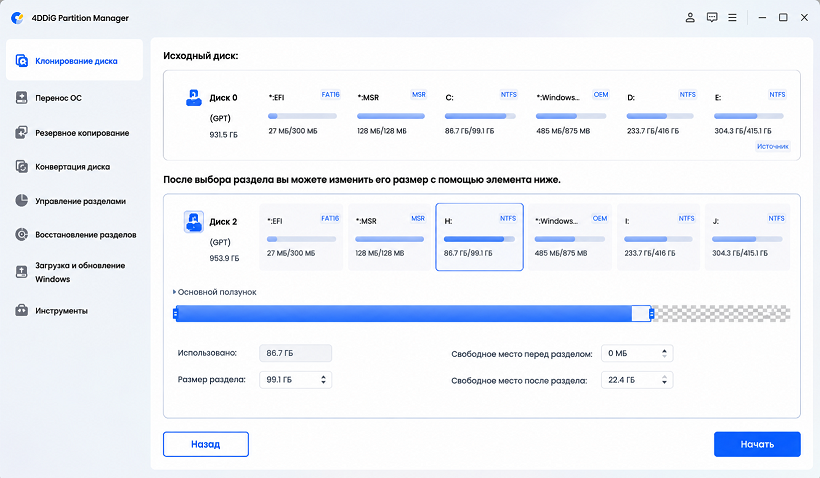
Шаг 3: Начните клонирование и завершите
Вы увидите предварительный просмотр клонированного диска. По умолчанию исходные разделы заполняют целевой диск, и вы можете перетаскивать края, чтобы изменить их размер. Затем нажмите "Старт" и "Уверен", чтобы начать. После завершения ваш диск C будет успешно клонирован на больший SSD, что даст вам больше доступного дискового пространства.
Примечание: Это перезапишет все данные на целевом SSD. Убедитесь, что вы предварительно создали резервную копию всех важных файлов.
Узнайте о 5 преимуществах этого универсального дискового инструмента

Расширение несмежных разделов
Легко расширяйте диск C, даже если нераспределенное пространство не находится рядом с ним, преодолевая ограничения Windows.
Совместимость с динамическими дисками и RAID
Безопасно управляйте и расширяйте разделы на динамических дисках или RAID-массивах без ошибок.
Умное распознавание системных разделов
Автоматически обнаруживает системные разделы и разделы восстановления для безопасного расширения диска C без потери важных данных.
Визуальный и понятный интерфейс
Интуитивно понятный интерфейс перетаскивания делает настройку разделов простой и доступной для новых пользователей.
Универсальный инструмент для работы с разделами
Эффективно изменяйте размер, расширяйте и объединяйте разделы с помощью этого надежного инструмента, упрощая управление диском C.
Пожалуйста, проведите для просмотра
 Partition Manager
 Инструмент Windows
 Инструмент A
 Инструмент B

Помог легко расширить диск C
На диске C заканчивалось место, хотя на том же диске было много нераспределенного пространства. Я использовал функцию расширения раздела, чтобы увеличить системный раздел всего за несколько минут. Процесс был простым, и мне не пришлось переустанавливать Windows или терять файлы. Это определенно сэкономило мне много времени.


Просто решил проблему нехватки места
После установки нескольких больших игр мой системный диск почти заполнился, и Windows начала выдавать предупреждения о нехватке места. Функция расширения раздела позволила мне добавить свободное место из другого раздела без форматирования диска. Все сработало идеально, и все мои программы остались нетронутыми.

Освободил место без догадок
Обычно я беспокоюсь об удалении неправильных файлов при очистке ПК. 4DDiG Partition Manager упростил процесс, показав, что можно очистить. Я освободил несколько гигабайт места, не трогая личные файлы и установленные приложения.

Перенес мою систему Windows на новый SSD
Я перешел со старого жесткого диска на новый SSD и использовал функцию клонирования, чтобы перенести все данные. Windows, мои программы и файлы были успешно скопированы, и ПК загрузился с нового SSD без проблем. Это избавило меня от необходимости переустанавливать все с нуля.

Инструмент для управления разделами, понятный новичкам
Больше всего меня впечатлило то, что я смог изменять размер разделов без потери данных. Я использовал и другие инструменты для работы с разделами, но этот показался мне гораздо более удобным для начинающих.

Исправил нехватку места, когда стандартные инструменты Windows не помогли
Функция расширения раздела решила проблему, с которой не справилось управление дисками Windows. Я смог объединить доступное пространство с моим загрузочным разделом без удаления чего-либо. Настоятельно рекомендую всем, у кого мало места.

Управление дисками Windows требует, чтобы нераспределенное пространство находилось сразу после диска C для работы параметра "Расширить том". Другие возможные причины включают использование диском C файловой системы, отличной от NTFS, несовместимость типов разделов, таких как проблемы MBR и GPT, или блокировку тома BitLockerом и другими функциями защиты системы, предотвращающими изменение.
Используйте инструмент, чтобы сделать нераспределенное пространство смежным с C. И убедитесь, что C имеет формат NTFS, а тип диска совместим.
Вы можете безопасно расширить диск C без форматирования, при условии, что доступно нераспределенное пространство или вы можете сжать другие разделы, чтобы создать его, и диск C использует файловую систему NTFS.
Откройте командную строку от имени администратора и выполните команды одну за другой в следующем порядке: diskpart, list volume, select volume C, extend, exit. Этот метод работает только в том случае, если нераспределенное пространство находится непосредственно после диска C, файловая система NTFS, а раздел не заблокирован защитой системы или шифрованием.
Встроенное управление дисками Windows не может перемещать разделы. В этом случае вам следует использовать профессиональный инструмент для работы с разделами, чтобы переместить или изменить размер раздела между C и нераспределенным пространством.
Незаменимый инструмент для миграции системы, управления разделами, клонирования дисков/разделов, восстановления разделов и преобразования дисков MBR/GPT
4,009,017 человек скачали это