Приостановить BitLocker: как временно безопасно отключить BitLocker?
Нужно приостановить BitLocker на вашем устройстве с Windows 11? Это руководство охватывает всё, что вам нужно знать: что означает BitLocker, почему его стоит приостановить, и пошаговые инструкции по приостановке BitLocker в Windows 11 с использованием Панели управления и PowerShell перед внесением системных изменений.

Часть 1: Что означает приостановка BitLocker?
BitLocker — это встроенный инструмент шифрования Windows, который защищает данные на вашем диске, преобразуя их в нечитаемый код. Он шифрует весь диск, и никто не может прочитать данные без надлежащей аутентификации.
Приостановка BitLocker означает временную паузу его защиты шифрования без полного отключения или удаления. В это время ваш диск остаётся зашифрованным, но BitLocker прекращает активное выполнение проверок безопасности при запуске. После завершения системных изменений BitLocker можно возобновить одним кликом, продолжив работу с того места, на котором остановился.
Часть 2: Почему стоит приостановить BitLocker?
Некоторые изменения в системе могут вызвать реакцию BitLocker на изменение безопасности. Перед выполнением таких изменений важно знать, когда и почему стоит приостановить BitLocker.
Обновления BIOS или UEFI
Обновление BIOS или UEFI — это низкоуровневое обновление прошивки. TPM видит это изменение при загрузке, и может потребовать ввести ключ восстановления. Приостановка BitLocker перед обновлением предотвращает это прерывание.
Обновления прошивки и крупные обновления Windows
Существуют определённые обновления прошивки и крупные обновления функций Windows, при которых меняются компоненты загрузки. Без возможности приостановить BitLocker система может воспринять эти обновления как потенциальную угрозу и заблокировать диск.
Замена процессора или материнской платы
Установка новых ключевых компонентов значительно влияет на профиль безопасности устройства. BitLocker реагирует соответствующим образом; он требует аутентификацию восстановления, если вы не подготовите систему заранее.
Изменение параметров загрузки
Любые изменения порядка загрузки, Secure Boot или других настроек UEFI/BIOS будут отмечены как потенциальная угроза безопасности. Это заставляет BitLocker требовать ключ восстановления перед загрузкой Windows. Приостановка BitLocker перед внесением изменений предотвращает это.
Часть 3: Как приостановить BitLocker в Windows 10/11?
Независимо от того, хотите ли вы приостановить BitLocker в Windows 11 или Windows 10, Microsoft предоставляет встроенные инструменты для безопасного приостановления защиты без расшифровки диска.
Метод 1: Приостановить BitLocker через Панель управления
Это графический метод, доступный большинству пользователей и не требующий команд. Он отключает защиту на определённое время.
-
Откройте Панель управления и перейдите в Система и безопасность. Нажмите Шифрование диска BitLocker.
-
Найдите зашифрованный диск (обычно это C:). Нажмите Приостановить защиту рядом с диском.
Подтвердите действие, выбрав Да при запросе.
После подтверждения статус должен измениться на BitLocker приостановлен. По умолчанию защита автоматически возобновится после следующей перезагрузки, если вы не решите возобновить её раньше. Приостановка BitLocker не расшифровывает ваши файлы, а лишь временно приостанавливает проверки целостности.
Метод 2: Приостановить BitLocker через PowerShell
Продвинутые пользователи и системные администраторы предпочитают использовать PowerShell. Для многих устройств это быстрее.
-
Щёлкните правой кнопкой мыши по Пуску и выберите Windows PowerShell (Администратор). Выполните команду:
Suspend-BitLocker -MountPoint "C:" -RebootCount 0
 Примечание:
Параметр RebootCount определяет, сколько перезагрузок можно выполнить, прежде чем защита будет автоматически возобновлена.
Для немедленного возобновления выполните команду: Resume-BitLocker -MountPoint "C:"
-
Если команда не сработает, следует использовать инструмент командной строки suspend BitLocker:
manage-bde -protectors -Disable C: -RebootCount 0
-
После этого можно проверить статус командой: Get-BitLockerVolume.
⚡ Бонус: Как безопасно удалить BitLocker одним кликом?
Приостановка BitLocker — хороший выбор для временных операций обслуживания, таких как обновление прошивки материнской платы или установка нового оборудования. Однако в ряде случаев приостановка недостаточна.
Вместо использования командной строки или сложных процедур в настройках Windows, вы можете воспользоваться 4DDiG Менеджер Разделов для относительно простого удаления BitLocker.
Ключевые функции 4DDiG Partition Manager
- Однокликовая миграция ОС Windows на новый SSD/HDD
- Преобразование MBR в GPT без потери данных
- Полное клонирование диска или раздела
- Однокликовый обход требований Windows 11
- Преобразование файловых систем (NTFS ↔ FAT32)
-
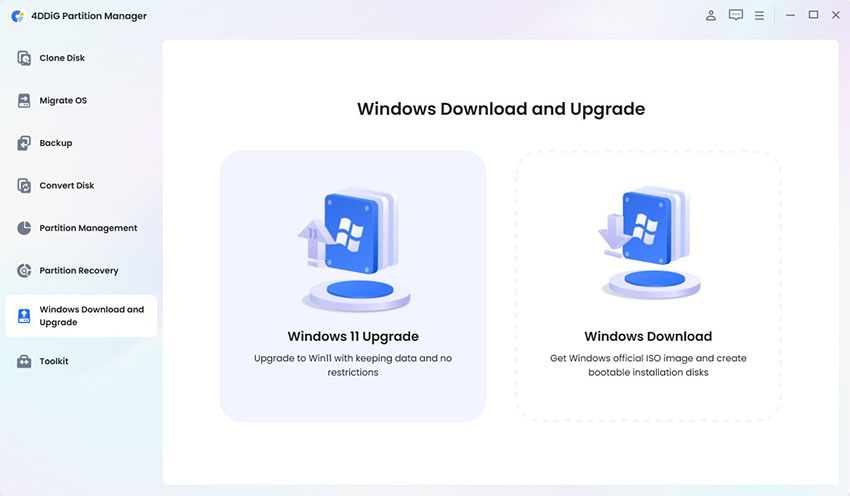
Скачайте и откройте 4DDiG Partition Manager. В главном интерфейсе перейдите в раздел Toolkit и нажмите на Удалить BitLocker.
СКАЧАТЬ БЕСПЛАТНО Безопасная загрузка
-
Выберите защищённый диск или раздел, на котором используется BitLocker. Затем нажмите Разблокировать кнопку..
-
Нажмите Да для подтверждения и разрешите программе расшифровать раздел.
-
Время выполнения процесса может быть значительным, в зависимости от размера диска.
После завершения аутентификация BitLocker при запуске больше не потребуется для этого диска. Вы сможете управлять или изменять размер раздела по своему усмотрению с помощью того же инструмента.
Часто задаваемые вопросы о приостановке BitLocker
1. Что происходит при приостановке BitLocker?
При приостановке BitLocker Windows временно отключает проверки защиты без расшифровки диска. Ваши данные остаются полностью зашифрованными, но ключ восстановления не потребуется при следующей перезагрузке. Это помогает безопасно выполнять обновления прошивки или аппаратные изменения. После перезагрузки защита обычно автоматически возобновляется, если не настроено иначе.
2. Как временно отключить BitLocker?
Перейдите в Панель управления > Шифрование диска BitLocker, затем нажмите Приостановить защиту для нужного диска. Продвинутые пользователи могут также использовать PowerShell или инструмент командной строки manage-bde для приостановки BitLocker из окна с повышенными правами. Оба метода приостанавливают защиту без расшифровки диска.
3. Нужно ли отключать BitLocker для обновления BIOS?
Да. Следует отключить BitLocker перед обновлением BIOS/UEFI. Изменения прошивки могут вызвать запрос ключа восстановления при загрузке устройства. Временное отключение защиты сохраняет безопасность данных и одновременно предотвращает ненужные блокировки.
Заключение
Знание, когда приостанавливать BitLocker, поможет избежать неожиданных запросов ключа восстановления и блокировок при запуске. Это руководство предлагает простые шаги, которые обеспечат постоянное шифрование ваших данных при одновременном предотвращении ненужных прерываний при внесении изменений в систему.
Если вы больше не нуждаетесь в шифровании или ищете более простой способ управления зашифрованными дисками, 4DDiG Partition Manager предоставляет простой способ удаления шифрования без сложных команд. Независимо от того, связано ли это с обновлением аппаратного обеспечения или обслуживанием системы, правильное управление BitLocker обеспечивает безопасность и стабильную работу.
Безопасная загрузка

Вам Также Может Понравиться

- Главная >>
- Исправления Windows >>
- Приостановить BitLocker: как временно безопасно отключить BitLocker?