Как остановить цикл запроса ключа восстановления BitLocker на HP?
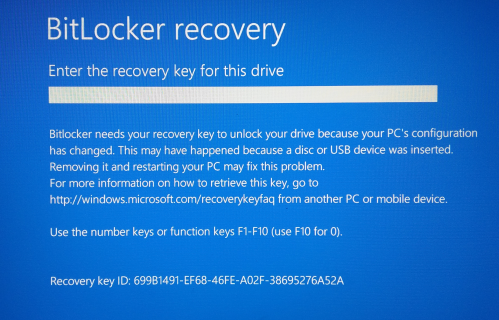
Цикл запроса ключа восстановления BitLocker на HP обычно возникает, когда Windows обнаруживает изменение в доверенной среде загрузки, например, обновление BIOS, изменение прошивки, сброс TPM или несоответствие сертификатов Secure Boot. Вместо обычной загрузки Windows ноутбук или ПК HP постоянно запрашивает 48-значный ключ восстановления BitLocker при каждой перезагрузке. В этом руководстве объясняется, что вызывает цикл, как найти ключ восстановления через учётную запись Microsoft и как обойти синий экран BitLocker с помощью практических решений, включая удаление BitLocker с помощью 4DDiG Partition Manager и безопасную настройку Secure Boot на HP.
1. Что вызывает цикл запроса ключа восстановления BitLocker на ПК HP?
На компьютерах HP цикл восстановления часто вызывается не одной простой ошибкой Windows. Недавние сообщения о проблемах с перезагрузкой Windows 11 показывают, что обновления ПО и прошивки на уровне OEM также могут вызывать серьёзные проблемы с запуском.
В случае HP наиболее актуальный сценарий — обновление BIOS или прошивки, которое не синхронизируется должным образом с новыми сертификатами Microsoft UEFI Secure Boot CA 2023. Когда этот процесс сертификации не завершается корректно, BitLocker может продолжать воспринимать тот же ПК так, как будто изменилось состояние его безопасности при запуске.
- Несоответствие сертификатов Secure Boot: Если сертификаты Microsoft UEFI CA 2023 не применяются должным образом, Windows может повторно запрашивать ключ восстановления.
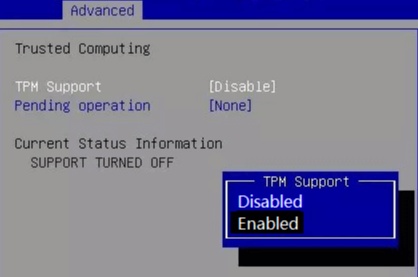
- Изменения настроек TPM или Secure Boot: Включение или отключение Secure Boot, сброс TPM или изменение режима загрузки могут привести к переходу BitLocker в режим восстановления.
2. Как найти ключ восстановления BitLocker?
Перед изменением настроек BIOS или удалением BitLocker попробуйте найти ключ восстановления. Ключ восстановления — это уникальный 48-значный номер, который разблокирует диск, защищённый BitLocker, когда Windows не может проверить обычный путь загрузки. Если на вашем ПК HP используется личная учётная запись Microsoft, ключ обычно хранится онлайн.
-
На другом устройстве откройте браузер и перейдите по адресу https://aka.ms/myrecoverykey.
-
Войдите в учётную запись Microsoft, которая использовалась на заблокированном компьютере HP. Найдите имя устройства, соответствующее вашему ноутбуку или ПК HP.

-
Сравните идентификатор ключа, показанный на экране восстановления BitLocker, с идентификатором ключа, указанным онлайн.
 Совет:
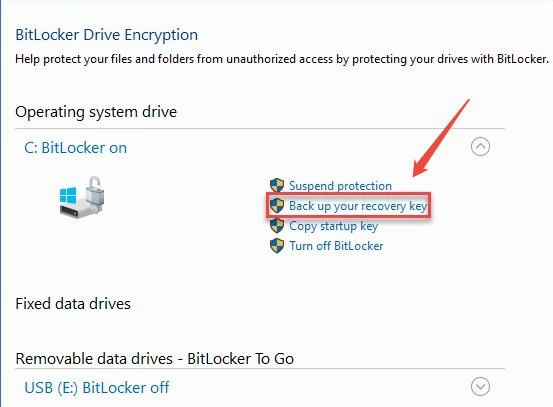
Если вы распечатали ключ, сохранили его на USB-накопителе или в менеджере паролей, проверьте и эти места.
⚡ 3. Как обойти цикл запроса ключа восстановления BitLocker на HP?
Если ключ восстановления разблокирует Windows один раз, но тот же синий экран BitLocker возвращается после каждой перезагрузки, проблема не просто в отсутствии ключа. Начните с наименее рискованного для вашей ситуации варианта и избегайте форматирования диска, если потеря данных неприемлема.
Способ 1: Автоматическое удаление BitLocker
4DDiG Partition Manager включает функцию удаления BitLocker, которая помогает управлять защищённым разделом, разблокировать его в среде восстановления и отключить BitLocker, когда зашифрованное состояние мешает запуску.
-
Используйте другой работающий компьютер для создания загрузочного USB для восстановления. Установите и откройте 4DDiG Partition Manager. Выберите «Toolkit» на левой панели навигации, затем нажмите «Create WinPE».
СКАЧАТЬ БЕСПЛАТНО Безопасная загрузка
-
После завершения подключите USB к ПК на экране восстановления BitLocker. Откройте меню загрузки, загрузитесь с USB и войдите в WinPE. Запустите 4DDiG Partition Manager и выберите функцию «Remove BitLocker» в Toolkit.
-
Выберите зашифрованный диск или раздел BitLocker, к которому хотите получить доступ, затем нажмите «Unlock».
-
Нажмите «Sure», чтобы 4DDiG начал поиск ключа восстановления BitLocker. Когда ключ будет найден, вы можете нажать «Disable BitLocker», чтобы удалить защиту BitLocker.
-
Подождите, пока 4DDiG расшифровывает раздел. Процесс может занять некоторое время в зависимости от размера диска.
Теперь вы можете выйти из цикла восстановления BitLocker. Когда BIOS, Secure Boot и обновления Windows стабилизируются, вы можете снова включить BitLocker и сохранить новый ключ восстановления надёжно.
Способ 2: Настройка Secure Boot на HP
Перед входом в BIOS сначала приостановите BitLocker. Это предотвращает ситуацию, когда Windows воспринимает запланированное изменение прошивки как подозрительное и снова требует ключ восстановления.
-
Перезагрузите компьютер HP и нажимайте F10 при появлении логотипа HP, чтобы войти в настройки BIOS.
-
Перейдите в Security > Secure Boot Configuration. Точное название может отличаться в зависимости от модели HP.
-
Просмотрите параметры сертификатов Microsoft UEFI/Secure Boot. На затронутых устройствах убедитесь, что необходимые опции Microsoft UEFI CA 2023, Microsoft Option ROM UEFI CA 2023 и MS UEFI CA Key включены, если они доступны.
-
Сохраните изменения BIOS и выйдите. Дайте компьютеру HP перезагрузиться столько раз, сколько потребуется; не принудительно выключайте питание во время изменения прошивки.
Это решение устраняет основную причину многих циклов восстановления BitLocker на HP: несоответствие между BitLocker, измерениями TPM и состоянием сертификатов Secure Boot.
Часто задаваемые вопросы о цикле запроса ключа восстановления BitLocker на HP
1. Стоит ли отключать Secure Boot для остановки восстановления BitLocker?
Отключение Secure Boot — не лучший первый вариант. Для недавней проблемы HP более безопасный подход — исправить конфигурацию Secure Boot и настройки сертификатов после приостановки BitLocker.
2. Удалит ли отключение BitLocker мои файлы?
Отключение или выключение BitLocker обычно расшифровывает диск, а не удаляет файлы. Однако вы всё равно должны создать резервную копию важных данных и не прерывать процесс.
Заключение
Цикл запроса ключа восстановления BitLocker на HP может быть напряжённым, но он обычно решаем, если следовать правильным решениям. Если цикл продолжается после каждой перезагрузки, удалите BitLocker с помощью 4DDiG Partition Manager, чтобы восстановить контроль над зашифрованным диском, или настройте Secure Boot на HP после приостановки BitLocker. Когда ПК снова начнёт надёжно загружаться, создайте резервную копию ключа восстановления и снова включите шифрование, если вам всё ещё нужна защита всего диска.
Безопасная загрузка

Вам Также Может Понравиться

- Главная >>
- Исправления Windows >>
- Как остановить цикл запроса ключа восстановления BitLocker на HP?