Как исправить ошибку «ожидание активации BitLocker»?
Если вы видите сообщение ожидание активации BitLocker, это означает, что BitLocker включён, но ещё не начал полностью шифровать ваш диск. В этом руководстве вы узнаете распространённые причины и пошаговые решения, включая включение Secure Boot, возобновление шифрования и завершение активации.
1. Что означает «ожидание активации BitLocker»?
Когда вы видите сообщение о том, что ожидание активации BitLocker, это означает, что шифрование диска BitLocker было частично настроено, но ещё не было полностью включено или активировано .

На практике это означает, что статус шифрования диска BitLocker находится в приостановленном состоянии или в режиме ожидания. Ваш диск мог быть подготовлен к шифрованию, но фактический процесс защиты диска с помощью полного пароля шифрования или ключа восстановления ещё не был завершён.
2. Почему BitLocker ожидает активации?
Этот статус может быть вызван несколькими факторами. Понимание основной причины — ключ к выбору правильного решения:
- TPM не включён или настроен неправильно: BitLocker использует модуль доверенной платформы (TPM) для безопасного хранения ключей шифрования. Если TPM или Secure Boot отключены, BitLocker не сможет завершить активацию и останется в состоянии BitLocker ожидает активации.
- Применение политики Group Policy или Intune: В корпоративной или учебной среде ИТ-администраторы часто применяют политики BitLocker через Microsoft Intune или объекты групповой политики (GPO). Если политика применена, но устройство ещё не завершило необходимые этапы настройки, может появиться статус BitLocker ожидает активации.
- Шифрование было вручную приостановлено: BitLocker может быть приостановлен во время обновлений прошивки или изменений BIOS, а затем просто не возобновлён. Если его не включили снова, он останется в режиме ожидания.
- Влияние обновлений Windows: Некоторые обновления Windows временно приостанавливают BitLocker в качестве меры предосторожности. Если после обновления защита не была возобновлена, статус шифрования диска BitLocker может зависнуть на значении «ожидает активации».
- Отсутствующее или неподдерживаемое оборудование: Старые устройства без TPM 2.0 или системы, в которых Secure Boot не поддерживается, могут не суметь завершить активацию BitLocker без дополнительной настройки.
3. Как исправить проблему «BitLocker ожидает активации»?
Ниже приведены три проверенных способа устранить проблему BitLocker ожидает активации. Начните с Способа 1 и выполняйте шаги по порядку, пока проблема не будет решена.
Способ 1: Включите TPM и Secure Boot
Включение TPM и Secure Boot — наиболее распространённое решение для пользователей, у которых состояние BitLocker «ожидает активации» вызвано аппаратной конфигурацией. Ниже приведены шаги:
-
Перезагрузите компьютер и войдите в настройки BIOS/UEFI. На большинстве систем для этого нужно нажать F2, F10, Del или Esc сразу после включения. Если вы не уверены, посмотрите документацию производителя вашего устройства, чтобы узнать точную клавишу.
-
После входа в BIOS перейдите на вкладку Security или Advanced, затем найдите параметр «TPM» и убедитесь, что TPM установлен в состояние Enabled.

-
Затем найдите настройки Secure Boot и убедитесь, что этот параметр тоже установлен в состояние Enabled. Сохраните изменения и выйдите из BIOS.
После перезапуска Windows откройте Проводник, щёлкните правой кнопкой мыши по диску и выберите Управление BitLocker. Проверьте, исчез ли статус BitLocker ожидает активации.
Способ 2: Возобновите шифрование через командную строку
Если TPM уже включён, а BitLocker просто приостановлен, вы можете использовать командную строку, чтобы возобновить шифрование. Это один из самых быстрых способов отключить состояние ожидания активации BitLocker.
-
Нажмите Win + S и введите cmd. Щёлкните правой кнопкой мыши по «Командной строке» и выберите запуск от имени администратора. Сначала проверьте текущий статус BitLocker: manage-bde -status.
-
Если указано «Encryption Paused», введите следующую команду и нажмите Enter:
manage-bde -resume C:
(Замените C: на букву зашифрованного диска, если у вас она отличается.)
-
После успешного выполнения команды перезагрузите компьютер и проверьте статус шифрования диска BitLocker в разделе Панель управления > Система и безопасность > Шифрование диска BitLocker.
Этот способ напрямую отключает состояние ожидания активации BitLocker для пользователей.
Способ 3: Завершите активацию BitLocker
Если вы предпочитаете графический интерфейс, вы можете завершить активацию BitLocker непосредственно через приложение «Параметры» Windows или Панель управления. Этот способ особенно полезен для пользователей, которые хотят понять, как убрать сообщение BitLocker ожидает активации.
-
Нажмите Win + I, чтобы открыть «Параметры». Перейдите в Конфиденциальность и безопасность > Шифрование устройства > Параметры BitLocker.
-
Если «Шифрование устройства» отображается как «Отключено» или настройка не завершена, переключите его в положение Вкл. и следуйте инструкциям на экране.
-
Когда появится запрос, сохраните ключ восстановления BitLocker в вашей учётной записи Microsoft, на USB-накопителе или распечатайте его. Этот шаг обязателен для завершения активации.
-
Дождитесь завершения шифрования. В зависимости от размера диска это может занять от нескольких минут до нескольких часов.
Этот подход — наиболее удобное решение для тех, кто хочет отключить состояние ожидания активации BitLocker без использования командной строки.
⚡ Бонус: Как безопасно удалить BitLocker?
Если вы ищете безопасный способ удалить BitLocker без риска для данных, крайне важно использовать правильный метод. Многие пользователи сталкиваются с заблокированными разделами или отсутствием пароля, но вы можете безопасно и без лишних сложностей разблокировать и отключить BitLocker с помощью 4DDiG Partition Manager. Ниже описано, как это сделать шаг за шагом.
🎉 Основные функции 4DDiG Partition Manager
- Управление разделами диска: легко создавайте, удаляйте, изменяйте размер, объединяйте, разделяйте или форматируйте разделы без потери данных.
- Миграция ОС на SSD/HDD: переносите операционную систему на новый SSD или HDD без переустановки Windows.
- Клонирование диска: клонируйте весь диск или отдельные разделы на другой накопитель для резервного копирования или обновления оборудования.
- Конвертация диска между MBR и GPT: быстро конвертируйте диски между форматами MBR и GPT без потери данных.
-
Откройте 4DDiG Partition Manager. Если вы хотите разблокировать раздел, зашифрованный BitLocker, или удалить BitLocker без пароля, перейдите в раздел Toolkit и выберите Remove BitLocker.
СКАЧАТЬ БЕСПЛАТНО Скачать безопасно
-
Выберите диск или раздел, защищённый BitLocker, затем нажмите Unlock.
-
Нажмите Sure, чтобы разрешить 4DDiG Partition Manager найти ключ восстановления BitLocker.
-
Программа автоматически найдёт ключ восстановления и разблокирует раздел. Вы можете либо скопировать ключ восстановления для дальнейшего использования, либо нажать Disable BitLocker, чтобы снять шифрование.
Подождите, пока программа расшифрует раздел. Это может занять некоторое время в зависимости от размера диска.
Дополнительные вопросы о BitLocker
1. Как вывести компьютер из режима BitLocker?
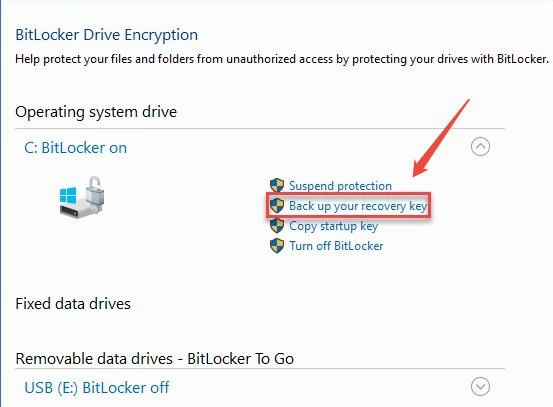
Откройте Панель управления > Система и безопасность > Шифрование диска BitLocker. Рядом с вашим диском нажмите Turn off BitLocker и подтвердите действие при появлении запроса. В качестве альтернативы вы можете использовать 4DDiG Partition Manager. Обратите внимание: отключение BitLocker снимает всё шифрование с диска, поэтому делайте это только в том случае, если вы действительно хотите оставить диск без защиты. Если вам нужно лишь временно приостановить защиту, вы можете приостановить BitLocker.
2. Почему мой компьютер внезапно просит ключ BitLocker?
Это происходит потому, что Windows обнаружила изменение в оборудовании системы, прошивке или конфигурации загрузки, которое может указывать на вмешательство или несанкционированный доступ. BitLocker рассматривает такие изменения как потенциальную угрозу безопасности и в качестве меры предосторожности блокирует диск.
Заключение
Статус BitLocker ожидает активации встречается чаще, чем думает большинство пользователей, и почти всегда может быть устранён без потери данных. Три приведённых выше способа охватывают наиболее распространённые сценарии как для BitLocker waiting for activation в Windows 11, так и в Windows 10. Если вы хотите удалить BitLocker или обойти экран восстановления BitLocker, 4DDiG Partition Manager — хороший инструмент.
Скачать Безопасно

Вам Также Может Понравиться

- Главная >>
- Исправления Windows >>
- Как исправить ошибку «ожидание активации BitLocker»?