2026年11月10日、MicrosoftはWindows 11 23H2のEnterpriseおよびEducation向けに、最後のセキュリティ更新プログラム「KB5131087」を公開しました。これにより、両エディションも通常の更新サポート期間を終了しています。
HomeおよびProエディションは2025年11月にすでにサポートが終了しているため、Windows 11 バージョン23H2は通常の対象エディションすべてで更新提供を終えたことになります。
サポートが終了しても、PCがすぐに使えなくなるわけではありません。しかし、今後は新たな脆弱性に対するセキュリティ更新を受け取れなくなるため注意が必要です。この記事では、Windows 11 23H2のサポート終了時期、最終更新プログラムKB5131087の内容、今後の対処法を解説します。
Windows 11 23H2のサポートはいつ終了した?
Windows 11 バージョン23H2は、2023年10月に提供が開始されたバージョンです。エディションによってサポート期間が異なり、Home・ProとEnterprise・Educationでは終了時期に約1年の差があります。
- エディション
- サポート終了日
- Home
- 2025年11月11日
- Pro
- 2025年11月11日
- Enterprise
- 2026年11月10日
- Education
- 2026年11月10日
Home・Proは2025年11月にサポートが終了しており、Enterprise・Educationも2026年11月10日をもって通常の更新提供を終了しました。
LTSCやIoT関連製品など、特別なライフサイクルが適用される製品は通常版とはサポート条件が異なる場合があります。対象製品を利用している場合は、Microsoftの公式ライフサイクル情報を確認してください。
最終更新プログラムKB5131087とは?
KB5131087は、2026年11月10日に公開されたWindows 11 バージョン23H2向けの最終累積セキュリティ更新プログラムです。インストール後のOSビルドは「22631.7711」となり、x64搭載PCとArm64搭載PCの両方が対象です。
今回の更新には、最新のセキュリティ修正に加え、過去の累積更新プログラムに含まれていた品質改善も収録されています。
1.Active Directoryで公開されたプリンターの追加問題を修正
2026年10月の更新後、一部の環境でActive Directoryに公開されたプリンターをWindowsの設定画面から追加すると、エラー87「パラメーターが間違っています」と表示される問題が発生していました。KB5131087では、この問題が修正されています。
2.NTLM接続のセキュリティを強化
NTLMを使用する接続について、セキュリティが強化されました。匿名ではない接続では、クライアントがNTLMメッセージ署名を既定で提示するようになり、NTLMリレー攻撃のリスクを抑えることが期待されます。また、署名を使用していない接続を特定するための監査機能も追加されています。
3.リモートデスクトップのポリシー設定を修正
Microsoft Intuneを利用して、信頼されたリモートデスクトップ(RDP)発行元を示す証明書の拇印を指定する際、ポリシーを正常に構成できない問題が修正されました。企業や教育機関でリモートデスクトップ環境を管理している場合に関係する改善です。
4.PowerShellの署名検証を強化
Windows PowerShellでは、スクリプトの署名と署名検証に関するセキュリティが強化されました。文字エンコーディングの検証も厳格化され、無効なUTF-8エンコーディングを含むスクリプトは、署名検証に失敗する可能性があります。該当するスクリプトは、有効なUTF-8 BOM付きで保存し直し、改めて署名する必要があります。
Windows 11 23H2を使い続けるとどうなる?
サポート終了後も、Windows 11 23H2を搭載したPCが突然起動しなくなったり、アプリが使えなくなったりするわけではありません。基本的なPC操作は引き続き行えます。
ただし、今後は通常の月例セキュリティ更新プログラムが提供されなくなります。新たな脆弱性が発見されても、通常の更新による修正を受けられず、既知の不具合に対する品質改善も原則として提供されません。
 要注意:
インターネットに接続しているPCや、仕事で重要なファイル・個人情報を扱うPCでは、サポートが終了したOSを使い続けるリスクが高まります。できるだけ早く、サポート中のバージョンへの移行を検討してください。
Windows 11のバージョンを確認する方法
自分のPCがWindows 11 23H2を使用しているかどうかは、設定画面から確認できます。
-
スタートメニューから「設定」を開きます。
-
「システム」を選択します。
-
「バージョン情報」をクリックします。
-
「Windowsの仕様」に表示されているバージョンを確認します。
ここに「23H2」と表示されている場合は、使用中のエディションのサポート状況を確認したうえで、対応する新しいバージョンへの移行を検討してください。
Windows 11 23H2から新しいバージョンへアップデートする方法
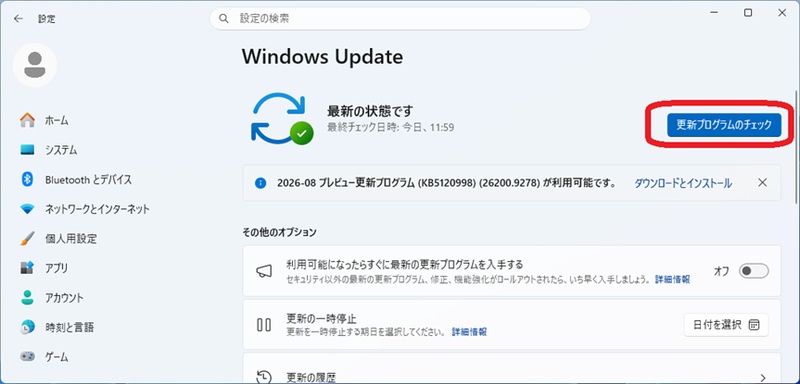
Windows 11 23H2を使用している場合は、サポート中のバージョンへ移行することが重要です。一般的なPCでは、次の手順で更新状況を確認できます。
-
「設定」を開きます。
-
「Windows Update」を選択します。
-
「更新プログラムのチェック」をクリックします。
-
利用可能な機能更新プログラムが表示されたら、内容を確認してインストールします。
-
画面の案内に従って再起動します。
PCの構成、互換性、更新ポリシーによっては、新しいバージョンがすぐに表示されない場合があります。その場合はMicrosoftの公式情報を確認してください。企業や学校で管理されているPCでは、利用者が独自にアップデートを進めず、IT管理者が定めた更新方針に従いましょう。
1.アップデート前に大切なデータをバックアップする
Windowsの大型アップデートでは通常、個人ファイルやアプリを引き継いで更新できます。しかし、更新中の予期しないエラーや操作ミスによって、保存データに影響が出る可能性もあります。
アップデートを始める前に、写真・動画・文書ファイルなどの重要なデータを外付けHDD、USBメモリ、クラウドストレージなどへバックアップしておきましょう。
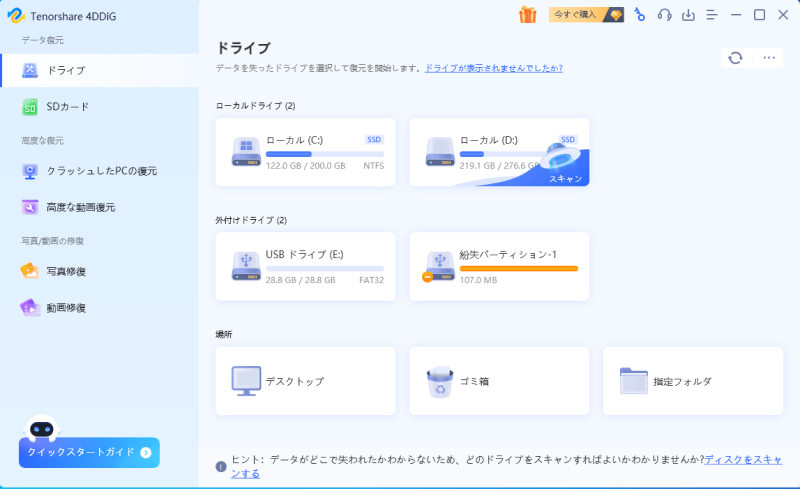
万が一、アップデートや修復作業の後にファイルが消えた場合は、Tenorshare 4DDiGで復元を試す方法もあります。4DDiGは、PCの内蔵HDD・SSD、外付けHDD、USBメモリ、SDカードなどをスキャンし、削除・紛失した写真、動画、文書などのファイルを探せるデータ復元ソフトです。

2.4DDiGでデータを復元する手順
-
4DDiGを起動し、消えたファイルが保存されていたドライブや外付けストレージを選択します。

-
スキャン結果から、検索やファイル形式の絞り込みを使って、復元したいファイルを探します。
-
必要なファイルを選択して「復元」をクリックし、元の保存先とは別のドライブに保存します。
要注意:データが消えたことに気づいたら、復元したいドライブへの新しいデータの保存をできるだけ避けてください。上書きが発生すると、復元が難しくなる可能性があります。復元後のファイルも元の保存先とは別のドライブに保存しましょう。
まとめ
Windows 11 バージョン23H2は、2026年11月10日をもってEnterprise・Educationエディションの通常サポートも終了しました。Home・Proは2025年11月に終了しているため、通常版の23H2はすべての対象エディションで更新提供を終えています。
最後のセキュリティ更新プログラムはKB5131087で、インストール後のOSビルドは22631.7711となります。サポート終了後もPC自体は利用できますが、最新のセキュリティ更新を受け取れなくなるため、使い続けることにはリスクがあります。
まずは現在のWindowsバージョンを確認し、重要なデータをバックアップしたうえで、サポート中のWindows 11への移行を進めましょう。万が一データが失われた場合は、Tenorshare 4DDiGで復元を試す方法もあります。
💡 AIで記事の要点をまとめる
 ChatGPT
 Google AI モード
 Perplexity
 Grok