Microsoftは2026年5月26日(現地時間)、Windows 11のバージョン24H2および25H2を対象としたプレビュー累積更新プログラム(非セキュリティ更新プログラム)である「KB5089573」を公開しました。今回の「2026年5月 windows update」プレビュー版では、OSビルドが「26100.8524(24H2)」および「26200.8524(25H2)」へとアップデートされます。
本記事では、KB5089573の主な更新内容や新機能、現時点で報告されているKB5089573不具合情報、さらにはKB5089573インストールエラーやkb5089573失敗時の対処法について詳しく解説します。

KB5089573とは?基本情報まとめ
KB5089573はWindows 11バージョン24H2(OSビルド26100系)および25H2(OSビルド26200系)を対象とした、2026年5月26日付けのプレビュー累積更新プログラムです。「プレビュー」と呼ばれるのは、毎月第4週ごろにMicrosoftが翌月のPatch Tuesday(月例セキュリティ更新)の非セキュリティ変更を先行公開する仕組みによるものです。
セキュリティ修正を含まないため、適用は任意(オプション)となっており、急いでインストールする必要はありません。ただし、パフォーマンス向上や新機能をいち早く試したいユーザーにとっては注目度の高いアップデートです。
| 項目 | 内容 |
|---|---|
| KB番号 | KB5089573 |
| 公開日 | 2026年5月26日(現地時間) |
| 対象OS | Windows 11 バージョン 24H2 / 25H2 |
| 適用後のOSビルド | 26100.8524(24H2)/ 26200.8524(25H2) |
| 更新の種類 | 非セキュリティ・プレビュー(オプション) |
| 前提となる更新 | KB5089549(2026年5月12日 月例セキュリティ更新) |
KB5089573の主な更新内容・新機能
KB5089573には、Windows 11の日常的な使い勝手に直結する多数の改善が含まれています。特にパフォーマンスの向上と新機能の追加が注目されており、AI処理(NPU)関連の強化も目立ちます。以下で主要な変更点を詳しく解説します。
パフォーマンスの大幅改善
KB5089573で最も注目される変更点の一つが、アプリ起動速度やWindows中核機能の動作高速化です。Microsoftの公式リリースノートでは次のように説明されています。
これはスタートメニュー・検索・アクションセンターといったWindowsの中核シェル機能の動作を改善するもので、海外メディアWindows Centralの報道によれば、CPUを一時的にブーストして処理速度を上げる「Low Latency Profile」と呼ばれる技術によるものとされています。この機能はもともとWindows Insider Previewに隠し機能として実装されていましたが、このアップデートで通常版Windows 11にも展開される見込みです。
共有オーディオ機能の追加
Bluetooth LE Audioブロードキャスト技術を利用し、1台のWindows 11 PCから2人のユーザーが同時に同じオーディオを聴くことができるようになりました。旅行中に2人で映画を観たり、一緒に音楽を聴いたりする際に便利です。タスクバーの「クイック設定」から「共有オーディオ」を選択することで簡単に開始できます。
タスクマネージャーのNPU監視強化
AI処理を担うNPUの可視性が大幅に向上しました。「プロセス」「ユーザー」「詳細」ページに、NPUおよびNPUエンジンの使用率、専用/共有メモリを表示するオプション列が追加されています。また、GPU内の一部のニューラルエンジンも「パフォーマンス」ページに表示され、AI関連のアクティビティをより完全に把握できるようになりました。
マルチアプリカメラ対応
KB5089573では、複数のアプリが同時にカメラストリームを利用できる「マルチアプリカメラ」モードが追加されます。また、カメラが正常に動作しない場合のトラブルシューティングや安定性向上に役立つ「ベーシックカメラ」モードも導入されます。
企業の管理者は、グループポリシー(コンピューターの構成 → 管理用テンプレート → Windowsコンポーネント → カメラ → カメラオプションの構成)を通じて、これらのモードを展開・管理できます。
Windowsセットアップ時のユーザーフォルダー名指定
Windowsのセットアップ(初期設定)中に、デバイス名ページでユーザーフォルダーのカスタム名を指定できるようになります。これにより、セットアップ段階から自分好みのフォルダー名を設定しやすくなります。この手順をスキップした場合は、従来通りデフォルトのフォルダー名が使用されます。
Windows 拡大鏡の強化
スクリーンリーダー使用時のお知らせ機能がより明確かつ一貫したものに改良されました。また、許可された保護コンテンツの拡大に対応したほか、レンズモード移動時の滑らかさが向上しています。
Windows Helloの最適化
生体認証機能Windows Helloに関しても、パフォーマンス改善が含まれています。デバイスがモダンスタンバイ(Modern Standby)から復帰する際のWindowsバイオメトリックサービス(WinBio)のパフォーマンスが最適化され、認証時の応答速度向上が期待されます。
 Windows セキュアブート証明書の有効期限に関する重要なお知らせ
多くのWindowsデバイスで使用されているセキュアブート証明書が、2026年6月以降に順次有効期限を迎えます。期限までに更新を行わない場合、デバイスが安全に起動しなくなる恐れがあるため、今回のアップデート等を通じて事前に証明書を更新するよう案内されています。
KB5089573の不具合・既知の問題
KB5089573のリリースノートには、今回のアップデート自体の問題というよりも、2026年5月の月例セキュリティ更新プログラムKB5089549との関連で発生する既知の不具合が記載されています。これはKB5089573のインストール前後を問わず、影響を受ける可能性があるため注意が必要です。
インストールエラー「0x800f0922」が発生する
2026年5月のWindows Updateでは、一部の環境でエラーコード「0x800f0922」が表示されて更新が失敗するという不具合が報告されています。これはKB5089549(5月12日の月例セキュリティ更新)の適用時に発生するもので、Microsoftも公式に認識している既知の問題です。
この問題の原因はMicrosoftの調査により、EFIシステムパーティション(ESP)の空き容量不足であることが明らかになっています。特に空き容量が10MB以下の場合に発生しやすく、古いOEMデバイスや容量の少ないブートパーティションを持つPCで起きやすい問題です。
インストールが35〜36%で停止してロールバックされる
上記のエラーと関連して、インストールの再起動フェーズで進行状況が約35〜36%の段階で止まり、「問題が発生しました。変更内容を元に戻しています。」というメッセージとともに更新がロールバックされるケースも報告されています。
KB5089573のインストール方法
KB5089573はオプション扱いのプレビュー更新のため、自動配信されません。次のいずれかの方法で手動インストールできます。
Windows Updateから手動でインストールする
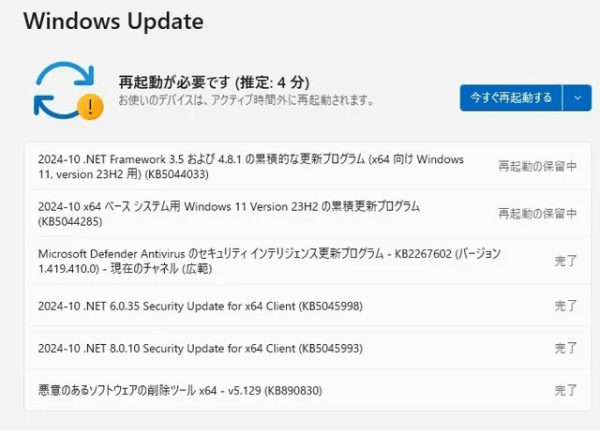
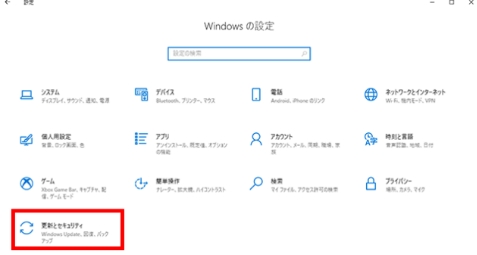
スタートメニューを開き、「設定」→ 「Windows Update」へ進みます。
「更新プログラムのチェック」ボタンをクリックします。
「オプションの更新プログラム」または「その他のオプション」の欄にKB5089573が表示されたら、チェックを入れて「ダウンロードしてインストール」をクリックします。
インストール完了後、PCを再起動します。設定 → システム → バージョン情報で、OSビルドが26100.8524(24H2)または26200.8524(25H2)になっていることを確認してください。
Microsoft Update Catalogからインストールする
ブラウザーでMicrosoft Update Catalogにアクセスします。
検索ボックスに「KB5089573」と入力して検索します。
ご使用のシステムのアーキテクチャ(x64など)に対応するMSUファイルをダウンロードします。
ダウンロードしたMSUファイルをダブルクリックするか、管理者権限のコマンドプロンプトから次のコマンドを実行してインストールします。
wusa.exe KB5089573.msu /quiet /norestartインストール完了後、PCを再起動します。
KB5089573 インストールエラー・失敗時の対処法
KB5089573または関連する2026年5月のWindows UpdateでKB5089573インストールエラーが発生した場合、以下の対処法をお試しください。
EFIシステムパーティションの空き容量を確認する
エラー0x800f0922の主な原因はEFIシステムパーティション(ESP)の空き容量不足です。以下の手順でESPの空き容量を確認し、必要に応じて対処してください。
管理者権限のコマンドプロンプトを開き、次のコマンドを実行してESPのドライブレターを確認します。
mountvol X: /S次のコマンドでESPの空き容量を確認します。
dir X:空き容量が10MB以下の場合、この問題が発生しやすい状態です。
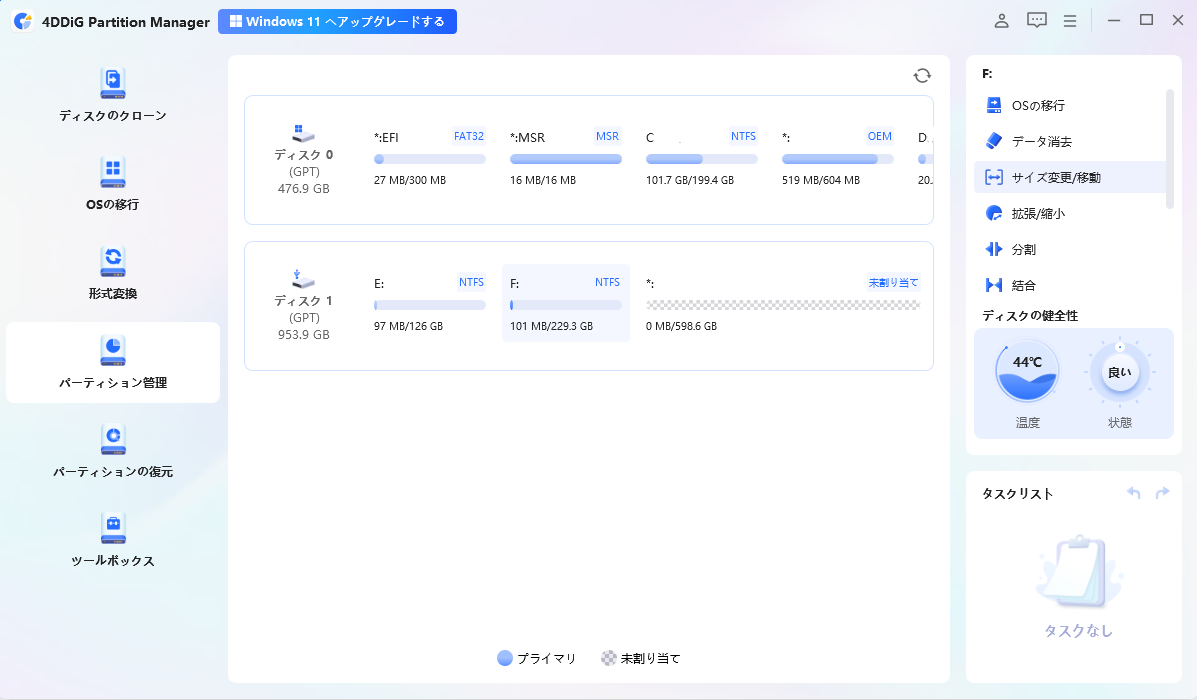
ESPに不要なファイル(古い言語ファイルやログファイルなど)が存在する場合は削除します。それでも空き容量が確保できない場合は、パーティション管理ツールでESPのサイズを拡張することを検討してください。
作業完了後、再度Windows Updateを実行します。
Windows Updateのトラブルシューティングツールを実行する
Microsoftが提供するトラブルシューティングツールを使って、Windows Update関連の問題を自動修復できます。
設定 → システム → 回復を開きます。
「Windows Updateで問題を解決する」または「PCのリセット」セクションを確認し、「Windows Updateで問題を解決する」を選択します。
画面の指示に従ってトラブルシューティングを完了させた後、再度Windows Updateを試みます。
また、従来のトラブルシューティングツールを使う場合は、設定 → システム → トラブルシューティング → その他のトラブルシューティングツール → Windows Updateから実行することもできます。
DISMおよびSFCコマンドでシステムを修復する
システムファイルの破損が原因でKB5089573のインストールに失敗している場合、DISMとSFCコマンドを使ってシステムイメージを修復することで解決できる場合があります。
管理者権限のコマンドプロンプトを開き、まずDISMコマンドを実行します。
DISM /Online /Cleanup-Image /RestoreHealthDISMの完了後、続けてSFCコマンドを実行します。
sfc /scannow両方のコマンドが完了したら、PCを再起動し、再度Windows Updateを試みます。
Windowsアップデート後のデータ消失に備える
Windows Updateの失敗時や、強制終了によるファイルシステムの破損(Brave Screenや起動不可ループ)が発生した場合、Cドライブ内のデータがアクセス不能になるリスクがあります。そのような万が一の事態に備えて、信頼性の高いデータ復元ソフトを用意しておくことが重要です。
そこでおすすめしたいのが、Tenorshare 4DDiGです。世界中で多くのユーザーに利用されているデータ復元ソフトで、Windows・Mac両対応で誤削除・フォーマット・システムクラッシュなどあらゆる原因によるデータ損失に対応しています。
 安全なダウンロード
動作可能なPCと、1.5GB以上のストレージスペースを持つUSBドライブ/CD/DVDを用意します。動作可能なPCに4DDiGをインストールします。Tenorshare 4DDiGを起動し、USBドライブを接続します。4DDiGの画面で「クラッシュしたPCの復元」クリックして続行します。
次に、起動可能なUSBドライブを選択できます。ドライブが接続されている場合は、起動可能なドライブに表示されます。「今すぐ作成」ボタンをクリックして開始します。 USB / DVDは、ブータブルドライブを作成するためにフォーマットされることに注意してください。また、作成中はドライブを操作しないでください。
次は、USBフラッシュドライブをフォーマットしますかというメッセージが表示されます。USBメモリをフォーマットすると、ファームウェアがダウンロードされます。起動可能なドライブの作成プロセスが完了するまで数分かかります。この間に、USBフラッシュドライブを取り出しないでください。
しばらくすると、起動可能なドライブが正常に作成され、起動しないPCに起動可能なドライブを挿入してから、PCを再起動します。BIOSに入ったら、矢印キーを使用してブートタブに切り替え、ブートデバイスを選択します。その後、クラッシュしたシステムがファイルのロードを開始し、構成が完了するまでしばらくお待ちください。これでTenorshare 4DDiGが自動的に起動し、場所を選択してデータの復元を開始できます。
まとめ
KB5089573は、Windows 11バージョン24H2・25H2向けに2026年5月26日に公開されたプレビュー累積更新プログラムです。セキュリティ修正は含まれないため適用は任意ですが、スタートメニューやアプリ起動の大幅な高速化、新しい共有オーディオ機能、NPU可視化の強化、マルチアプリカメラ対応など、使い勝手を向上させる多くの改善が詰まっており、積極的に試す価値のあるアップデートです。
一方で、前回の月例更新KB5089549との関連でエラーコード0x800f0922によるインストール失敗が報告されており、EFIシステムパーティションの空き容量不足が主な原因として特定されています。もしKB5089573のインストールに失敗した場合は、本記事で紹介した対処法をお試しください。
また、Windowsアップデートのトラブルや予期せぬ操作ミスによるデータ消失に備えたい方には、Tenorshare 4DDiGの導入をおすすめします。万が一大切なファイルが消えてしまっても、4DDiGなら素早く・簡単に取り戻せます。
💡 AIで記事の要点をまとめる
 ChatGPT
 Google AI モード
 Perplexity
 Grok
Grok